List-Filter-Steuerelemente und unterstützte Spaltentypen
Dieser Artikel beschreibt die Filtersteuerelemente des Vitextra Filter Webparts für SharePoint und die jeweils unterstützten Spaltentypen.
Einführung
Das Vitextra List Filter Webpart bietet mehr als zehn spezialisierte Filtersteuerelemente, um Daten in SharePoint-Listen und -Dokumentbibliotheken zu durchsuchen. Sie können native SharePoint-Steuerelemente wie People Picker und Term Picker sowie spezialisierte wie Autocomplete und List with multiple selections verwenden.
Das Vitextra Filter Webpart funktioniert mit jedem SharePoint-Listentyp – Aufgabenlisten, Dokumentbibliotheken, Bildbibliotheken, Kontakten, benutzerdefinierten Listen und mehr.
Filtersteuerelemente
Das Vitextra Filter Webpart verfügt über 14 Steuerelemente. Einige können mehrere Spaltentypen filtern, andere sind für bestimmte Spaltentypen konzipiert – zum Beispiel der People Picker und das Yes/No-Steuerelement.
Text
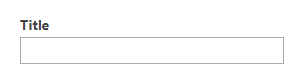
Das Text-Steuerelement filtert eine Spalte nach einem Textwert und gibt nur die Elemente zurück, deren Spalte den Filtertext enthält. Wenn das Steuerelement keinen Wert hat, wird es ignoriert.
📝 Hinweis
Die vom Vitextra Filter Webpart generierte Filterabfrage ist nicht case-sensitiv.
Zum Beispiel sind die Filterkriterien Vitextra und VITEXTRA gleich.
Unterstützte Spaltentypen:
- Single line of text
- Multiple lines of text
- Choice (Multi Choice)
- Number
- Currency
- Lookup
- Hyperlink or Picture
- Calculated
- Computed
- Managed Metadata
- Approval Status
📝 Hinweis
Das Filtern einer Lookup-Spalte erfolgt nach ihrem Wert (Value), nicht nach der ID.
Text with options

Mit dem Text-with-options-Steuerelement wählen Sie den Operator aus, der für die Datensuche verwendet wird. Der Operator legt fest, wie der Filterwert mit dem Spaltenwert verglichen wird. Die vom List Filter Webpart unterstützten Filteroperatoren sind in der folgenden Tabelle aufgeführt:
| Operator | Verwendung |
|---|---|
| is equal to | Für eine exakte Übereinstimmung. |
| does not equal to | Gibt Elemente zurück, die den eingegebenen Wert nicht haben. |
| begins with | Verwenden Sie es, wenn Sie den Anfang des Spaltenwerts kennen. |
| is greater than | Gibt Elemente zurück, deren Spaltenwert größer als der eingegebene Wert ist. |
| is greater than or equal to | Gibt Elemente zurück, deren Spaltenwert größer oder gleich dem eingegebenen Wert ist. |
| is less than | Gibt Elemente zurück, deren Spaltenwert kleiner als der eingegebene Wert ist. |
| is less than or equal to | Gibt Elemente zurück, deren Spaltenwert kleiner oder gleich dem eingegebenen Wert ist. |
Unterstützte Spaltentypen:
- Single line of text
- Multiple lines of text
- Choice (Multi Choice)
- Number
- Currency
- Lookup
- Hyperlink or Picture
- Calculated
- Computed
- Approval Status
Autocomplete
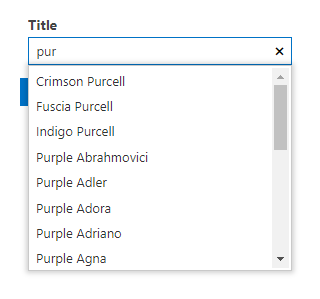
Das Autocomplete-Steuerelement zeigt bis zu 20 Vorschläge an, nachdem der Benutzer mindestens ein Zeichen eingegeben hat.
❗ Wichtig
Vorschläge des Autocomplete-Steuerelements können Werte aus Elementen enthalten, die der aktuelle Benutzer nicht anzeigen darf.
Unterstützte Spaltentypen:
- Single line of text
- Person or Group
- Managed Metadata
List
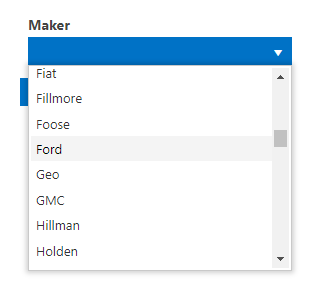
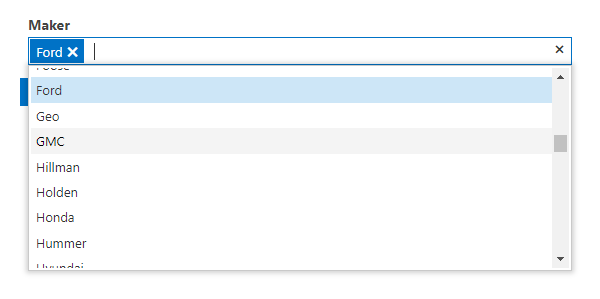
Mit dem List-Steuerelement wählen Sie einen oder mehrere der in der Spalte vorhandenen Werte aus, um die Daten zu filtern. Die Optionen werden aus den eindeutigen Werten der Spalte generiert.
Das List-Steuerelement kann auch nach Genehmigungsstatus filtern:
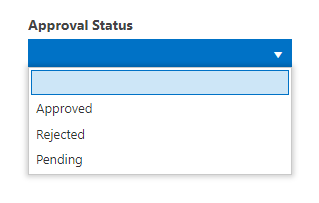
Unterstützte Spaltentypen:
- Single line of text
- Choice
- Lookup
- Person or Group
- Managed Metadata
- Approval Status
💡 Tipp
Verwenden Sie das List-Steuerelement nicht, wenn eine Spalte sehr viele eindeutige Werte hat, da dies die UI-Leistung beeinträchtigen kann. Verwenden Sie stattdessen das Autocomplete-Steuerelement.
Date
Dieses Filtersteuerelement kann nur auf Date-and-Time-Spalten angewendet werden.
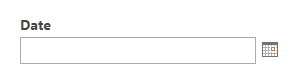

Das Date-Steuerelement filtert eine Spalte nach einem bestimmten Datum oder einem Datumsbereich.
💡 Tipp
Mit dem Date-Range-Steuerelement können Sie nur den Minimal- oder nur den Maximalwert angeben. Das entspricht den Filtern „is greater than or equal to“ bzw. „is less than or equal to“.
User or Group


Mit dem User-or-Group-Steuerelement wählen Sie benutzerbezogene Entitäten wie User, SharePoint Group oder AD Group aus. Der Filter gibt nur die Elemente zurück, bei denen die Spalte dem ausgewählten Wert entspricht (oder einem davon bei Mehrfachauswahl).
Yes/No
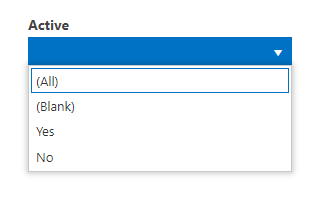
Ein Filtersteuerelement zur Auswahl einer der folgenden Optionen, um Listenelemente oder Dokumente zu filtern:
- (All) – gibt alle Elemente zurück.
- (Blank) – gibt nur die Elemente zurück, bei denen die Spalte keinen Wert hat.
- Yes – gibt nur die Elemente zurück, bei denen die Spalte „Yes“ ist.
- No – gibt nur die Elemente zurück, bei denen die Spalte „No“ ist.
Taxonomy Term
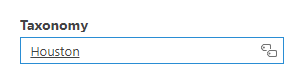
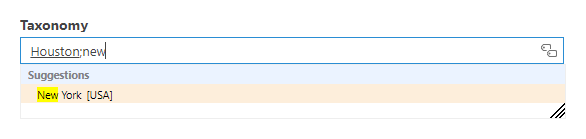
Ein Filtersteuerelement, das den nativen SharePoint Term Picker zur Auswahl eines oder mehrerer Taxonomiebegriffe bereitstellt.
Slider
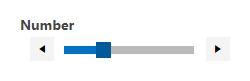
Mit dem Schieberegler (Slider) legen Sie den Filterwert fest, indem Sie einen Punkt im Bereich zwischen dem Minimal- und dem Maximalwert der Spalte wählen.
Unterstützte Spaltentypen:
- Number
- Currency
Number Range
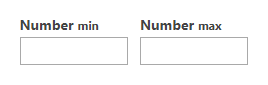
Das Number-Range-Steuerelement filtert Number- und Currency-Spalten nach einem Minimal- und/oder Maximalwert.
💡 Tipp
Mit dem Number-Range-Steuerelement können Sie nur den Minimal- oder nur den Maximalwert angeben. Das entspricht den Filtern „is greater than or equal to“ bzw. „is less than or equal to“.
Unterstützte Spaltentypen:
- Number
- Currency
Matrix
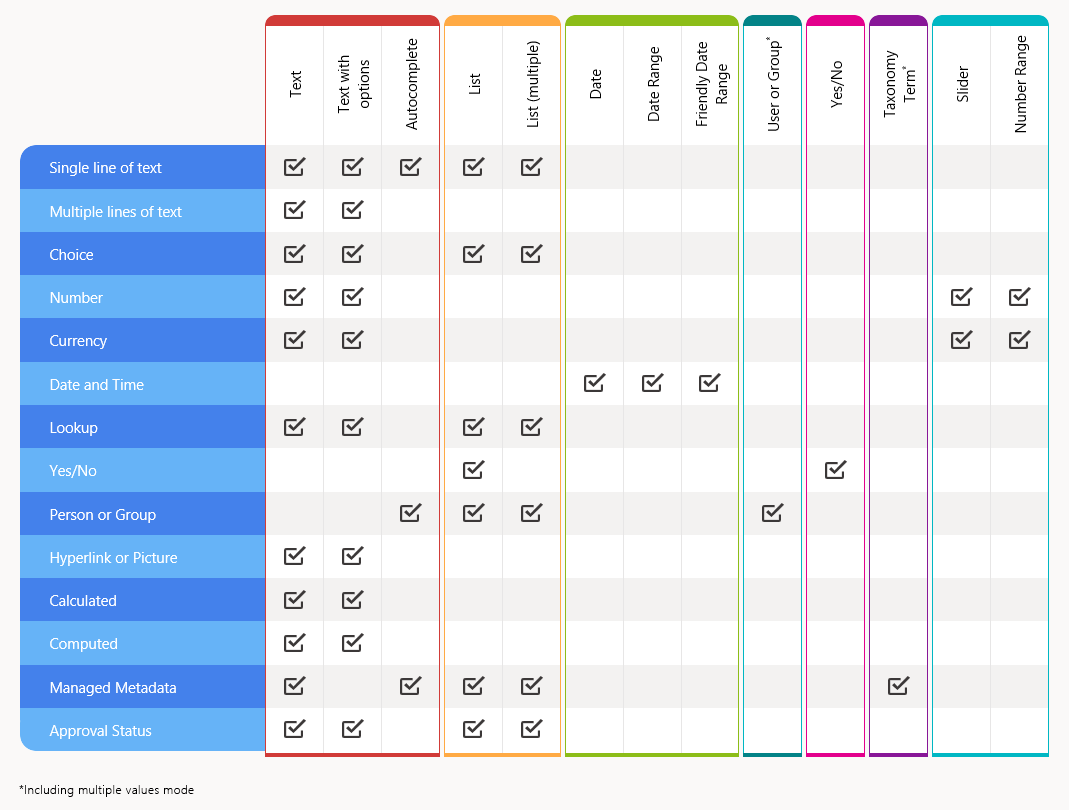
Die folgende Matrix zeigt die unterstützten SharePoint-Spaltentypen und die jeweils anwendbaren Filtersteuerelemente: