Eine benutzerdefinierte Suchergebnisseite mit Smart Search erstellen
Benutzern zu helfen, schnell das Gewünschte zu finden, ist entscheidend für die Produktivität auf jeder SharePoint-Website. Das Smart Search Webpart erleichtert dies mit einer Suchfunktion, die Sie an die Anforderungen Ihrer Organisation anpassen können. Es basiert auf dem SharePoint Framework (SPFx) und funktioniert sowohl in SharePoint Online als auch in Microsoft Teams – für ein einheitliches Sucherlebnis über Plattformen hinweg.
Dieser Artikel beschreibt, wie Sie für SharePoint Online von Grund auf eine benutzerdefinierte Suchergebnisseite erstellen und das Smart Search Webpart darauf konfigurieren.
Neue Seite erstellen
Um das Smart Search Webpart auf einer neuen Seite hinzuzufügen und zu konfigurieren, öffnen Sie die SharePoint-Website, auf der Sie die Seite erstellen möchten. Klicken Sie oben rechts auf das Zahnradsymbol und wählen Sie Site contents (Websiteinhalte). Klicken Sie dann auf New (Neu) und wählen Sie im Dropdownmenü Page (Seite).
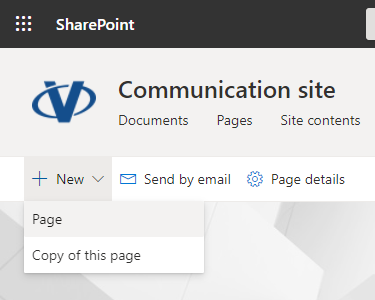
Wählen Sie eine passende Seitenvorlage und klicken Sie auf Create (Erstellen).
💡 Tipp
Smart Search unterstützt eine Einzel-App-Seite. Sie können zur Registerkarte App wechseln und Smart Search auswählen, um eine neue App-Seite zu erstellen.
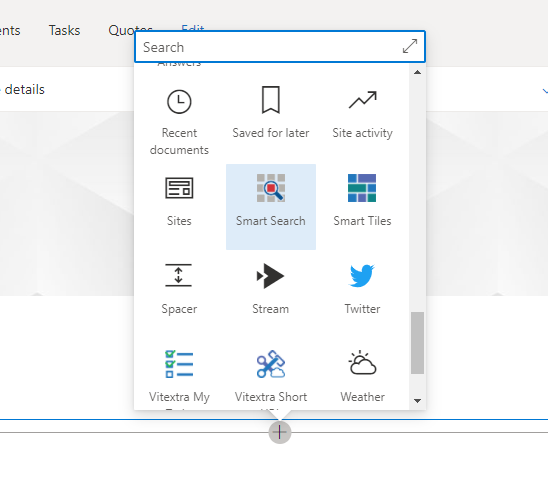
Die neue Seite öffnet sich automatisch im Bearbeitungsmodus. Bewegen Sie den Mauszeiger über oder unter einen vorhandenen Abschnitt, bis eine Linie mit einem eingekreisten Pluszeichen erscheint, und klicken Sie darauf, um die Webpart-Toolbox zu öffnen. Suchen Sie das Smart Search Webpart durch Blättern oder über das Suchfeld und klicken Sie darauf, um es zur Seite hinzuzufügen.
Konfiguration des Webparts
Klicken Sie nach dem Hinzufügen des Webparts auf die Schaltfläche Edit web part (Webpart bearbeiten) – das Stiftsymbol – auf der linken Seite. Rechts öffnet sich ein Konfigurationsbereich, in dem Sie die Einstellungen anpassen können.
Datenquelle
Im ersten Abschnitt wählen Sie den Suchbereich und den Betriebsmodus des Webparts. Sie können den gesamten Tenant durchsuchen – einschließlich OneDrive und Teamwebsites – oder die Suche auf die aktuelle Websitesammlung oder Website beschränken.
Smart Search hat zwei Betriebsmodi: Single Source (Einzelquelle) und Multiple Sources (Tabs) (Mehrere Quellen (Registerkarten)). Im Modus Single Source wählen Sie eine integrierte Suchquelle, um den Bereich zu begrenzen, und es werden keine Registerkarten angezeigt. Im Modus Multiple Sources können Benutzer über Registerkarten zwischen verschiedenen Quellen wechseln.

Darstellung
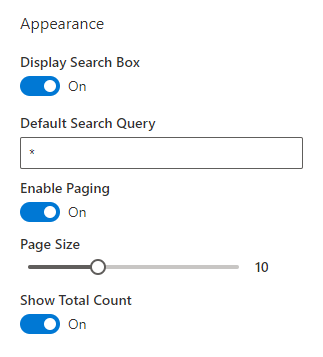
Die folgenden Einstellungen steuern die Darstellung des Webparts:
Display Search Box (Suchfeld anzeigen). Suchfeld ein- oder ausblenden.
💡 Tipp
Wenn das Suchfeld leer oder ausgeblendet ist, verwendet das Smart Search Webpart die Abfrage aus der Suchleiste in der oberen Kopfzeile.
Default Search Query (Standardsuchabfrage). Abfrage, die verwendet wird, wenn das Suchfeld leer oder ausgeblendet ist.
Enable Paging (Seitennummerierung aktivieren). Seitennummerierung ein- oder ausblenden.
Page Size (Seitengröße). Anzahl der Elemente pro Seite.
Show Total Count (Gesamtanzahl anzeigen). Zeigt die Gesamtzahl der Suchergebnisse an.
Filterung
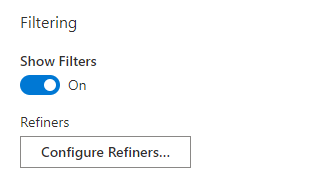
Klicken Sie auf Show Filters (Filter anzeigen), um den Verfeinerungsbereich zu aktivieren. Um festzulegen, welche Felder zum Filtern verfügbar sind, und deren Reihenfolge festzulegen, klicken Sie auf Configure Refiners (Verfeinerungen konfigurieren).
💡 Tipp
Wenn der Verfeinerungsbereich aktiviert ist, können Benutzer die Suchergebnisse nach einem Tag filtern, indem sie in der Liste darauf klicken.
Sortierung
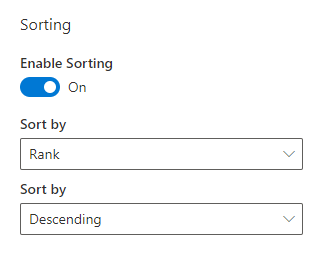
Klicken Sie auf Enable Sorting (Sortierung aktivieren), um die Standardsortierreihenfolge für die Suchergebnisse festzulegen.
📝 Hinweis
Die Sortierung gilt nicht für die Datenquellen Popular (Beliebt) und Recently Changed Items (Zuletzt geänderte Elemente).
Elementlayout
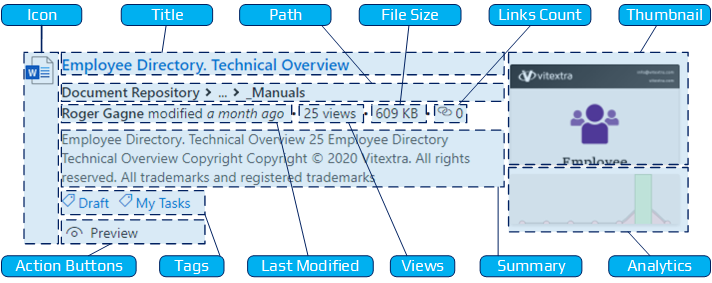
Jedes Suchergebnis verfügt über 12 Felder zur Anzeige von Informationen. Sie können jedes Feld außer dem Titel ein- oder ausblenden und die Länge der Zusammenfassung festlegen (von 100 bis 300 Zeichen).
Elementaktionen
Smart Search bietet drei Aktionen, die Benutzer ausführen können, ohne eine neue Browser-Registerkarte zu öffnen:
- Download (Herunterladen) – das Element herunterladen.
- Preview (Vorschau) – ein Dokument in einem Dialogfenster öffnen.
- Play (Wiedergeben) – Videoinhalte in einem Dialogfenster abspielen.
Sucheinstellungen
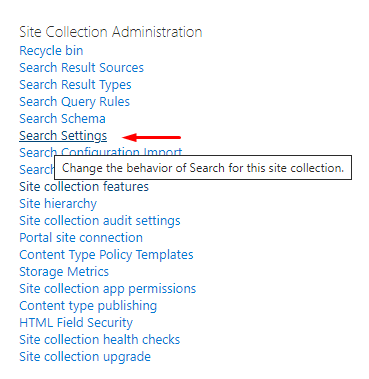
Gehen Sie zu den Websiteeinstellungen und wählen Sie unter der Überschrift Site Collection Administration (Websitesammlungsverwaltung) die Option Search Settings (Sucheinstellungen):
Geben Sie die serverrelative URL der neuen Suchseite in das Feld Results page URL (URL der Ergebnisseite) ein:
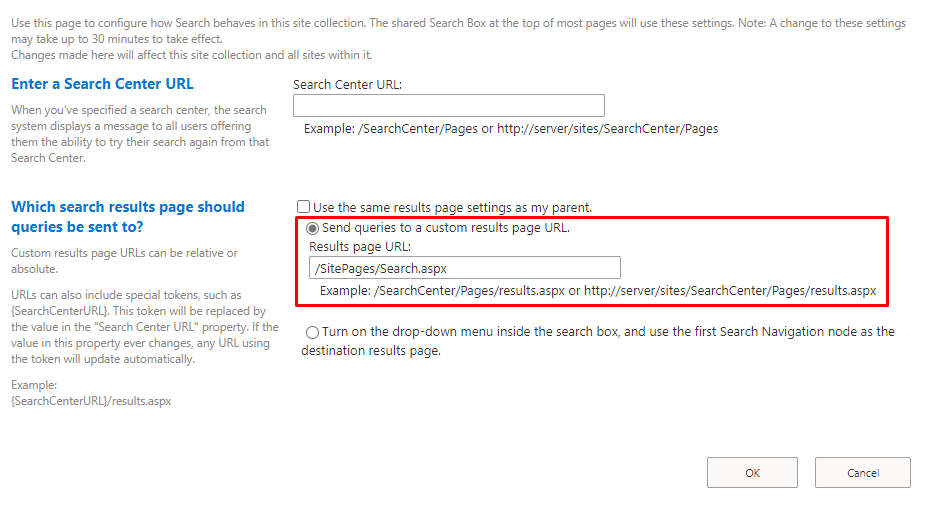
Die Änderung kann bis zu 5 Minuten dauern, bis sie wirksam wird. Danach leitet SharePoint alle Suchanfragen an die neue Seite weiter.
Fazit
Das Vitextra Smart Search Webpart ist ein vielseitiges Werkzeug zur Verbesserung der Suche in SharePoint Online und Microsoft Teams. Eine benutzerdefinierte Suchergebnisseite bietet Benutzern eine maßgeschneiderte, effiziente Möglichkeit, Informationen zu finden und zu verwalten, und Funktionen wie mehrere Suchquellen, ein anpassbares Layout sowie erweiterte Filterung und Sortierung machen die Suche in Ihrer SharePoint-Umgebung zugleich benutzerfreundlicher und leistungsfähiger.