Nur-Lesen-Benutzern die Teilnahme an Quick Poll ermöglichen
Quick Poll ist ein SPFx-basiertes Webpart, mit dem Sie Sofortumfragen in Sekunden veröffentlichen können. Dieser Artikel beschreibt, wie Sie Berechtigungen so einrichten, dass Benutzer mit Lesezugriff auf die Hostwebsite trotzdem an Umfragen teilnehmen können.
Sicherungsfähige Objekte
Die Datenstruktur des Webparts umfasst zwei sicherungsfähige Objekte:
- Die Liste der Umfragen.
- Die Liste der Antworten.
📝 Hinweis
Quick Poll erstellt seine Listen automatisch, sobald das Webpart zu einer Seite oder einer Teams-Registerkarte hinzugefügt wird.
Erforderliche Berechtigungen
Endbenutzer benötigen keine Bearbeitungsberechtigungen für die Liste der Umfragen. Nur Content-Manager und andere Personen, die neue Umfragen erstellen, benötigen Bearbeitungszugriff auf diese Liste.
Damit Benutzer an Umfragen teilnehmen können, erteilen Sie ihnen die Berechtigung Contribute (Mitwirken) für die Antwortenliste.
Antwortenliste
Das Quick Poll Webpart erstellt versteckte Listen, sobald es zu einer Seite oder einer Teams-Registerkarte hinzugefügt wird. Dieser Artikel behandelt nur die Liste der Benutzerantworten.
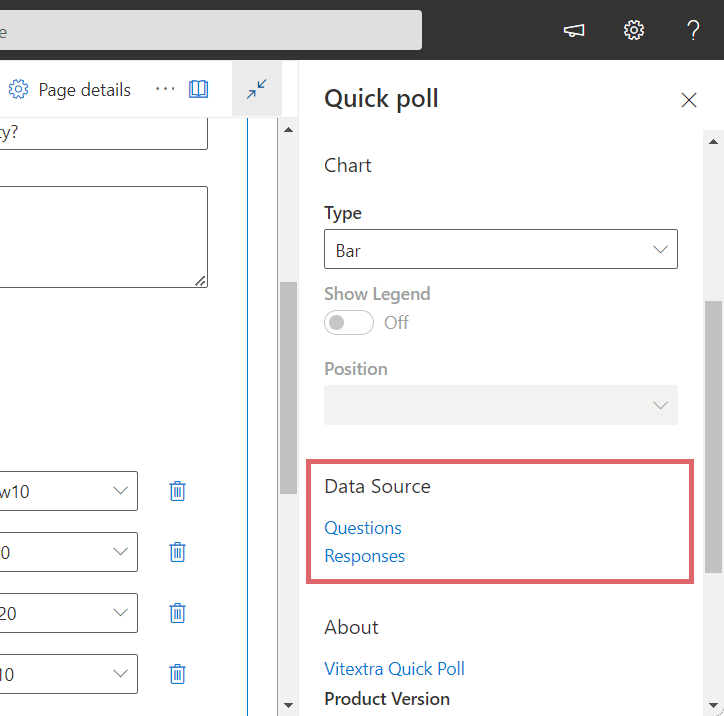
Um sie zu öffnen, öffnen Sie den Detailbereich des Webparts, scrollen Sie zum Abschnitt Data Source (Datenquelle) und wählen Sie Responses (Antworten).
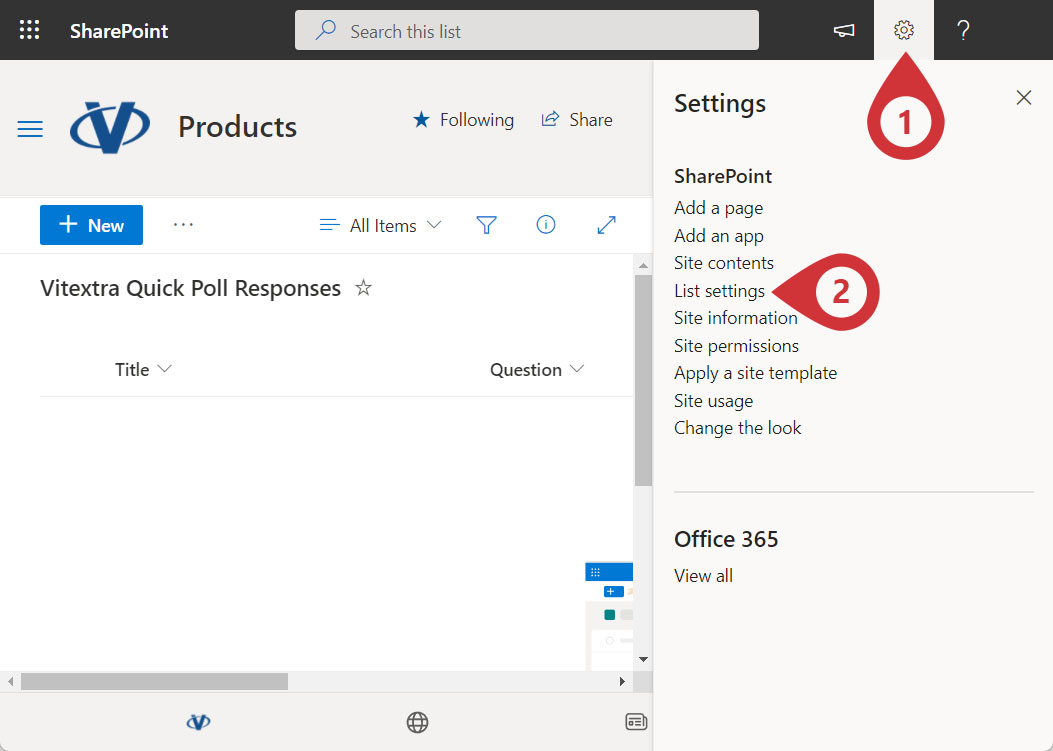
Gehen Sie in der Liste zu Settings (Einstellungen) und wählen Sie List settings (Listeneinstellungen):
💡 Tipp
Bei Bedarf können Sie die Antwortenliste umbenennen oder neue Ansichten erstellen; dies wirkt sich nicht auf die Funktionsweise von Quick Poll aus.
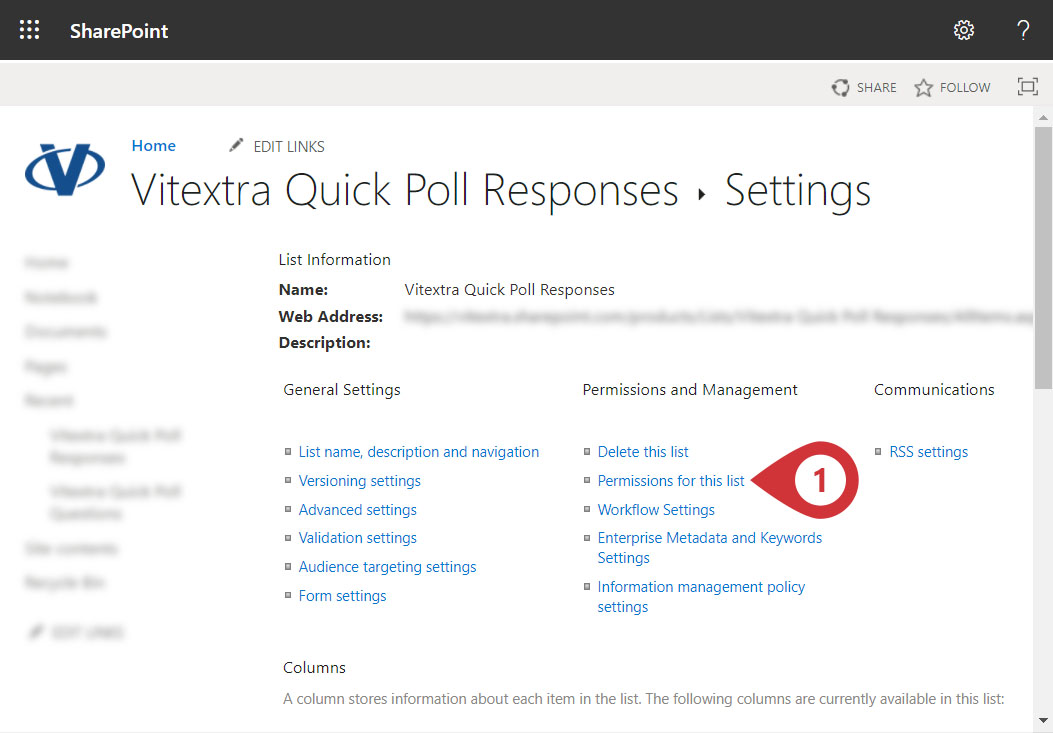
Wählen Sie unter Permissions and Management (Berechtigungen und Verwaltung) die Option Permissions for this list (Berechtigungen für diese Liste):
📝 Hinweis
Standardmäßig erben die vom Quick Poll Webpart erstellten Listen die Berechtigungen von der Website, auf der sie gespeichert sind.
Um die Zugriffsebene für eine bestimmte Liste zu ändern, müssen Sie zunächst das Vererben von Berechtigungen beenden. Klicken Sie im Menüband auf Stop Inheriting Permissions (Vererbung von Berechtigungen beenden) und bestätigen Sie den Vorgang.
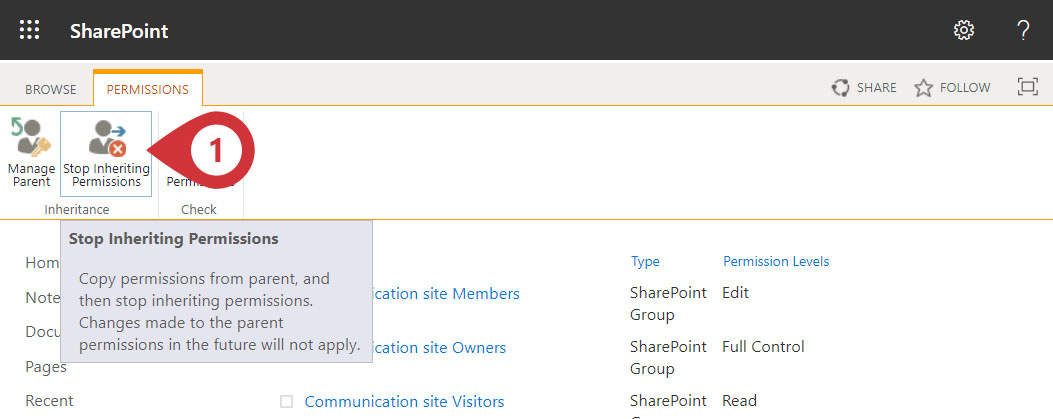
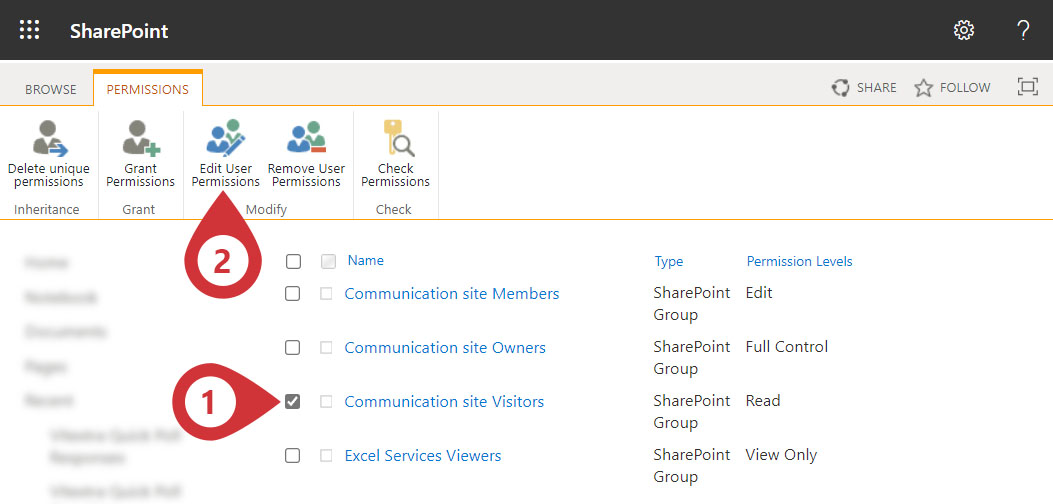
Nachdem Sie die Berechtigungsvererbung unterbrochen haben, können Sie die Zugriffsebene für einen bestimmten Benutzer oder eine bestimmte Gruppe festlegen. Dieser Artikel zeigt, wie Sie die Berechtigungen einer vorhandenen Benutzergruppe ändern: Wählen Sie sie in der Liste aus und klicken Sie im Menüband auf Edit User Permissions (Benutzerberechtigungen bearbeiten).
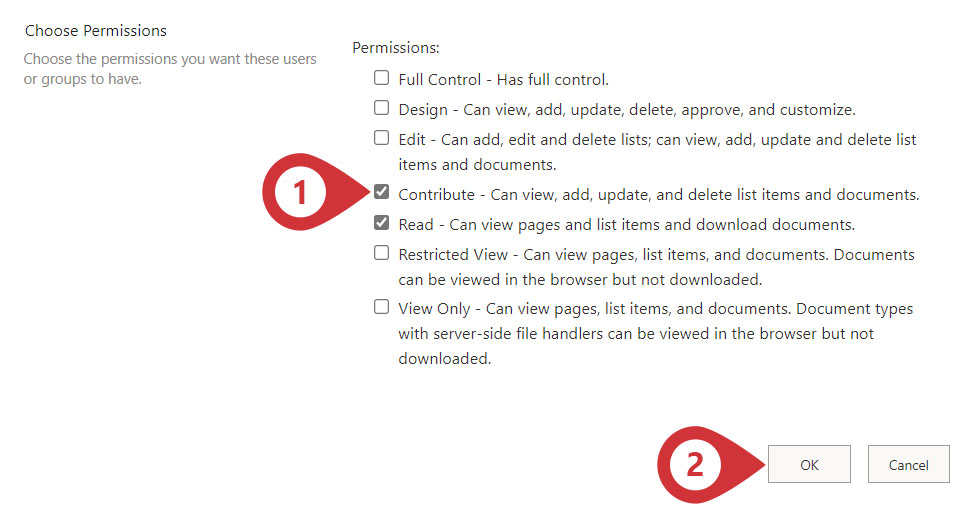
Aktivieren Sie unter Permissions (Berechtigungen) das Kontrollkästchen Contribute (Mitwirken) und klicken Sie auf Save (Speichern).
💡 Tipp
Weitere Informationen zur Berechtigungsverwaltung finden Sie im Artikel Berechtigungen für eine SharePoint-Liste oder -Bibliothek anpassen.
Teams-Registerkarte
Wenn das Webpart auf einer Teams-Kanalregisterkarte gehostet wird, sind keine Berechtigungsänderungen erforderlich – alle Kanalmitglieder verfügen bereits über die notwendigen Berechtigungen.