Azure-DevOps-Abfrageergebnisse auf einer SharePoint-Website anzeigen
Einführung
Wenn Sie SharePoint Online und Azure DevOps zusammenführen, können Teams mit Echtzeit-Entwicklungsdaten arbeiten, ohne die kollaborative Umgebung zu verlassen, in der sie ohnehin planen, dokumentieren und kommunizieren.
Dieser Artikel führt Sie durch die Installation und Konfiguration des Azure DevOps Query Viewer Web Part in SharePoint Online, um die Ergebnisse einer Azure-DevOps-Abfrage anzuzeigen.
Ob Sie als Entwickler Ihren Workflow optimieren oder als Administrator das Projektmanagement Ihres Teams verbessern möchten – diese Schritt-für-Schritt-Anleitung hilft Ihnen, das Webpart einzurichten und an Ihre Anforderungen anzupassen.
Azure DevOps Query Viewer Web Part
Das Azure DevOps Query Webpart ist Bestandteil der My-Tasks-Lösung und ist ab Version 6.x verfügbar.
📝 Hinweis
Um dieses Webpart nutzen zu können, stellen Sie sicher, dass Ihre My-Tasks-Lösung auf die neueste Version aktualisiert ist. Eine Schritt-für-Schritt-Anleitung finden Sie in der Anleitung zur Aktualisierung der Lösung.
Voraussetzungen
Bevor Sie das Webpart auf Ihrer SharePoint-Online-Website installieren und konfigurieren, stellen Sie sicher, dass die folgenden Voraussetzungen erfüllt sind:
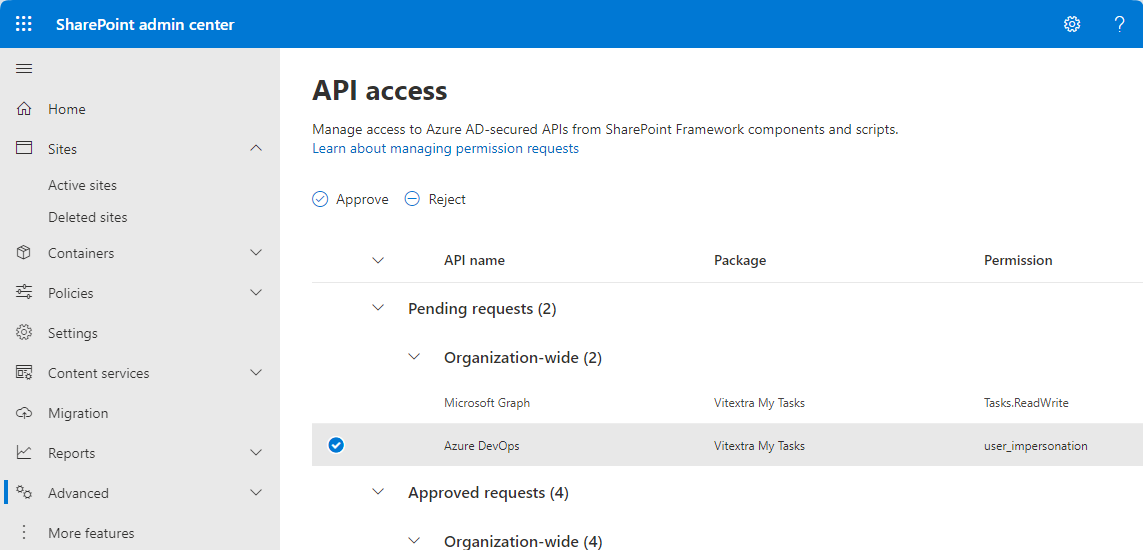
1. Genehmigter API-Zugriff für die SharePoint-Lösung
Für Ihre SharePoint-Online-Umgebung muss der erforderliche API-Zugriff genehmigt sein. Dazu registrieren Sie die SharePoint-Lösung bei Entra ID und erteilen ihr die Berechtigung, die Azure DevOps REST-APIs aufzurufen.
Ohne diesen Zugriff kann das Webpart keine Daten aus Azure DevOps abrufen oder anzeigen.
💡 Tipp
Eine ausführliche Installationsanleitung finden Sie im Artikel So installieren Sie ein Vitextra-Produkt in SharePoint Online.
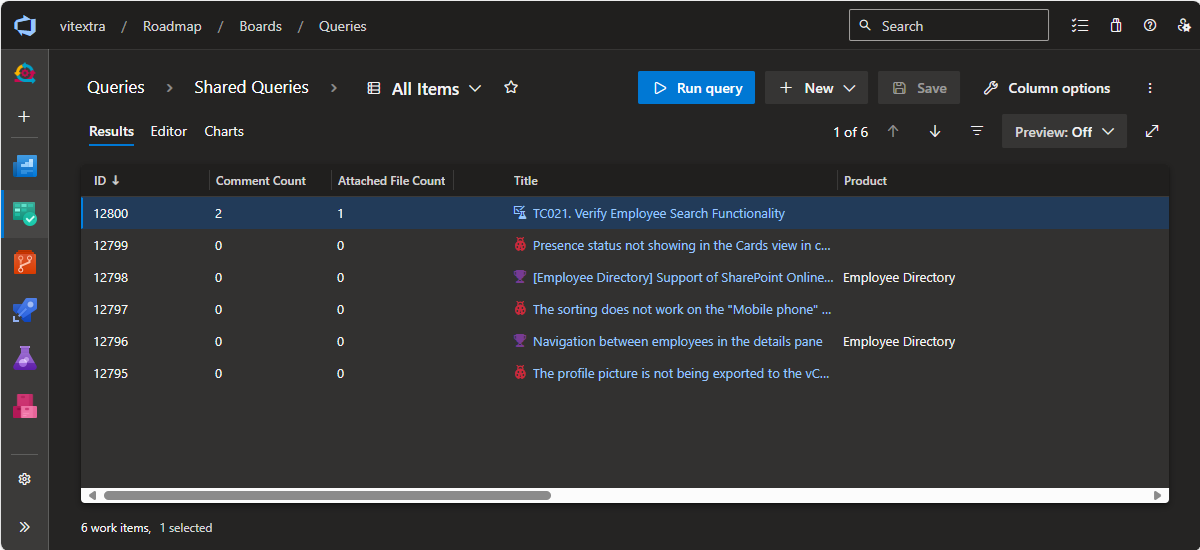
2. Zugriff auf die Azure-DevOps-Organisation
Sie benötigen Zugriff auf die Azure-DevOps-Organisation, die als Datenquelle für das Webpart dient. Dazu benötigen Sie ein aktives Azure-DevOps-Konto und müssen Mitglied der Organisation sein, in der die Abfragen gespeichert sind.
Ohne diesen Zugriff kann das Webpart die benötigten Daten nicht abrufen.
📝 Hinweis
Innerhalb von SharePoint Online und Azure DevOps ruft die My-Tasks-Lösung die API und andere Dienste im Namen des angemeldeten Benutzers auf.
Weitere Informationen zu Datenschutz und Datensicherheit finden Sie im Beitrag Datenschutz bei der Nutzung der Vitextra-Anwendung.
3. Erforderliche Berechtigungen zum Lesen von Informationen über Projekte und Abfragen
Alle, die das Webpart verwenden, benötigen die entsprechenden Azure-DevOps-Berechtigungen, um Projekte und Abfragen zu lesen – in der Regel mindestens Lesezugriff auf die Projekte und Abfragen, die auf der SharePoint-Seite angezeigt werden.
Stellen Sie sicher, dass die Azure-DevOps-Rollen der Benutzer diese Berechtigungen umfassen, um Zugriffsprobleme bei der Nutzung zu vermeiden.
Hinzufügen des Webparts
Sobald alle Voraussetzungen erfüllt sind, können Sie das Azure DevOps Query Webpart zu Ihrer SharePoint-Online-Website hinzufügen.
Öffnen Sie die Seite, auf der Sie das Webpart einfügen möchten, und klicken Sie auf Bearbeiten. Klicken Sie anschließend auf das Symbol +, um ein neues Webpart hinzuzufügen – daraufhin erscheint eine Liste der verfügbaren Webparts.
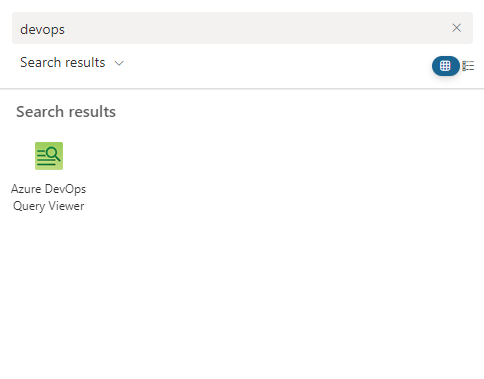
Suchen Sie in der Liste nach dem Azure DevOps Query Webpart und wählen Sie es aus, um es zur Seite hinzuzufügen.
Nach dem Hinzufügen zeigt das Webpart einen Hinweis an, dass es noch nicht konfiguriert ist:
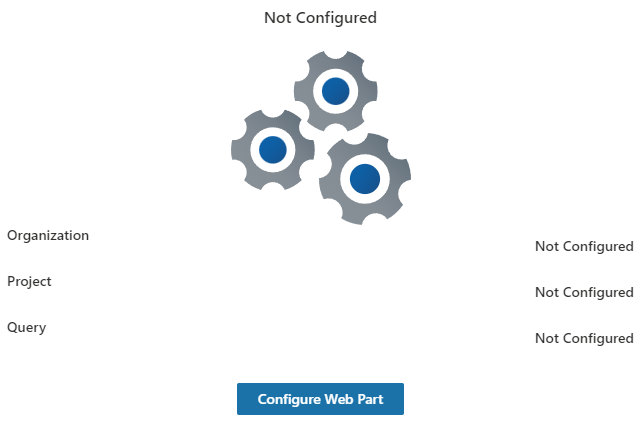
Konfigurieren Sie es, um die gewünschten Abfrageergebnisse anzuzeigen.
Konfiguration des Webparts
Klicken Sie auf das Symbol Webpart bearbeiten (Stiftsymbol) oder auf die Schaltfläche Webpart konfigurieren, um den Konfigurationsbereich zu öffnen.
Datenquelle
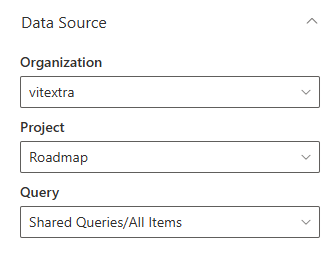
Geben Sie im Konfigurationsbereich die Angaben ein, die für die Verbindung mit Ihrer Azure-DevOps-Organisation erforderlich sind:
- Azure DevOps Organisation.
- Projekt, dessen Abfrageergebnisse Sie anzeigen möchten.
- Die konkrete Abfrage, die angezeigt werden soll.
Unterstützte Abfragetypen
Das Webpart unterstützt derzeit ausschließlich flache Abfragen. Eine flache Abfrage listet Arbeitselemente ohne jede Hierarchie auf, sodass das Webpart eine einfache Liste der Arbeitselemente anzeigt, die Ihren Kriterien entsprechen. Struktur- und Direktverknüpfungsabfragen – die Über-/Unterordnungen oder verknüpfte Arbeitselemente umfassen – werden nicht unterstützt.
❗ Wichtig
Das Azure DevOps Query Webpart unterstützt derzeit ausschließlich flache Abfragen.
Anzeigeoptionen
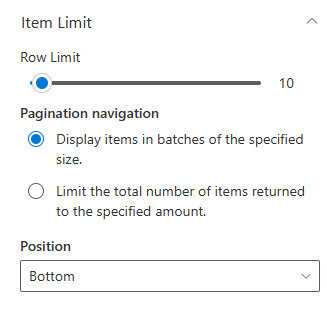
Mit dem Schieberegler Zeilenlimit legen Sie fest, wie viele Arbeitselemente gleichzeitig angezeigt werden.
Um die Seitennummerierung zu aktivieren, wählen Sie Elemente in Stapeln der angegebenen Größe anzeigen und legen Sie fest, wo das Steuerelement für die Seitennummerierung erscheint (oben, unten oder beides).
Um die Seitennummerierung zu deaktivieren, wählen Sie Die Gesamtzahl der zurückgegebenen Elemente auf den angegebenen Wert begrenzen und geben Sie die gewünschte Anzahl ein.
Darstellung
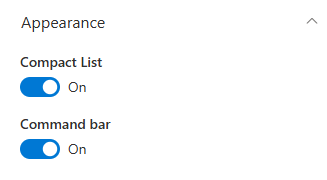
Im letzten Abschnitt passen Sie an, wie die Abfrageergebnisse auf Ihrer SharePoint-Online-Website dargestellt werden. Zwei wichtige Optionen sind:
Kompakte Liste. Zeigt die Ergebnisliste in einem kompakteren Format an, sodass Sie mehr Informationen auf dem Bildschirm unterbringen und weniger scrollen müssen.
Befehlsleiste. Bietet Benutzern schnellen Zugriff auf Aktionen für die angezeigten Ergebnisse, etwa das Aktualisieren der Daten und den Export nach Excel.
Ergebnis
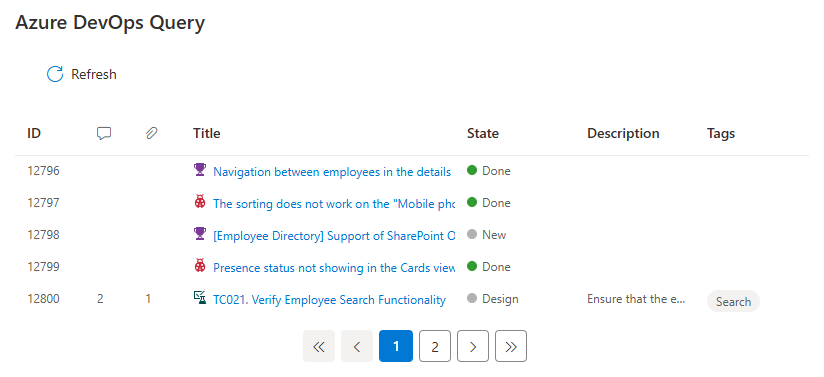
Nach Abschluss dieser Schritte sind die Azure-DevOps-Abfrageergebnisse in Ihre SharePoint-Online-Website integriert. Ihr Team kann nun Echtzeitdaten aus Azure DevOps direkt in SharePoint einsehen, was die Zusammenarbeit und die Effizienz im Projektmanagement verbessert.
Fazit
Das Azure DevOps Query Webpart bringt aktuelle Abfrageergebnisse aus Azure DevOps in SharePoint, sodass Ihr Team immer die neuesten Informationen sieht, ohne zwischen Plattformen wechseln zu müssen. Mit Optionen wie dem Kompaktmodus und der Befehlsleiste passen Sie die Darstellung an Ihre Anforderungen an und geben allen eine einheitliche, gemeinsame Sicht auf Projektaufgaben und Fortschritt.