My Tasks
 Überblick
Vitextra My Tasks bündelt alle Ihre Aufgaben aus Microsoft 365 und darüber hinaus in einer einzigen Liste auf einer SharePoint-Online-Seite oder in Microsoft Teams. Statt nacheinander Planner, Microsoft To Do, markierte E-Mails, Projektwebsites und Azure DevOps zu prüfen, öffnen Mitarbeiter eine einzige Seite und sehen dort alles, was ihnen zugewiesen ist – mit einheitlicher Sortierung, Filtern und Fälligkeitsterminen.
Die Lösung basiert auf dem SharePoint Framework (SPFx). Sie läuft im Browser im Kontext des angemeldeten Benutzers, sodass jeder nur seine eigenen Aufgaben sieht. Vitextra speichert Ihre Aufgaben nicht auf eigenen Servern. Sie können das Produkt kostenlos testen, bevor Sie ein Abonnement abschließen.
Weitere Informationen zum Produkt: Vitextra My Tasks.
Was die Lösung enthält
Das Lösungspaket enthält zwei Webparts:
| Webpart | Name in der Webpart-Auswahl | Zweck |
|---|---|---|
| My Tasks | My Tasks | Eine persönliche Liste der Aufgaben, die dem aktuellen Benutzer zugewiesen sind – gleichzeitig aus mehreren Datenquellen. |
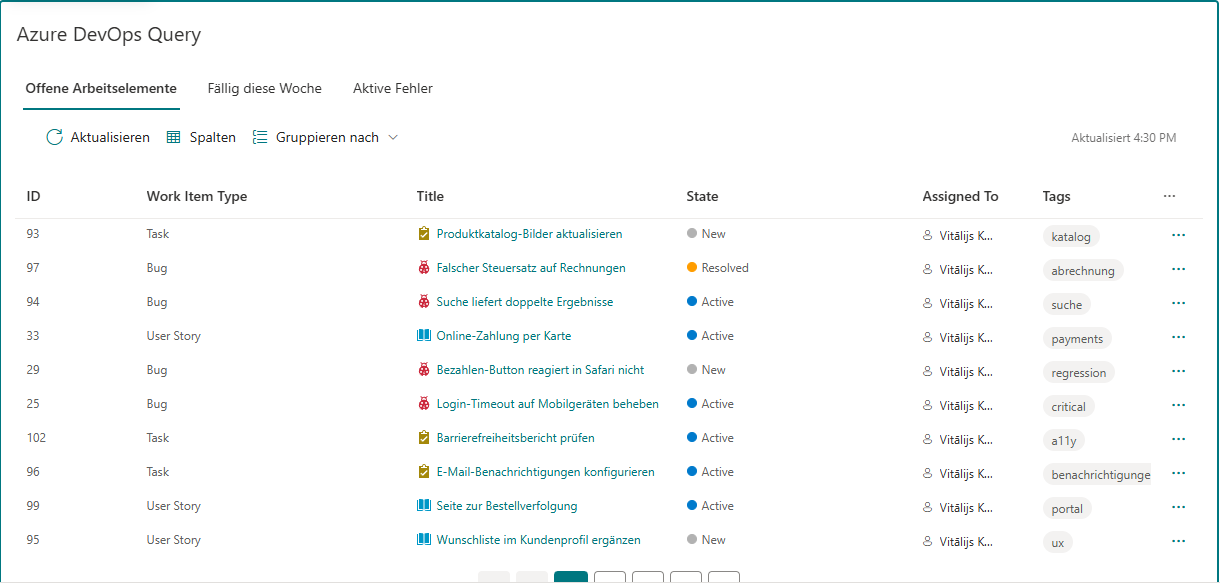
| Azure DevOps Query Viewer | Azure DevOps Query | Zeigt das Ergebnis einer gespeicherten Azure-DevOps-Abfrage auf einer Seite an – mit Registerkarten, Gruppierung und optionalen Schnellaktionen. |
Beide Webparts lassen sich auf einer SharePoint-Seite platzieren. Das Webpart My Tasks können Sie außerdem in Microsoft Teams als persönliche App oder als Registerkarte hinzufügen. Wie Sie es zum ersten Mal konfigurieren, lesen Sie in KB10289. So fügen Sie das My Tasks Webpart hinzu und konfigurieren es.
Datenquellen
Jede Datenquelle schalten Sie in den Webpart-Einstellungen einzeln ein oder aus:
- Planner: Aufgaben aus Ihren Plänen, die Ihnen zugewiesen und noch nicht abgeschlossen sind.
- To Do: Aufgaben aus Ihren Microsoft-To-Do-Listen.
- Outlook: E-Mails, die Sie mit einem Flag markiert haben.
- SharePoint: Elemente aus SharePoint-Aufgabenlisten, bei denen Sie als Bearbeiter eingetragen sind.
- Projekt: Aufgaben aus Project-Online- oder Project-Server-Websites.
- Azure DevOps: Arbeitselemente, die Ihnen in einer Azure-DevOps-Organisation zugewiesen sind.
Jede Aufgabe zeigt ein Symbol ihrer Datenquelle und einen Link zum Original, das in der jeweiligen Anwendung geöffnet wird. Die Details zu den einzelnen Datenquellen, ihre Voraussetzungen und Einschränkungen beschreibt KB10290. My Tasks Datenquellen: Planner, To Do, Outlook, SharePoint, Project Online und Azure DevOps.
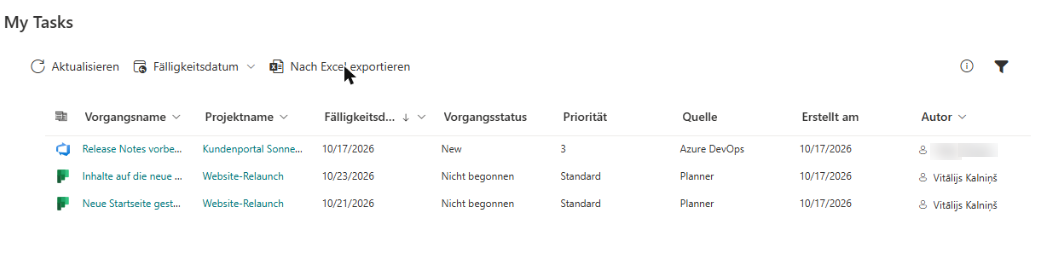
Wichtige Funktionen
- Eine Liste für alle Datenquellen. Die Aufgaben aller aktivierten Datenquellen werden gemeinsam zusammengeführt, sortiert und gefiltert.
- Spalte „Fälligkeitsdatum“ und Schnellfilter. Das Fälligkeitsdatum wird für Aufgaben aus jeder Datenquelle angezeigt, überfällige Aufgaben sind rot hervorgehoben, und über das Menü Fälligkeitsdatum in der Befehlsleiste beschränken Sie die Liste auf überfällige Aufgaben, auf Aufgaben, die heute fällig sind, oder auf Aufgaben, die diese Woche fällig sind.
- Filterbereich. Sie filtern nach Projekt, Quelle, Status, Priorität und Autor. Die Werte werden automatisch aus den geladenen Aufgaben ermittelt.
- Persönliche Ansichtseinstellungen. Sortierung, Fälligkeitsfilter und Filterauswahl jedes Benutzers werden in dessen Browser gespeichert.
- Konfigurierbare Spalten. Sie legen fest, welche Spalten angezeigt werden, und ziehen sie in die gewünschte Reihenfolge.
- Aufgabendetails. Wählen Sie eine Aufgabe aus und öffnen Sie den Bereich Details, um Beschreibung und Eigenschaften zu lesen, ohne die Seite zu verlassen.
- Export nach Excel. Die Schaltfläche Nach Excel exportieren speichert die aktuelle Liste als CSV-Datei, die sich in Excel öffnen lässt.
- Paging und Zeilenlimit. Sie zeigen 5 bis 50 Aufgaben pro Seite an und blättern mit der Seitennavigation.
- Ausgeschlossene Status. Ein Administrator kann Status wie Abgeschlossen für alle Benutzer ausblenden.
- Sofortiges Laden und automatische Aktualisierung. Die zuletzt geladene Liste erscheint sofort und wird im Hintergrund aktualisiert; die optionale automatische Aktualisierung lädt die Liste alle 60 Sekunden neu.
- Designs, Schriftarten und 47 Sprachen. Das Webpart übernimmt Design und Schriftart der Website sowie die Sprache des Benutzers.
Microsoft Teams
Das Webpart My Tasks funktioniert in Microsoft Teams als persönliche App und als Kanalregisterkarte. Das Layout passt sich der Breite an, sodass dieselbe Liste in einer schmalen Spalte und auf dem Smartphone gut lesbar bleibt.
Sicherheit und Datenschutz
My Tasks liest Daten im Namen des angemeldeten Benutzers über Microsoft Graph, die SharePoint-Suche und die Azure-DevOps-API. Dafür benötigt es einen begrenzten Satz von API-Berechtigungen, die ein Mandantenadministrator einmalig im SharePoint Admin Center genehmigt. Das Webpart liest Aufgaben nur; es erstellt oder ändert sie nicht. Persönliche Ansichtseinstellungen werden im Browser des Benutzers gespeichert.
📝 Hinweis
Das Webpart Azure DevOps Query Viewer kann Arbeitselemente nur ändern, wenn der Administrator Schnellaktionen aktiviert. Jede Änderung erfolgt im Namen des angemeldeten Benutzers; dieser benötigt dafür die entsprechenden Rechte in Azure DevOps.
❗ Wichtig
Die Lösung muss im SharePoint-App-Katalog installiert sein, und ein Mandantenadministrator muss die angeforderten API-Berechtigungen genehmigen, bevor die Webparts Ihre Daten lesen können. Ohne diese Genehmigung zeigen die davon abhängigen Datenquellen keine Aufgaben an.
Kostenlose Testversion und Lizenzierung
Während der Testphase können Sie My Tasks kostenlos nutzen. Den Lizenzstatus (Testversion, aktiv, abgelaufen usw.) sehen Sie in der Gruppe Info der Webpart-Einstellungen. Nach Ablauf der Testphase zeigt das Webpart eine Meldung an, die zum Kauf eines Abonnements auffordert.
Wie es weitergeht
- Installieren Sie die Lösung: KB10035. So installieren Sie ein Vitextra-Produkt in SharePoint Online.
- Fügen Sie das Webpart einer Seite hinzu und konfigurieren Sie es: KB10289. So fügen Sie das My Tasks Webpart hinzu und konfigurieren es.
- Informieren Sie sich, was die einzelnen Datenquellen voraussetzen: KB10290. My Tasks Datenquellen: Planner, To Do, Outlook, SharePoint, Project Online und Azure DevOps.