My Tasks
 Überblick
Nach der Installation der Lösung fügen Sie das Webpart My Tasks einer SharePoint-Seite hinzu wie jedes andere Webpart. Ein neues Webpart funktioniert bereits mit sinnvollen Standardwerten, sodass Sie oft nur die Datenquellen auswählen müssen. Dieser Artikel beschreibt, wie Sie das Webpart hinzufügen, wofür die einzelnen Gruppen des Eigenschaftenbereichs zuständig sind und wie Sie das Ergebnis prüfen.
Bevor Sie beginnen
- Die Lösung My Tasks ist im App-Katalog installiert und der Website hinzugefügt. Siehe KB10035. So installieren Sie ein Vitextra-Produkt in SharePoint Online. Wie Sie eine neue Version der Lösung installieren, lesen Sie in KB10050. So aktualisieren Sie eine Vitextra-SPFx-Lösung in SharePoint Online.
- Ein Mandantenadministrator hat die angeforderten API-Berechtigungen der Lösung im SharePoint Admin Center genehmigt (Erweitert > API-Zugriff). Siehe KB10303. My Tasks: Erforderliche Berechtigungen, Datenschutz und Sicherheit.
- Sie dürfen die Seite bearbeiten.
- Sie haben eine Testversion oder eine Lizenz. Siehe KB10206. Vitextra Lizenzierung und Konto: Lizenz kaufen und aktivieren.
So fügen Sie das Webpart hinzu
- Öffnen Sie die SharePoint-Seite, auf der die Liste erscheinen soll, und klicken Sie auf Bearbeiten.
- Klicken Sie an der Stelle, an der das Webpart stehen soll, auf das Symbol +.
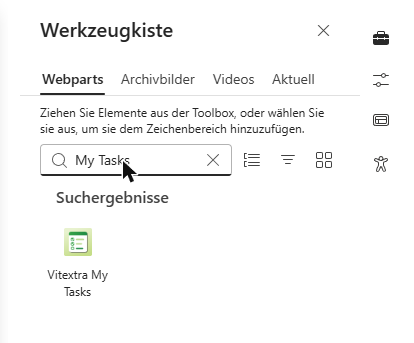
- Geben Sie im Suchfeld My Tasks ein und wählen Sie das Webpart in den Ergebnissen aus.
- Klicken Sie auf das Webpart und anschließend links davon auf das Symbol Webpart bearbeiten (Stift), um den Eigenschaftenbereich zu öffnen.
- Wählen Sie die Datenquellen aus und passen Sie die übrigen Einstellungen an (siehe unten).
- Wenn Sie möchten, klicken Sie in den Titelbereich und geben einen eigenen Webparttitel ein.
- Klicken Sie auf Erneut veröffentlichen (bzw. Veröffentlichen), damit die Seite für andere Benutzer verfügbar wird.
📝 Hinweis
Sie können das Webpart My Tasks in jedem Abschnitt einer Seite platzieren. Es unterstützt auch einen Abschnitt in voller Breite und lässt sich auf einer Vollseiten-App-Seite verwenden. In Microsoft Teams funktioniert es als persönliche App und als Registerkarte; siehe KB10301. So fügen Sie My Tasks zu Microsoft Teams hinzu.
Der Eigenschaftenbereich
Die Einstellungen sind in einem Akkordeon gruppiert. Die meisten Änderungen werden sofort übernommen, ohne dass Sie die Seite neu laden müssen.
| Gruppe | Was Sie dort festlegen |
|---|---|
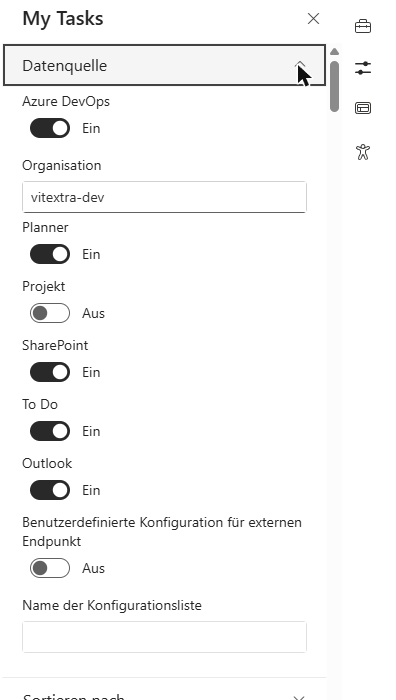
| Datenquelle | Schalter für Azure DevOps, Planner, Projekt, SharePoint, To Do und Outlook. Für Azure DevOps erscheint das Feld Organisation. |
| Sortieren nach | Die Standardsortierspalte (Vorgangsname, Erstellt am, Fälligkeitsdatum, Quelle, Priorität oder Vorgangsstatus) und die Richtung. |
| Max. Anzahl Datensätze | Der Schieberegler Gesamtzahl der Ergebnisse (5 bis 50) und der Schalter Paging Aktivieren. |
| Darstellung | Der Schalter Kompakte Liste. |
| Verschiedene | Ausgeschlossene Status (Komma getrennt) und Minütlich automatisch aktualisieren. |
| Spalten | Welche Spalten in welcher Reihenfolge angezeigt werden. |
| Info | Lizenzinformationen. |
Datenquelle
Aktivieren Sie jede Datenquelle, deren Aufgaben erscheinen sollen. Bei einem neuen Webpart sind Planner, SharePoint, To Do und Outlook aktiviert. Azure DevOps und Projekt sind deaktiviert. Sind alle Datenquellen ausgeschaltet, bleibt die Liste leer.
Um Azure-DevOps-Arbeitselemente anzuzeigen, aktivieren Sie Azure DevOps und geben die Organisation ein: den Namen, den Sie in der Adresse dev.azure.com/<organization> sehen, zum Beispiel contoso. Beschreibungen und Voraussetzungen aller Datenquellen finden Sie in KB10290. My Tasks Datenquellen: Planner, To Do, Outlook, SharePoint, Project Online und Azure DevOps.
Sortieren nach, Max. Anzahl Datensätze und Darstellung
Standardmäßig wird die Liste nach Erstellt am sortiert, die neuesten Aufgaben zuerst. Die Standardseitengröße beträgt 10 Aufgaben, und das Paging ist aktiviert. Die Anzahl ändern Sie mit dem Schieberegler Gesamtzahl der Ergebnisse. Ist Paging Aktivieren ausgeschaltet, wird nur die erste Seite angezeigt. Der Schalter Kompakte Liste verringert die Zeilenhöhe. Benutzer können die Sortierung weiterhin für sich selbst ändern; siehe KB10293. My Tasks: Filtern, Sortieren und persönliche Ansichtseinstellungen und KB10297. My Tasks: Seitengröße, Zeilenlimit, automatische Aktualisierung und sofortiges Laden.
Verschiedene
Geben Sie unter Ausgeschlossene Status (Komma getrennt) die Statusnamen ein, die für alle Benutzer ausgeblendet werden sollen, zum Beispiel Abgeschlossen, Zurückgestellt. Die Namen müssen genau mit dem Text in der Spalte Vorgangsstatus übereinstimmen. Der Schalter Minütlich automatisch aktualisieren lädt die Liste alle 60 Sekunden ohne Ladeanzeige neu. Siehe KB10298. My Tasks: Status ausschließen und die Aufgabenliste begrenzen.
Spalten
Markieren Sie die Spalten, die angezeigt werden sollen, und ziehen Sie sie nach oben oder unten, um die Reihenfolge zu ändern. Siehe KB10294. My Tasks: Spalten auswählen und anordnen.
Info
Die Gruppe zeigt den Lizenzstatus: Testversion (mit der Anzahl der verbleibenden Tage), Aktiv, Abgelaufen, Angehalten oder Abgebrochen.
❗ Wichtig
Das Webpart zeigt nur Aufgaben an, die der Person zugewiesen sind, die die Seite ansieht. Sehen Sie beim Bearbeiten eine leere Liste, prüfen Sie, ob Ihnen in den aktivierten Datenquellen Aufgaben zugewiesen sind. Eine Datenquelle, die sich nicht laden lässt – zum Beispiel, weil eine API-Berechtigung nicht genehmigt wurde –, wird ohne Fehlermeldung übersprungen; die übrigen Datenquellen werden weiterhin angezeigt.
Ergebnis prüfen
- Speichern Sie die Seite bzw. veröffentlichen Sie sie erneut und laden Sie sie neu.
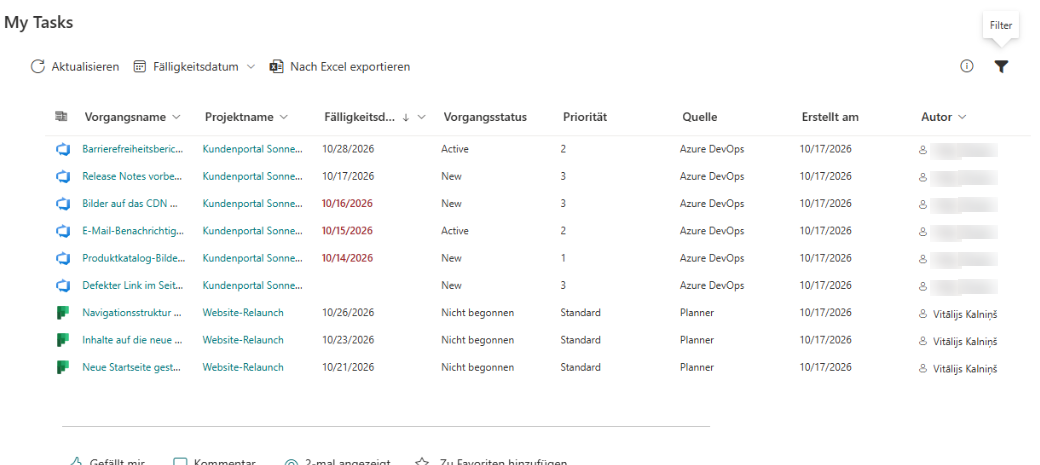
- Prüfen Sie, ob die Aufgaben aller aktivierten Datenquellen erscheinen. Die erste Spalte zeigt das Symbol der Datenquelle.
- Testen Sie die Befehlsleiste: Aktualisieren, das Menü Fälligkeitsdatum, Nach Excel exportieren und den Bereich Filter.
- Wählen Sie eine Aufgabe aus und öffnen Sie Details, um ihre Eigenschaften zu sehen.
💡 Tipp
Sie können mehrere My-Tasks-Webparts auf einer Seite oder auf verschiedenen Seiten hinzufügen, jedes mit eigenen Datenquellen und Spalten. Sortierung und Filter jedes Benutzers werden für jedes Webpart getrennt gespeichert. Für Ihre Kollegen eignet sich als Kurzanleitung KB10291. My Tasks: Kurzanleitung für Endbenutzer. Erscheinen keine Aufgaben, hilft KB10307. Warum werden meine Aufgaben in My Tasks nicht angezeigt oder nicht geladen? weiter.