My Tasks
 Überblick
Das Webpart My Tasks sammelt Aufgaben aus mehreren Datenquellen in einer Liste, die dadurch recht lang werden kann. Dieser Artikel beschreibt die Einstellungen und das integrierte Verhalten, mit denen die Liste übersichtlich und schnell bleibt: die Anzahl der Aufgaben pro Seite, die Seitennavigation, ein kompakteres Layout, die automatische Aktualisierung, der kurzlebige Cache, der das Webpart sofort anzeigt, und die Grenzen der Datenquellen.
Die Einstellungen finden Sie im Eigenschaftenbereich des Webparts. Um ihn zu öffnen, bearbeiten Sie die Seite und klicken neben dem Webpart auf das Symbol Webpart bearbeiten (Stift). Das vollständige Einrichtungsverfahren beschreibt KB10289. So fügen Sie das My Tasks Webpart hinzu und konfigurieren es.
Die Einstellungen im Überblick
| Einstellung | Gruppe im Eigenschaftenbereich | Werte | Funktion |
|---|---|---|---|
| Gesamtzahl der Ergebnisse | Max. Anzahl Datensätze | Schieberegler 5–50 | Anzahl der Aufgaben auf einer Seite |
| Paging Aktivieren | Max. Anzahl Datensätze | ein / aus | Schalter für das Paging im Eigenschaftenbereich (siehe den Abschnitt unten) |
| Kompakte Liste | Darstellung | ein / aus | Dichtere Zeilen, mehr Aufgaben auf dem Bildschirm |
| Minütlich automatisch aktualisieren | Verschiedene | ein / aus | Lädt die Aufgaben alle 60 Sekunden neu |
Seitengröße und Seitennavigation
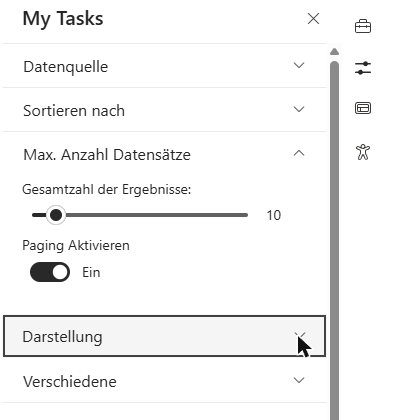
Der Schieberegler Gesamtzahl der Ergebnisse in der Gruppe Max. Anzahl Datensätze legt fest, wie viele Aufgaben auf einer Seite angezeigt werden. Der Bereich reicht von 5 bis 50. Wurde der Wert nie geändert, zeigt der Regler 20; ein Webpart, das Sie aus der Toolbox auf eine Seite ziehen, ist mit 10 vorkonfiguriert.
Ist die Anzahl der Aufgaben, die den aktuellen Filtern entsprechen, größer als die Seitengröße, erscheint unter der Liste die Seitennavigation. Sie enthält Schaltflächen für die erste und die vorherige Seite, die Seitenzahlen sowie Schaltflächen für die nächste und die letzte Seite. Passen alle Aufgaben auf eine Seite, wird die Seitennavigation nicht angezeigt.
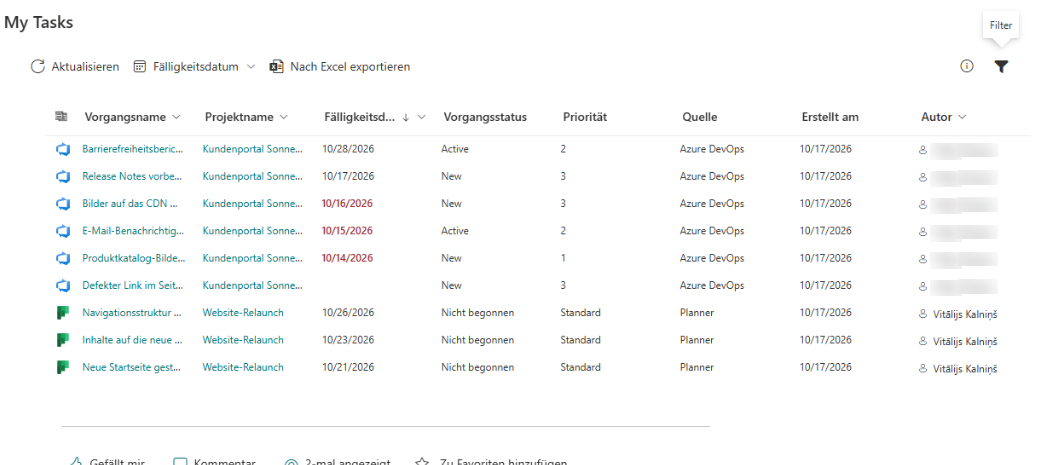
Die Seitennavigation arbeitet mit den Aufgaben, die nach dem Filtern übrig bleiben:
- Die Anzahl der Seiten wird aus der gefilterten Liste berechnet, also nach Anwendung des Schnellfilters Fälligkeitsdatum und des Filterbereichs.
- Ändert ein Benutzer den Schnellfilter Fälligkeitsdatum oder die Filterauswahl, springt die Liste zur ersten Seite zurück.
- Die Sortierung wird auf die gesamte Liste angewendet, bevor diese in Seiten aufgeteilt wird; Seite 2 setzt also genau dort fort, wo Seite 1 endet.
- Eine stille Aktualisierung ändert die aktuelle Seite nicht.
📝 Hinweis
Trotz ihrer Beschriftung legt die Einstellung die Anzahl der Aufgaben pro Seite fest, nicht die Gesamtzahl der Aufgaben, die das Webpart lädt. Aufgaben, die nicht auf die erste Seite passen, erreichen Sie über die Seitennavigation. Die größte Seitengröße beträgt 50.
Der Schalter „Paging Aktivieren“
Die Gruppe Max. Anzahl Datensätze enthält außerdem den Schalter Paging Aktivieren, der standardmäßig eingeschaltet ist. Ist er eingeschaltet, erscheint unter der Liste die Seitennavigation, sobald die gefilterte Liste länger als eine Seite ist, und die Benutzer wechseln zwischen den Seiten. Ist er ausgeschaltet, wird die Seitennavigation ausgeblendet und nur die erste Seite angezeigt: Die Liste ist auf die mit dem Schieberegler festgelegte Anzahl von Aufgaben begrenzt, die übrigen werden nicht angezeigt. Die Sortierung wird weiterhin zuerst angewendet, sodass die Benutzer die obersten Aufgaben der sortierten Liste sehen.
❗ Wichtig
Schalten Sie Paging Aktivieren nur dann aus, wenn Sie eine kurze Liste fester Größe wünschen, zum Beispiel eine Ansicht „Top-Aufgaben“ auf einer Startseite. Die Benutzer erreichen die Aufgaben jenseits der ersten Seite dann nicht, können die Liste aber mit den Filtern und dem Menü Fälligkeitsdatum eingrenzen. Möchten Sie die Liste kurz halten, ohne Aufgaben zu verbergen, begrenzen Sie stattdessen, was geladen wird; siehe KB10298. My Tasks: Status ausschließen und die Aufgabenliste begrenzen.
Kompakte Liste
Der Schalter Kompakte Liste in der Gruppe Darstellung verringert die Zeilenhöhe. Ohne Scrollen sind mehr Aufgaben sichtbar, was bei schmalen Spalten und Seiten mit mehreren Webparts praktisch ist. Die Einstellung gilt für alle Benutzer der Seite gleichermaßen.
Automatische Aktualisierung
Ist der Schalter Minütlich automatisch aktualisieren in der Gruppe Verschiedene eingeschaltet, lädt das Webpart die Aufgaben aus allen aktivierten Datenquellen alle 60 Sekunden neu, solange die Seite geöffnet bleibt. Das Intervall ist fest vorgegeben und lässt sich nicht ändern.
- Die Aktualisierung erfolgt im Hintergrund: Enthält die Liste bereits Aufgaben, wird keine Ladeanzeige eingeblendet, und die Zeilen werden ersetzt, sobald die neuen Daten eintreffen.
- Sortierung, Filter und der vom Benutzer gewählte Schnellfilter Fälligkeitsdatum bleiben erhalten.
- Benutzer können jederzeit auch in der Befehlsleiste auf Aktualisieren klicken.
💡 Tipp
Schalten Sie Minütlich automatisch aktualisieren für eine Aufgabentafel ein, die den ganzen Tag geöffnet bleibt, zum Beispiel auf einer Team-Intranetseite oder in einer Registerkarte in Teams. Für eine Seite, die nur gelegentlich geöffnet wird, ist das nicht nötig: Die Liste wird bei jedem Öffnen der Seite neu geladen.
Sofortiges Laden: der Sitzungscache
Damit das Webpart ohne Wartezeit erscheint, merkt sich My Tasks die zuletzt geladene Liste im Browser:
- Beim Öffnen der Seite prüft das Webpart, ob die Browserregisterkarte eine gespeicherte Liste für dieses Webpart enthält.
- Ist das der Fall, wird die Liste sofort angezeigt.
- Im selben Moment lädt das Webpart die Daten im Hintergrund erneut aus den Datenquellen und ersetzt die Liste, sobald die neuen Daten bereitstehen.
Die gespeicherte Liste wird nur verwendet, wenn alle folgenden Bedingungen erfüllt sind:
- Sie wurde vor weniger als 15 Minuten gespeichert.
- Die Einstellungen der Datenquellen sind seit dem Speichern unverändert – die aktivierten Datenquellen, die Azure-DevOps-Organisation und der Wert von Ausgeschlossene Status (Komma getrennt).
- Es handelt sich um dieselbe Sitzung derselben Browserregisterkarte. Die Daten liegen im Sitzungsspeicher (Session Storage) des Browsers und werden nicht mit anderen Registerkarten oder Geräten geteilt.
Ändert sich die Einstellung einer Datenquelle, werden die neuen Einstellungen sofort ohne erneutes Laden der Seite angewendet, und die gespeicherte Liste wird ignoriert.
📝 Hinweis
Wegen des Caches sieht ein Benutzer möglicherweise kurz die Liste seines letzten Besuchs. Nach wenigen Sekunden wird sie durch die aktuellen Daten ersetzt. Es wird nichts an Vitextra-Server gesendet; der Cache bleibt im Browser des Benutzers.
Grenzen der Datenquellen
| Datenquelle | Geladene Aufgaben |
|---|---|
| SharePoint | bis zu 100 Aufgaben |
| Projekt | bis zu 100 Aufgaben |
| Azure DevOps, Planner, To Do, Outlook | kein festes Limit im Webpart |
Das Limit von 100 gilt für jede der beiden Datenquellen getrennt. Die Datenquellen SharePoint und Projekt basieren auf der Suche, daher erscheinen die neuesten Aufgaben möglicherweise erst nach dem nächsten Suchcrawl. Die persönlichen Filter des Benutzers und die Seitennavigation arbeiten anschließend auf den geladenen Daten.
Einzelheiten zu jeder Datenquelle finden Sie in KB10290. My Tasks Datenquellen: Planner, To Do, Outlook, SharePoint, Project Online und Azure DevOps. Wirkt eine Liste unvollständig oder veraltet, hilft KB10307. Warum werden meine Aufgaben in My Tasks nicht angezeigt oder nicht geladen? weiter.