My Tasks
 Überblick
Standardmäßig zeigt My Tasks jede Aufgabe, die dem Benutzer in einer aktivierten Datenquelle zugewiesen ist. In einem großen Mandanten können darunter Aufgaben sein, die niemand mehr sehen muss: erledigte, abgebrochene oder zurückgestellte Einträge. Dieser Artikel zeigt, wie Sie die Liste verkleinern. Dafür gibt es zwei Ebenen:
- für alle Benutzer – der Seiteneditor blendet Status über Ausgeschlossene Status (Komma getrennt) aus oder schaltet Datenquellen ab, die das Team nicht nutzt;
- nur für einen Benutzer – jeder Benutzer schränkt die Liste selbst mit dem Schnellfilter Fälligkeitsdatum und dem Filterbereich ein. Diese Auswahl wirkt sich nicht auf andere Personen aus.
Bevor Sie beginnen
Sie benötigen die Berechtigung, die Seite zu bearbeiten. Öffnen Sie die Seite, klicken Sie auf Bearbeiten und anschließend neben dem Webpart My Tasks auf das Symbol Webpart bearbeiten, um den Eigenschaftenbereich zu öffnen. Ist das Webpart noch nicht auf der Seite, lesen Sie KB10289. So fügen Sie das My Tasks Webpart hinzu und konfigurieren es.
Status für alle Benutzer ausschließen
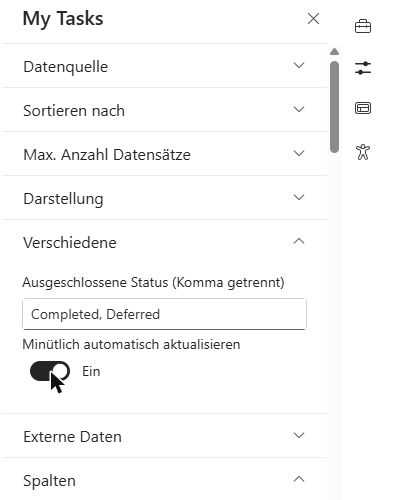
- Erweitern Sie im Eigenschaftenbereich die Gruppe Verschiedene.
- Geben Sie im Feld Ausgeschlossene Status (Komma getrennt) die Namen der auszublendenden Status durch Kommas getrennt ein, zum Beispiel
Abgeschlossen, Zurückgestellt. - Drücken Sie die Eingabetaste oder klicken Sie außerhalb des Felds. Die Liste wird sofort neu geladen; die Seite müssen Sie nicht neu laden.
- Speichern Sie die Seite bzw. veröffentlichen Sie sie erneut.
So funktioniert der Abgleich
| Regel | Bedeutung |
|---|---|
| Trennzeichen | Ein Komma. Leerzeichen um die einzelnen Namen werden ignoriert. |
| Vergleich | Der Name muss exakt dem Text entsprechen, den die Spalte Vorgangsstatus anzeigt – einschließlich Groß- und Kleinschreibung. abgeschlossen entspricht nicht Abgeschlossen. |
| Geltungsbereich | Alle aktivierten Datenquellen, für alle Benutzer der Seite. |
| Zeitpunkt | Nach dem Laden der Aufgaben. Ausgeblendete Aufgaben werden nicht angezeigt, von der Seitennavigation nicht mitgezählt und nicht nach Excel exportiert. |
Die Statusnamen hängen von der Datenquelle ab:
| Datenquelle | Statusnamen |
|---|---|
| Planner, To Do | Nicht begonnen, In Bearbeitung, Abgeschlossen (in der Sprache der Benutzeroberfläche angezeigt) |
| SharePoint, Projekt | der Wert der Spalte Status der Aufgabenliste, so wie er angezeigt wird |
| Azure DevOps | der Zustand des Arbeitselements, zum Beispiel New, Active, Resolved, Closed, Done |
Beispiele
| Wert im Feld | Ergebnis |
|---|---|
Abgeschlossen | Blendet Aufgaben mit dem Status „Abgeschlossen“ aus (zum Beispiel aus SharePoint-Listen). |
Abgeschlossen, Zurückgestellt | Blendet Aufgaben mit den Status „Abgeschlossen“ und „Zurückgestellt“ aus. |
Closed, Done | Blendet geschlossene und erledigte Azure-DevOps-Arbeitselemente aus. |
Zurückgestellt, Abgeschlossen | Blendet Aufgaben aus einer SharePoint-Liste mit dem benutzerdefinierten Status „Zurückgestellt“ sowie abgeschlossene Aufgaben aus. |
| (leer) | Nichts wird ausgeblendet. |
📝 Hinweis
Planner zeigt nur Aufgaben, die nicht zu 100 % abgeschlossen sind, und To Do sowie Outlook (markierte E-Mails) zeigen nur nicht abgeschlossene Aufgaben. Der Status „Abgeschlossen“ ist daher vor allem für Aufgaben aus SharePoint, Projekt und Azure DevOps relevant.
❗ Wichtig
Prüfen Sie die Schreibweise anhand der Spalte Vorgangsstatus einer echten Aufgabe. Da der Vergleich exakt ist und zwischen Groß- und Kleinschreibung unterscheidet, blendet ein falsch geschriebener Name nichts aus und löst auch keine Fehlermeldung aus. Lassen Sie am Ende des Werts kein Komma stehen (Abgeschlossen,): Das leere Element dahinter kann Aufgaben ausblenden, die überhaupt keinen Status haben.
Nicht benötigte Datenquellen abschalten
Am wirksamsten begrenzen Sie die Liste, indem Sie weniger Datenquellen laden:
- Öffnen Sie im Eigenschaftenbereich die Gruppe Datenquelle.
- Schalten Sie die Datenquellen aus, die Ihr Team nicht nutzt, zum Beispiel Outlook oder To Do.
Schalten Sie eine Datenquelle aus, verschwinden ihre Aufgaben sofort aus der Liste. Sind alle Schalter ausgeschaltet, ist die Liste leer. Die Datenquellen SharePoint und Projekt laden jeweils höchstens 100 Aufgaben. Zu Limits und Seitengröße siehe KB10297. My Tasks: Seitengröße, Zeilenlimit, automatische Aktualisierung und sofortiges Laden, zu den Datenquellen KB10290. My Tasks Datenquellen: Planner, To Do, Outlook, SharePoint, Project Online und Azure DevOps.
Was jeder Benutzer selbst tun kann
Jeder Benutzer kann die Liste weiter eingrenzen. Diese Auswahl ist persönlich: Sie wird im Browser des Benutzers für dieses Webpart gespeichert und ändert nicht, was andere Personen sehen.
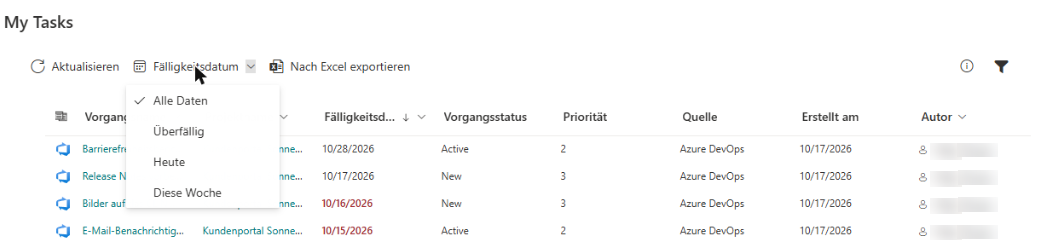
- Menü Fälligkeitsdatum in der Befehlsleiste: Alle Daten, Überfällig, Heute oder Diese Woche (die nächsten 7 Tage einschließlich heute).
- Schaltfläche Filter: der Bereich Filterkriterien bearbeiten mit den Gruppen Projektname, Quelle, Vorgangsstatus, Priorität und Autor. Mehrere Werte innerhalb einer Gruppe werden mit ODER verknüpft, die Gruppen untereinander mit UND.
Solange ein Filter aktiv ist, ist das Symbol Filter ausgefüllt. Um wieder alle Aufgaben zu sehen, wählen Sie Alle Daten und heben Sie die Auswahl im Bereich auf.
💡 Tipp
Nutzen Sie Ausgeschlossene Status (Komma getrennt) für Regeln, die für das ganze Team gelten (zum Beispiel abgeschlossene Aufgaben nie anzeigen), und überlassen Sie alles Weitere den persönlichen Filtern. Meldet ein Benutzer, dass Aufgaben fehlen, bitten Sie ihn, zuerst das Symbol Filter und das Menü Fälligkeitsdatum zu prüfen. Einzelheiten stehen in KB10293. My Tasks: Filtern, Sortieren und persönliche Ansichtseinstellungen und KB10307. Warum werden meine Aufgaben in My Tasks nicht angezeigt oder nicht geladen?.