My Tasks
 Überblick
Das Webpart Azure DevOps Query von Vitextra My Tasks zeigt das Ergebnis gespeicherter Azure-DevOps-Abfragen als Liste. Über die einfache Liste hinaus bietet es mehrere Funktionen für den Arbeitsalltag: bis zu vier Abfragen auf Registerkarten, eine Befehlsleiste zum Aktualisieren der Daten, zum Auswählen der Spalten und zum Gruppieren der Zeilen, Sortieren über die Spaltenüberschrift sowie eine aufklappbare Hierarchie für Strukturabfragen. Dieser Artikel beschreibt jede dieser Funktionen und erklärt, was für Sie gespeichert wird und was nicht.
Ist das Webpart noch nicht mit einer Abfrage verbunden, beginnen Sie mit KB10304. Azure DevOps Query Viewer: Einrichtung und Anbindung einer Abfrage.
Abfrage-Registerkarten
Im Eigenschaftenbereich enthält die Gruppe Datenquelle die Dropdownlisten Zusätzliche Abfrage 1, Zusätzliche Abfrage 2 und Zusätzliche Abfrage 3. Jede bietet den Eintrag (keine) und die gespeicherten Abfragen desselben Projekts an. Zusammen mit der Hauptabfrage (Abfrage) können Sie bis zu vier Abfragen anzeigen.
- Sind mehrere Abfragen ausgewählt, erscheinen ihre Namen als Registerkarten über der Befehlsleiste. Jede Registerkarte trägt den Namen ihrer Abfrage. Ist nur eine Abfrage ausgewählt, gibt es keine Registerkarten.
- Wird dieselbe Abfrage zweimal ausgewählt, erscheint sie nur einmal.
- Der Wechsel zu einer Registerkarte lädt die zugehörige Abfrage. Jede Registerkarte hat eigene Spalten und eine eigene Gruppierung (siehe unten).
- Entfernen Sie im Eigenschaftenbereich die Abfrage der ausgewählten Registerkarte, wechselt das Webpart zur ersten Abfrage.

Die Befehlsleiste
Die Befehlsleiste wird angezeigt, wenn der Schalter Befehlsleiste in der Gruppe Darstellung eingeschaltet ist. Sie enthält:
| Element | Funktion |
|---|---|
| Aktualisieren | Lädt die Arbeitselemente der aktuellen Registerkarte erneut aus Azure DevOps. |
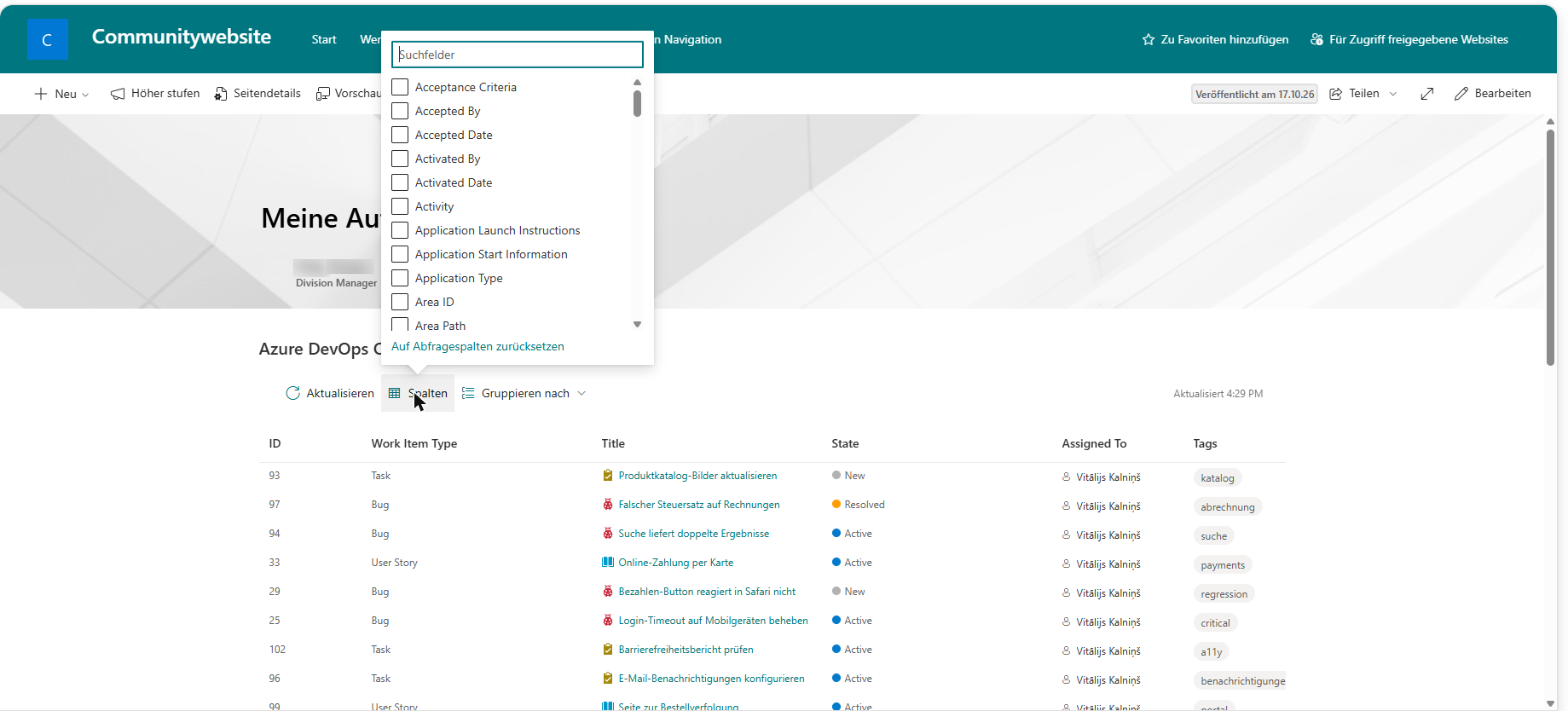
| Spalten | Öffnet die Feldliste zur Auswahl der Spalten (siehe nächster Abschnitt). |
| Gruppieren nach | Gruppiert die Zeilen nach einer Spalte. Nur für flache Abfragen verfügbar. |
| Aktualisiert | Rechts: die Uhrzeit des letzten Ladevorgangs, zum Beispiel Aktualisiert 10:42. Sie ändert sich nach Aktualisieren, nach einer automatischen Aktualisierung und nach einer Änderung der Spalten. |
Ist die Befehlsleiste ausgeschaltet, können Benutzer weder Spalten noch Gruppierung auswählen, aber weiterhin durch Klicken auf eine Spaltenüberschrift sortieren.
Spalten auswählen und das Feldsuchfeld
Standardmäßig zeigt die Liste die Spalten, die in der Abfrage in Azure DevOps definiert sind. Jeder Benutzer kann die Spalten für sich selbst ändern:
- Klicken Sie auf Spalten. Es öffnet sich ein Flyout mit dem Suchfeld Suchfelder und einer Liste mit Kontrollkästchen.
- Aktivieren Sie die Felder, die Sie sehen möchten, und deaktivieren Sie die nicht benötigten. Die Liste ist nach Feldnamen sortiert und enthält die Felder des gesamten Projekts (aller Arbeitselementtypen), ausgenommen Felder vom Typ „Verlauf“. Die Liste lässt sich nicht leeren: Die letzte sichtbare Spalte kann nicht deaktiviert werden.
- Klicken Sie außerhalb des Flyouts, um es zu schließen. Die Daten neu hinzugefügter Spalten werden einen Moment später automatisch geladen.
- Um zu den Spalten der Abfrage zurückzukehren, klicken Sie unten im Flyout auf Auf Abfragespalten zurücksetzen.
📝 Hinweis
Das Feld Suchfelder filtert nur die Feldliste im Flyout (nach einem Teil des Feldnamens, ohne Beachtung der Groß- und Kleinschreibung). Es ist keine Suche über die Arbeitselemente: Es sucht weder in den Titeln noch in den Beschreibungen der Aufgaben, die in der Liste angezeigt werden. Um ein Arbeitselement zu finden, verwenden Sie die Abfrage selbst in Azure DevOps oder sortieren und gruppieren Sie die Liste.
Gruppieren
Das Menü Gruppieren nach bietet Keine Gruppierung und jede sichtbare Spalte außer ID und Title an (Spalten mit Rich-Text werden nicht angeboten). Wenn Sie eine Spalte auswählen, werden die Zeilen in Gruppen mit einer ein- und ausklappbaren Überschrift unterteilt. Zeilen mit leerem Wert landen in der Gruppe (Keine). Bei Personenfeldern trägt die Gruppe den Anzeigenamen.
Die Gruppierung wird auf die Zeilen der aktuellen Seite angewendet: Ist das Paging eingeschaltet, werden die Gruppen seitenweise gebildet. Die Reihenfolge innerhalb einer Gruppe folgt gegebenenfalls der Spaltensortierung. Die Einstellungen zum Paging beschreibt KB10304. Azure DevOps Query Viewer: Einrichtung und Anbindung einer Abfrage.
Sortieren
Bei flachen Abfragen sortieren Sie, indem Sie auf eine Spaltenüberschrift klicken: Der erste Klick sortiert aufsteigend, der zweite absteigend, der dritte hebt die Sortierung auf und stellt die Reihenfolge der Abfrage wieder her. Die Sortierung gilt für alle geladenen Zeilen, nicht nur für die aktuelle Seite, und springt zur ersten Seite zurück. Die Sortierung wird nicht gespeichert: Sie wird zurückgesetzt, wenn Sie die Registerkarte wechseln oder die Seite neu laden. Doppelklicken Sie auf eine Zeile (oder wählen Sie sie aus und drücken Sie die Eingabetaste), um das Arbeitselement in Azure DevOps in einer neuen Registerkarte zu öffnen.
Struktur- und One-Hop-Abfragen
Strukturabfragen und Abfragen von Arbeitselementen mit direkten Verknüpfungen werden als aufklappbare Hierarchie angezeigt: Untergeordnete Elemente sind unter ihren übergeordneten Elementen eingerückt, und eine Schaltfläche klappt einen Knoten auf oder zu. Bei diesen Abfragen sind Sortieren und Gruppieren nach ausgeschaltet, da sie die Hierarchie zerstören würden; der Eintrag Gruppieren nach fehlt in der Befehlsleiste. Die Reihenfolge der Abfrage bleibt erhalten.
❗ Wichtig
Pro Abfrage werden höchstens 1000 Arbeitselemente geladen. Liefert die Abfrage mehr, weist eine Infoleiste darauf hin: Elementlimit erreicht. Nur die ersten 1000 Elemente wurden geladen. Angezeigt werden die ersten 1000 Elemente in der Reihenfolge der Abfrage. Schränken Sie die Abfrage in Azure DevOps ein (zum Beispiel nach Bereichspfad, Iteration oder Status), damit alles Benötigte innerhalb des Limits liegt. Die Einstellung Max. Anzahl Datensätze (5 bis 100) ist etwas anderes: Sie legt nur fest, wie viele Zeilen gleichzeitig angezeigt werden.
Was für Sie gespeichert wird
Die ausgewählten Spalten und die Gruppierung werden im Browser (localStorage) gespeichert, und zwar für jeden Benutzer, für jedes Webpart auf der Seite und für jede Abfrage einzeln. Jede Registerkarte behält also ihre eigenen Spalten und ihre Gruppierung, und andere Benutzer derselben Seite sehen Ihre Auswahl nicht. Die Einstellungen sind an Browser und Gerät gebunden: Sie werden nicht zwischen Geräten synchronisiert und verschwinden, wenn die Browserdaten gelöscht werden. Erlaubt der Browser keine Speicherung (zum Beispiel in einem privaten Fenster), gilt die Auswahl nur bis zum Neuladen der Seite.
Auf Abfragespalten zurücksetzen entfernt die gespeicherten Spalten der aktuellen Abfrage; die Gruppierung ändern Sie separat im Menü Gruppieren nach.
💡 Tipp
Mit Registerkarten können Sie dem Team mehrere fertige Ansichten auf einer Seite bieten, zum Beispiel Meine offenen Fehler, Sprint-Backlog und Blockierte Elemente, jeweils mit eigener Abfrage. Die Abfragen pflegen Sie in Azure DevOps; die Betrachter passen nur Spalten und Gruppierung für sich selbst an. Schnelle Änderungen von Status, Zuständigem und Fälligkeitsdatum direkt in den Zeilen beschreibt KB10306. Azure DevOps Query Viewer: Schnellaktionen (Status ändern, Zuweisen, Fälligkeitsdatum festlegen, Kommentar hinzufügen); die ältere Beschreibung des Webparts finden Sie in KB10209. So installieren und konfigurieren Sie das Azure DevOps Query Viewer Webpart.
Zeigt eine Registerkarte die Meldung Ein Fehler ist aufgetreten., klicken Sie in der Meldung auf Aktualisieren. Mögliche Ursachen sind in KB10307. Warum werden meine Aufgaben in My Tasks nicht angezeigt oder nicht geladen? aufgeführt.