My Tasks
 Überblick
Standardmäßig zeigt das Webpart Azure DevOps Query Viewer nur die Ergebnisse einer gespeicherten Abfrage an. Wenn Schnellaktionen aktiviert sind, erhält jede Zeile ein Menü Aktionen, und Sie können ein Arbeitselement direkt dort aktualisieren, wo Sie es sehen: den Status ändern, es sich selbst oder einem Kollegen zuweisen, das Fälligkeitsdatum setzen oder löschen und einen Kommentar hinzufügen. Die Änderung wird sofort in Azure DevOps gespeichert. Aktualisiert wird nur die betroffene Zeile; der Rest der Liste bleibt unverändert.
Dieser Artikel beschreibt, wie ein Administrator die Funktion aktiviert, was die einzelnen Menüeinträge bewirken und was zu tun ist, wenn eine Aktualisierung fehlschlägt. Das Webpart selbst beschreibt KB10304. Azure DevOps Query Viewer: Einrichtung und Anbindung einer Abfrage.
❗ Wichtig
Schnellaktionen ändern echte Arbeitselemente in Azure DevOps. Jede Änderung wird unter Ihrem Namen gespeichert und erscheint im Verlauf des Arbeitselements, genau so, als hätten Sie sie in Azure DevOps selbst vorgenommen. Das Webpart bietet keine Funktion zum Rückgängigmachen: Um eine Änderung zu korrigieren, nehmen Sie die entgegengesetzte Änderung vor.
Bevor Sie beginnen
- Das Webpart ist mit einer Azure-DevOps-Organisation, einem Projekt und einer Abfrage verbunden.
- Ihr Konto darf die Arbeitselemente in Azure DevOps bearbeiten. Das Webpart arbeitet als angemeldeter Benutzer und kann nicht mehr, als dieser Benutzer in Azure DevOps darf. Wenn Sie nur Leserechte haben, wird das Menü angezeigt, aber Azure DevOps lehnt die Aktualisierungen ab.
- Die Berechtigung user_impersonation für Azure DevOps wurde von einem Mandantenadministrator im SharePoint Admin Center genehmigt. Siehe KB10303. My Tasks: Erforderliche Berechtigungen, Datenschutz und Sicherheit.
So aktiviert ein Administrator Schnellaktionen
- Öffnen Sie die Seite und klicken Sie auf Bearbeiten.
- Wählen Sie das Webpart Azure DevOps Query Viewer aus und klicken Sie auf das Stiftsymbol, um den Eigenschaftenbereich zu öffnen.
- Aktivieren Sie in der Gruppe Verschiedene den Schalter Schnellaktionen.
- Veröffentlichen Sie die Seite.
Der Schalter ist standardmäßig aus. Solange er aus ist, haben die Zeilen kein Menü, und das Webpart ist schreibgeschützt.
Das Menü „Aktionen“
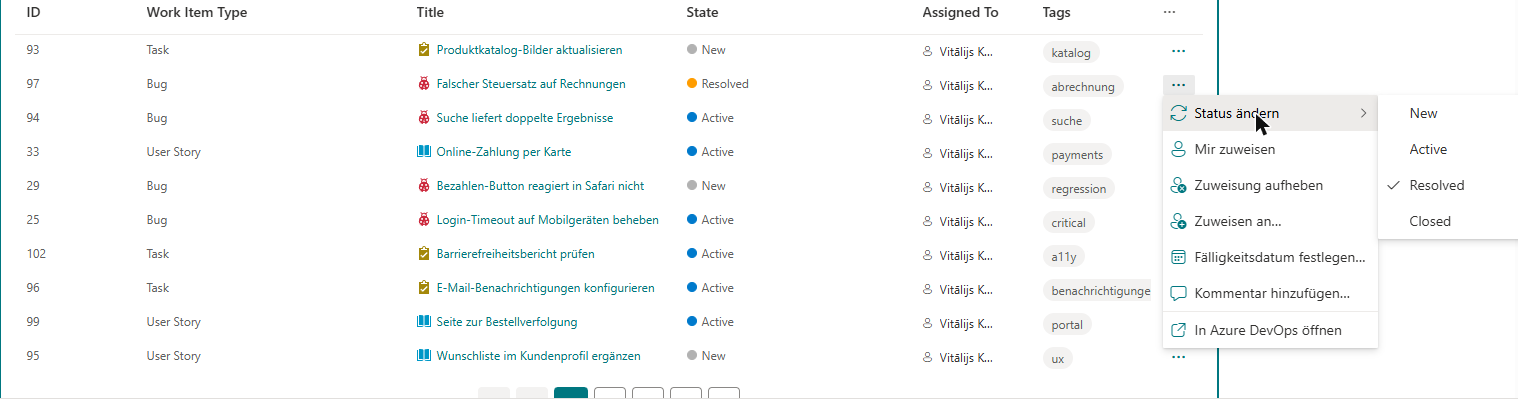
Wenn die Funktion aktiviert ist, erscheint am Ende jeder Zeile die Schaltfläche ... (Aktionen). Klicken Sie darauf, um das Menü zu öffnen.
| Menüeintrag | Funktion |
|---|---|
| Status ändern | Öffnet ein Untermenü mit den Status dieses Arbeitselementtyps, zum Beispiel New, Active, Resolved, Closed. Der aktuelle Status ist markiert. Klicken Sie auf einen anderen Status, um das Arbeitselement dorthin zu verschieben. |
| Mir zuweisen | Trägt Sie im Feld Assigned To ein. |
| Zuweisung aufheben | Leert das Feld Assigned To. |
| Zuweisen an… | Öffnet einen Dialog, um das Arbeitselement einer anderen Person zuzuweisen. |
| Fälligkeitsdatum festlegen… | Öffnet einen Dialog zum Festlegen oder Löschen des Fälligkeitsdatums. Der Eintrag wird nur angezeigt, wenn Ihr Projekt das Feld Due Date hat. |
| Kommentar hinzufügen… | Öffnet einen Dialog, um der Diskussion des Arbeitselements einen Kommentar hinzuzufügen. |
| In Azure DevOps öffnen | Öffnet das Arbeitselement in Azure DevOps in einer neuen Registerkarte. |
Status ändern, Mir zuweisen und Zuweisung aufheben werden sofort ohne Dialog ausgeführt. Während eine Zeile aktualisiert wird, ist ihre Schaltfläche Aktionen nicht verfügbar.
Ein Arbeitselement einer anderen Person zuweisen
- Öffnen Sie das Menü Aktionen und klicken Sie auf Zuweisen an….
- Geben Sie im Feld Benutzername oder E-Mail den Namen oder die E-Mail-Adresse der Person ein.
- Klicken Sie auf Speichern.
Speichern ist verfügbar, sobald das Feld nicht leer ist. Azure DevOps löst den Namen auf; findet es die Person nicht, wird im Dialog ein Fehler angezeigt, und das Arbeitselement bleibt unverändert.
Das Fälligkeitsdatum festlegen oder löschen
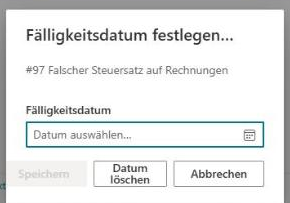
- Öffnen Sie das Menü Aktionen und klicken Sie auf Fälligkeitsdatum festlegen….
- Wählen Sie im Feld Fälligkeitsdatum ein Datum im Kalender aus (Datum auswählen…).
- Klicken Sie auf Speichern. Um ein vorhandenes Datum zu entfernen, klicken Sie auf Datum löschen.
📝 Hinweis
Der Eintrag Fälligkeitsdatum festlegen… existiert nur, wenn das Projekt das Feld Due Date (Microsoft.VSTS.Scheduling.DueDate) hat. Manche Prozessvorlagen enthalten es nicht. Wenn Sie den Eintrag nicht sehen, ist das Feld in Ihrem Projekt nicht verfügbar.
Einen Kommentar hinzufügen
- Öffnen Sie das Menü Aktionen und klicken Sie auf Kommentar hinzufügen….
- Geben Sie den Text im Feld Kommentar ein. Das Feld ist mehrzeilig.
- Klicken Sie auf Speichern.
Der Kommentar wird unter Ihrem Namen zur Diskussion des Arbeitselements hinzugefügt. Solange das Feld leer ist, ist Speichern nicht verfügbar.
Was nach einer Aktion geschieht
Wenn Azure DevOps die Änderung akzeptiert, schließt sich der Dialog, und nur die Zeile dieses Arbeitselements wird neu geladen: Sie sehen sofort den neuen Status, die neu zugewiesene Person oder die neue Anzahl der Kommentare. Die übrigen Zeilen werden nicht neu geladen. Eine Statusänderung entfernt daher keine Zeile aus der Liste, auch wenn das Arbeitselement der Abfrage nicht mehr entspricht. Klicken Sie auf Aktualisieren oder warten Sie auf die automatische Aktualisierung, um die gesamte Abfrage erneut auszuführen.
Wenn eine Aktion fehlschlägt
Azure DevOps prüft jede Änderung anhand der Regeln des Prozesses. Die Änderung wird zum Beispiel abgelehnt, wenn:
- Sie nicht berechtigt sind, das Arbeitselement zu bearbeiten;
- der Übergang in den gewählten Status nicht erlaubt ist oder ein im neuen Status erforderliches Feld leer ist;
- die eingegebene Person nicht gefunden oder in diesem Projekt nicht zugewiesen werden kann.
Direkte Aktionen (Status ändern, Mir zuweisen, Zuweisung aufheben) zeigen über der Liste eine rote Leiste: Aktualisierung fehlgeschlagen. gefolgt von der Meldung von Azure DevOps. Fehler der Dialoge (Zuweisen an…, Fälligkeitsdatum festlegen…, Kommentar hinzufügen…) erscheinen im Dialog, der geöffnet bleibt, damit Sie den Wert korrigieren oder auf Abbrechen klicken können. In beiden Fällen bleibt das Arbeitselement unverändert.
💡 Tipp
Wird eine Statusänderung wegen eines Pflichtfelds abgelehnt, klicken Sie auf In Azure DevOps öffnen, füllen Sie das Feld dort aus und versuchen Sie es erneut. Kann das Webpart gar nichts laden oder aktualisieren, hilft KB10307. Warum werden meine Aufgaben in My Tasks nicht angezeigt oder nicht geladen? weiter. Weitere Funktionen desselben Webparts finden Sie in KB10305. Azure DevOps Query Viewer: Abfrage-Registerkarten, Gruppierung, Suche und Spalten zurücksetzen.