My Tasks
 Überblick
My Tasks sammelt die Aufgaben des angemeldeten Benutzers aus mehreren Datenquellen und zeigt sie in einer Liste an. Fehlt eine Aufgabe, liegt das fast immer an einem von wenigen Gründen: Eine Datenquelle ist ausgeschaltet, die Aufgabe erfüllt die Bedingungen der Datenquelle nicht, ein Filter blendet sie aus, oder die Berechtigungen wurden nicht genehmigt. Dieser Leitfaden ist nach Symptomen gegliedert: Suchen Sie das Symptom, das Sie sehen, prüfen Sie die Ursachen in der angegebenen Reihenfolge und wenden Sie die Lösung an.
Lässt sich eine Datenquelle nicht laden, überspringt das Webpart sie ohne Meldung und zeigt die Aufgaben der übrigen Datenquellen an. Deshalb ist eine einzelne fehlende Datenquelle ein häufiges Symptom: Es gibt keine Fehlermeldung.
Schnellprüfungen
Beginnen Sie mit diesen Prüfungen. Sie lösen die meisten Fälle.
- Klicken Sie in der Befehlsleiste auf Aktualisieren. Die Liste kann einige Minuten alt sein (siehe Daten sind veraltet).
- Sehen Sie sich das Symbol Filter und das Menü Fälligkeitsdatum an. Ist das Symbol ausgefüllt oder steht im Menü nicht Alle Daten, blendet ein Filter Aufgaben aus (siehe Filter blenden Aufgaben aus).
- Öffnen Sie den Eigenschaftenbereich und prüfen Sie, ob die benötigten Schalter in der Gruppe Datenquelle eingeschaltet sind.
- Öffnen Sie dieselbe Aufgabe in ihrer eigenen Anwendung (Planner, To Do, Outlook, SharePoint, Azure DevOps) und prüfen Sie, ob sie Ihnen zugewiesen und nicht abgeschlossen ist.
- Fragen Sie einen Administrator, ob die API-Berechtigungen genehmigt wurden (siehe KB10303. My Tasks: Erforderliche Berechtigungen, Datenschutz und Sicherheit).
Die Liste ist völlig leer
| Mögliche Ursache | Was zu tun ist |
|---|---|
| Keine Datenquelle ist eingeschaltet. | Schalten Sie im Eigenschaftenbereich in der Gruppe Datenquelle mindestens eine Datenquelle ein. Sind alle Schalter ausgeschaltet, ist die Liste leer. |
| Ihnen sind keine Aufgaben zugewiesen. | My Tasks zeigt nur Aufgaben, die dem angemeldeten Benutzer zugewiesen sind. Prüfen Sie dies in der Anwendung der Datenquelle. |
| Ausgeschlossene Status (Komma getrennt) blendet die Aufgaben aus. | Prüfen Sie die Liste in der Gruppe Verschiedene. Ein versehentlich eingegebener Status wie Active oder In Bearbeitung blendet alle Aufgaben mit diesem Status für alle Benutzer aus. Siehe KB10298. My Tasks: Status ausschließen und die Aufgabenliste begrenzen. |
| Ein Filter oder der Schnellfilter Fälligkeitsdatum ist aktiv. | Siehe Filter blenden Aufgaben aus. |
| Die Berechtigungen wurden nicht genehmigt. | Ein Mandantenadministrator genehmigt sie im SharePoint Admin Center unter Erweitert > API-Zugriff. |
| Alle Datenquellen konnten nicht geladen werden. | Öffnen Sie die Browserkonsole (siehe Informationen für den Support sammeln). |
Eine Datenquelle fehlt
Prüfen Sie zuerst, ob der Schalter der Datenquelle in der Gruppe Datenquelle eingeschaltet ist und ob ein Filter die Aufgaben ausblendet: Öffnen Sie Filter und sehen Sie sich die Gruppe Quelle an; dort werden nur Datenquellen angeboten, die Aufgaben in der geladenen Liste haben. Hat die Datenquelle in ihrer eigenen Anwendung Aufgaben, in My Tasks aber nicht, suchen Sie die Ursache in den folgenden Abschnitten.
Aufgaben aus Planner, To Do oder Outlook fehlen
- Berechtigungen. Diese drei Datenquellen verwenden Microsoft Graph mit der Berechtigung Tasks.ReadWrite. Wurde sie nicht genehmigt, werden sie nicht geladen. Das Webpart liest Aufgaben nur; es erstellt oder ändert sie nie.
- Planner zeigt Aufgaben, die Ihnen zugewiesen und noch nicht zu 100 % abgeschlossen sind. Die Mitgliedschaft in einem Plan genügt nicht. Die Spalte Projektname zeigt den Plantitel; sie ist leer, wenn der Plan für Sie nicht zugänglich ist.
- To Do zeigt Aufgaben aus allen Ihren Listen außer Flagged email; abgeschlossene Aufgaben werden nicht angezeigt.
- Outlook zeigt markierte E-Mails, die in der To-Do-Liste Flagged email geführt werden; abgeschlossene werden nicht angezeigt. Ihr Postfach muss ein Exchange-Online-Postfach mit verfügbarem To Do sein; freigegebene Postfächer sind nicht enthalten.
- Die Spalte Autor ist bei To-Do- und Outlook-Aufgaben leer. Das ist normal.
Aufgaben aus SharePoint oder Projekt fehlen
- Eine Aufgabe wird nur in einer Aufgabenliste (Inhaltstyp Task) gefunden, und nur, wenn Sie in der Spalte Zugewiesen an eingetragen sind.
- Die Aufgaben werden über die SharePoint-Suche gefunden. Eine Aufgabe, die vor wenigen Minuten erstellt wurde, erscheint deshalb möglicherweise erst nach dem nächsten Crawl.
- Eine Website oder Liste, die von den Suchergebnissen ausgeschlossen ist („Elemente dieser Website in Suchergebnissen anzeigen“ steht auf „Nein“), wird nicht durchsucht.
- Die Suche zeigt nur, was Sie sehen dürfen.
- Aufgaben aus Project Online und Project Server zeigt die Datenquelle Projekt. Sie werden nicht zusätzlich unter SharePoint angezeigt.
- Aus SharePoint werden bis zu 100 Aufgaben geladen und aus Projekt ebenfalls bis zu 100.
Aufgaben aus Azure DevOps fehlen oder es erscheint ein Fehler
- Geben Sie im Feld Organisation den Namen der Organisation genau so ein, wie er in der Adresse
dev.azure.com/<organization>steht, zum Beispielcontoso. - Die Berechtigung user_impersonation für Azure DevOps muss von einem Mandantenadministrator genehmigt sein.
- Sie müssen Mitglied der Organisation und des Projekts sein, und die Organisation muss mit demselben Microsoft-Entra-ID-Mandanten wie Microsoft 365 verbunden sein (in Azure DevOps unter Organisationseinstellungen > Microsoft Entra).
- Es werden nur Arbeitselemente angezeigt, die Ihnen zugewiesen sind. Als Status erscheint der Zustand des Arbeitselements.
- Das Webpart Azure DevOps Query Viewer zeigt bei einem Fehler einen Bereich mit der Meldung Ein Fehler ist aufgetreten., einer Beschreibung und der Schaltfläche Aktualisieren. Lesen Sie die Beschreibung: Sie stammt von Azure DevOps. Ist die Dropdownliste Organisation in den Einstellungen leer, ist die Organisation nicht mit Ihrem Mandanten verbunden. Siehe KB10304. Azure DevOps Query Viewer: Einrichtung und Anbindung einer Abfrage.
Daten sind veraltet
Die zuletzt geladene Liste wird bis zu 15 Minuten in der Browserregisterkarte gespeichert und beim nächsten Öffnen der Seite sofort angezeigt; anschließend wird sie im Hintergrund aktualisiert. Klicken Sie auf Aktualisieren, um sie sofort neu zu laden. Ein Administrator kann Minütlich automatisch aktualisieren einschalten: Die Liste wird dann alle 60 Sekunden neu geladen. Aufgaben aus SharePoint und Projekt hängen außerdem vom Suchcrawl ab.
Filter blenden Aufgaben aus
Ihre Sortierung, Ihre Auswahl unter Filter und Ihr Schnellfilter Fälligkeitsdatum werden für jedes Webpart in Ihrem Browser gespeichert. Wenn Sie zur Seite zurückkehren, sind nicht passende Aufgaben weiterhin ausgeblendet. Das Symbol Filter ist ausgefüllt, wenn ein Filter angewendet ist.
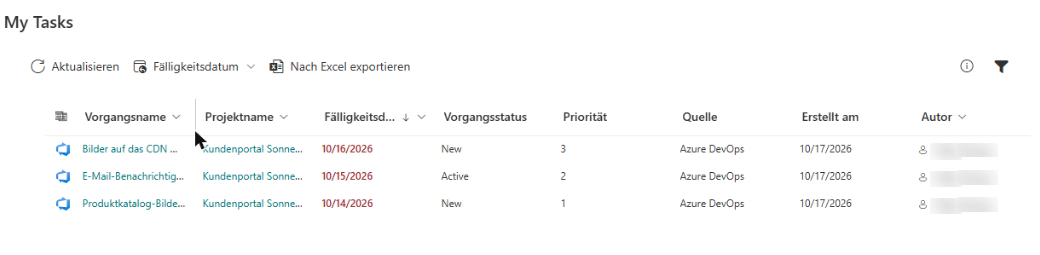
Um alle Aufgaben zu sehen, wählen Sie im Menü Fälligkeitsdatum den Eintrag Alle Daten und deaktivieren Sie die Kontrollkästchen im Bereich Filterkriterien bearbeiten. Siehe KB10293. My Tasks: Filtern, Sortieren und persönliche Ansichtseinstellungen.
Ihre Einstellungen bleiben nicht erhalten
Persönliche Einstellungen werden im Browser (localStorage) gespeichert, und zwar getrennt für jedes Webpart, jeden Browser und jedes Gerät. Sie gehen verloren, wenn die Websitedaten gelöscht werden, und bleiben in einem privaten Fenster (InPrivate/Inkognito) unter Umständen nicht erhalten. Zwischen Computer und Smartphone werden sie nicht synchronisiert.
Die Testversion ist abgelaufen
Ist der Testzeitraum beendet, zeigt das Webpart anstelle der Aufgaben einen Bereich mit dem Text Wir hoffen, Ihre kostenlose Testversion hat Ihnen gefallen. Kaufen Sie sie jetzt, damit sie weiter damit arbeiten können. Den Lizenzstatus sehen Sie in der Gruppe Info des Eigenschaftenbereichs (Testversion, Aktiv, Abgelaufen, Angehalten oder Abgebrochen). Um das Webpart wieder zu nutzen, aktivieren Sie eine Lizenz; siehe KB10206. Vitextra Lizenzierung und Konto: Lizenz kaufen und aktivieren. Der Hinweis auf eine neue Version im Bearbeitungsmodus bedeutet, dass sich ein Update installieren lässt; siehe KB10050. So aktualisieren Sie eine Vitextra-SPFx-Lösung in SharePoint Online.
Eine Spalte fehlt
Wird eine Spalte nicht angezeigt, schaltet ein Administrator sie in der Gruppe Spalten des Eigenschaftenbereichs ein. Quelle (als Text) und Kategorien sind standardmäßig ausgeschaltet.
Der Export funktioniert nicht
- Die Schaltfläche Nach Excel exportieren ist nicht verfügbar, solange die Liste geladen wird oder keine Aufgaben vorhanden sind.
- Die Datei enthält die Aufgaben, die nach Anwendung Ihrer Filter sichtbar sind; eine gefilterte Liste ergibt also eine kurze Datei. Sie umfasst alle Seiten.
- Die Datei ist eine CSV-Datei und keine .xlsx-Datei. Setzt Excel alles in eine Spalte, verwenden Sie Daten > Aus Text/CSV und wählen Sie das Komma als Trennzeichen.
- Blockiert der Browser den Download, erlauben Sie Downloads von Ihrer SharePoint-Website.
Siehe KB10296. So exportieren Sie My Tasks nach Excel.
Informationen für den Support sammeln
Wenn Sie die Ursache nicht finden, senden Sie Folgendes an den Vitextra-Support:
- Version und Lizenz. Öffnen Sie im Bearbeitungsmodus den Eigenschaftenbereich und kopieren Sie die Werte für Status, Mandant und Version aus der Gruppe Info. Wenn Sie Ihre Mandanten-ID nicht kennen, siehe KB10034. So finden Sie die Microsoft-365-Mandanten-ID (Tenant ID) für die Vitextra-Lizenzierung.
- Welche Datenquellen eingeschaltet sind und welche fehlt, mit einem Beispiel für eine Aufgabe, die angezeigt werden sollte.
- Konsolenmeldungen. Öffnen Sie die Seite, drücken Sie F12, wechseln Sie zur Registerkarte Console, klicken Sie im Webpart auf Aktualisieren und kopieren Sie die roten Meldungen. Die Registerkarte Network zeigt fehlgeschlagene Anfragen (Status 401, 403 oder 404 oder CORS-Fehler).
- Einen Screenshot des Webparts, auf dem der Filterstatus sichtbar ist, und die Angabe des verwendeten Browsers.
❗ Wichtig
Entfernen Sie vor dem Senden eines Screenshots oder von Konsolentext vertrauliche Daten wie Aufgabentitel, Namen und Token. Senden Sie niemals Kennwörter oder Zugriffstoken.
📝 Hinweis
My Tasks speichert Ihre Aufgaben nicht auf Vitextra-Servern: Das Webpart lädt sie in Ihrem Browser mit Ihren eigenen Berechtigungen. Ist eine Aufgabe in der Anwendung der Datenquelle für Sie nicht sichtbar, kann My Tasks sie nicht anzeigen.
💡 Tipp
Die Antworten auf die häufigsten Fragen finden Sie in KB10308. My Tasks: Häufig gestellte Fragen. Die Liste der Datenquellen und ihrer Bedingungen finden Sie in KB10290. My Tasks Datenquellen: Planner, To Do, Outlook, SharePoint, Project Online und Azure DevOps.