My Tasks
 Einleitung
Dieser Artikel enthält kurze Antworten auf die Fragen, die zu My Tasks am häufigsten gestellt werden. Jede Antwort verweist auf den Artikel, der das Thema ausführlich behandelt.
Über das Produkt
Was ist My Tasks?
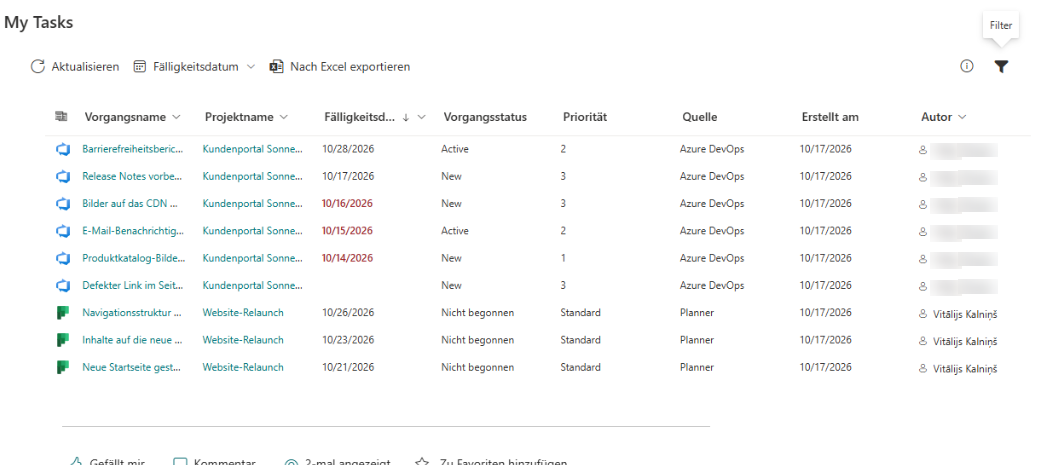
My Tasks ist eine Lösung für SharePoint Online und Microsoft Teams, die Ihnen zugewiesene Aufgaben aus mehreren Datenquellen in einer Liste zusammenführt. Das Paket enthält zwei Webparts: My Tasks zeigt Ihre Aufgaben aus allen Datenquellen, Azure DevOps Query das Ergebnis einer gespeicherten Azure-DevOps-Abfrage. Siehe KB10288. My Tasks: Lösungsübersicht.
Welche Datenquellen kann es lesen?
Planner, Microsoft To Do, markierte E-Mails aus Outlook, Aufgabenlisten von SharePoint, Project Online und Project Server sowie Azure-DevOps-Arbeitselemente. Jede Datenquelle schalten Sie einzeln ein oder aus. Siehe KB10290. My Tasks Datenquellen: Planner, To Do, Outlook, SharePoint, Project Online und Azure DevOps.
Erstellt oder ändert My Tasks Aufgaben?
Nein. Das Webpart My Tasks liest nur. Die einzige Ausnahme ist das Webpart Azure DevOps Query: Schaltet der Administrator Schnellaktionen ein, können Benutzer den Status, die zugewiesene Person und das Fälligkeitsdatum von Arbeitselementen ändern und Kommentare hinzufügen. Siehe KB10306. Azure DevOps Query Viewer: Schnellaktionen (Status ändern, Zuweisen, Fälligkeitsdatum festlegen, Kommentar hinzufügen).
Kann ich die Aufgaben anderer Personen sehen?
Nein. Jeder Benutzer sieht nur die ihm zugewiesenen Aufgaben und nur mit seinen eigenen Berechtigungen. Auch eine Führungskraft kann über dieses Webpart nicht die Aufgaben eines Teams sehen.
Warum erscheint meine Aufgabe nicht?
Meist ist die Datenquelle ausgeschaltet, die Aufgabe ist Ihnen nicht zugewiesen oder bereits abgeschlossen, oder ein Filter blendet sie aus. Siehe KB10307. Warum werden meine Aufgaben in My Tasks nicht angezeigt oder nicht geladen?.
Mit der Liste arbeiten
Kann ich die Liste filtern und sortieren?
Ja. Sie können nach Projekt, Quelle, Status, Priorität und Autor filtern, den Schnellfilter der Spalte Fälligkeitsdatum (überfällig, heute, diese Woche) nutzen und nach einer Spalte sortieren. Ihre Auswahl bleibt in Ihrem Browser gespeichert. Siehe KB10293. My Tasks: Filtern, Sortieren und persönliche Ansichtseinstellungen und KB10292. My Tasks: Spalte „Fälligkeitsdatum“, überfällige Aufgaben hervorheben und Schnellfilter.
Kann ich die Beschreibung einer Aufgabe sehen, ohne sie zu öffnen?
Ja. Wählen Sie eine Aufgabe aus und klicken Sie auf Details: Ein Bereich zeigt die Beschreibung, die Termine, den Autor und weitere Angaben. Siehe KB10295. My Tasks: Aufgabendetails anzeigen, ohne die Seite zu verlassen.
Kann ich die Aufgaben nach Excel exportieren?
Ja. Nach Excel exportieren speichert die Aufgaben, die mit Ihren Filtern und Ihrer Sortierung sichtbar sind, von allen Seiten als CSV-Datei, die sich in Excel öffnen lässt. Siehe KB10296. So exportieren Sie My Tasks nach Excel.
Wie viele Aufgaben werden angezeigt?
Die Seitengröße legt der Administrator zwischen 5 und 50 Zeilen fest (ein neu hinzugefügtes Webpart beginnt mit 10); mit der Seitennavigation wechseln Sie zwischen den Seiten. Aus SharePoint und aus Projekt werden jeweils bis zu 100 Aufgaben geladen. Der Azure DevOps Query Viewer lädt bis zu 1000 Arbeitselemente pro Abfrage. Siehe KB10297. My Tasks: Seitengröße, Zeilenlimit, automatische Aktualisierung und sofortiges Laden.
Wie aktuell sind die Daten?
Die Liste öffnet sich sofort mit den Daten des letzten Besuchs (bis zu 15 Minuten in der Browserregisterkarte gespeichert) und wird im Hintergrund aktualisiert. Aktualisieren lädt sie sofort neu, und der Administrator kann Minütlich automatisch aktualisieren einschalten (alle 60 Sekunden).
Kann ich abgeschlossene Aufgaben ausblenden?
Planner und To Do zeigen nur unerledigte Aufgaben. Für alle Datenquellen kann der Administrator die auszublendenden Status, zum Beispiel Abgeschlossen, Zurückgestellt, unter Ausgeschlossene Status (Komma getrennt) eingeben. Siehe KB10298. My Tasks: Status ausschließen und die Aufgabenliste begrenzen.
Daten, Datenschutz und Berechtigungen
Wo werden meine Aufgaben gespeichert?
Nicht auf Vitextra-Servern. Das Webpart lädt die Aufgaben in Ihrem Browser mit Ihren Berechtigungen direkt aus Microsoft 365 oder Azure DevOps. Im Browser werden nur Ihre persönlichen Ansichtseinstellungen gespeichert. Siehe KB10303. My Tasks: Erforderliche Berechtigungen, Datenschutz und Sicherheit.
Welche Berechtigungen müssen genehmigt werden?
Ein Mandantenadministrator genehmigt im SharePoint Admin Center die Berechtigungen für Microsoft Graph (User.Read, User.ReadBasic.All, Tasks.ReadWrite) und für Azure DevOps user_impersonation. Das Webpart verwendet sie nur zum Lesen Ihrer Aufgaben.
Brauche ich ein Azure-DevOps-Konto?
Nur für Azure-DevOps-Aufgaben. Sie müssen Mitglied der Organisation und des Projekts sein, und die Organisation muss mit demselben Microsoft-Entra-ID-Mandanten verbunden sein. Sie sehen nur, was Sie in Azure DevOps ohnehin sehen dürfen. Siehe KB10304. Azure DevOps Query Viewer: Einrichtung und Anbindung einer Abfrage.
Wo My Tasks funktioniert
Funktioniert es in Microsoft Teams und auf dem Smartphone?
Ja. Es funktioniert als persönliche App und als Kanalregisterkarte, und das Layout passt sich schmalen Spalten und den mobilen Apps an. Siehe KB10301. So fügen Sie My Tasks zu Microsoft Teams hinzu.
Funktioniert es mit SharePoint Server (lokal)?
Nein. Das Webpart läuft nur in SharePoint Online. Die unterstützten Datenquellen finden Sie in KB10290. My Tasks Datenquellen: Planner, To Do, Outlook, SharePoint, Project Online und Azure DevOps.
Kann ich mehrere Instanzen auf verschiedenen Seiten platzieren?
Ja. Jede Instanz hat eigene Datenquellen, Spalten und Einstellungen und merkt sich die persönliche Ansicht jedes Benutzers getrennt. Siehe KB10289. So fügen Sie das My Tasks Webpart hinzu und konfigurieren es.
Welche Sprachen und Designs werden unterstützt?
Die Oberfläche ist in 47 Sprachen verfügbar und folgt der Sprache des Benutzers. Die Farben richten sich nach dem Design der Website, die Schriftart nach der Schriftart der Website. Aufgabentitel und Status werden so angezeigt, wie sie in den Datenquellen gespeichert sind. Siehe KB10302. My Tasks: Designs, Schriftarten und Sprachunterstützung.
Welche Browser werden unterstützt?
Aktuelle Versionen von Microsoft Edge, Google Chrome, Mozilla Firefox und Safari.
Installation und Lizenzierung
Ist My Tasks kostenlos?
Das Produkt beginnt mit einer kostenlosen Testversion. Den Status sehen Sie in der Gruppe Info des Eigenschaftenbereichs. Nach der Testphase ist ein Abonnement erforderlich; siehe KB10206. Vitextra Lizenzierung und Konto: Lizenz kaufen und aktivieren.
Was geschieht, wenn die Testphase endet?
Das Webpart zeigt einen Bereich mit der Aufforderung zum Kauf und keine Aufgaben, bis eine Lizenz aktiviert ist.
Wie wird My Tasks installiert und aktualisiert?
Ein SharePoint-Administrator lädt das Paket in den App-Katalog hoch und genehmigt die API-Berechtigungen. Siehe KB10035. So installieren Sie ein Vitextra-Produkt in SharePoint Online und KB10050. So aktualisieren Sie eine Vitextra-SPFx-Lösung in SharePoint Online.
📝 Hinweis
Die Sprache der Oberfläche folgt der Sprache des Benutzers. Die Namen von Aufgaben, Projekten und Status werden jedoch so angezeigt, wie sie in der Datenquelle gespeichert sind, und nicht übersetzt.
❗ Wichtig
Sind Schnellaktionen eingeschaltet, ändert der Azure DevOps Query Viewer echte Arbeitselemente in Azure DevOps unter dem Namen des angemeldeten Benutzers. Das Webpart My Tasks ändert niemals Aufgaben.
💡 Tipp
Für einen schnellen Einstieg lesen Sie KB10291. My Tasks: Kurzanleitung für Endbenutzer. Administratoren finden Einzelheiten zum Azure-DevOps-Webpart in KB10209. So installieren und konfigurieren Sie das Azure DevOps Query Viewer Webpart.