Announcements Carousel
 Introduction
Des annonces diffusées au bon moment sont la clé de voûte de la communication interne. Le composant WebPart Announcements Carousel affiche les actualités et informations importantes sur votre page d'accueil SharePoint sous la forme d'un carrousel compact et attrayant. Cet article décrit le produit et l'ensemble de ses fonctionnalités en détail ; si vous débutez, lisez d'abord KB10208. Announcements Carousel : prise en main.
Présentation
Announcements Carousel affiche les éléments d'une liste d'annonces SharePoint native sous la forme d'un ensemble de cartes que les visiteurs peuvent parcourir. Le composant WebPart est basé sur le SharePoint Framework (SPFx) et il est entièrement compatible avec les sites SharePoint Online modernes.

📝 Remarque
Le composant WebPart ne nécessite aucune autorisation d'API : il récupère les données via l'API REST intégrée de SharePoint, au nom de l'utilisateur actuel.
Source de données : listes SharePoint natives
Le composant WebPart fonctionne avec les listes d'annonces SharePoint standard. Lorsque vous l'ajoutez à une page, vous pouvez sélectionner une liste existante ou en créer une nouvelle en un seul clic. Vous réutilisez ainsi les données dont vous disposez déjà, sans les dupliquer.
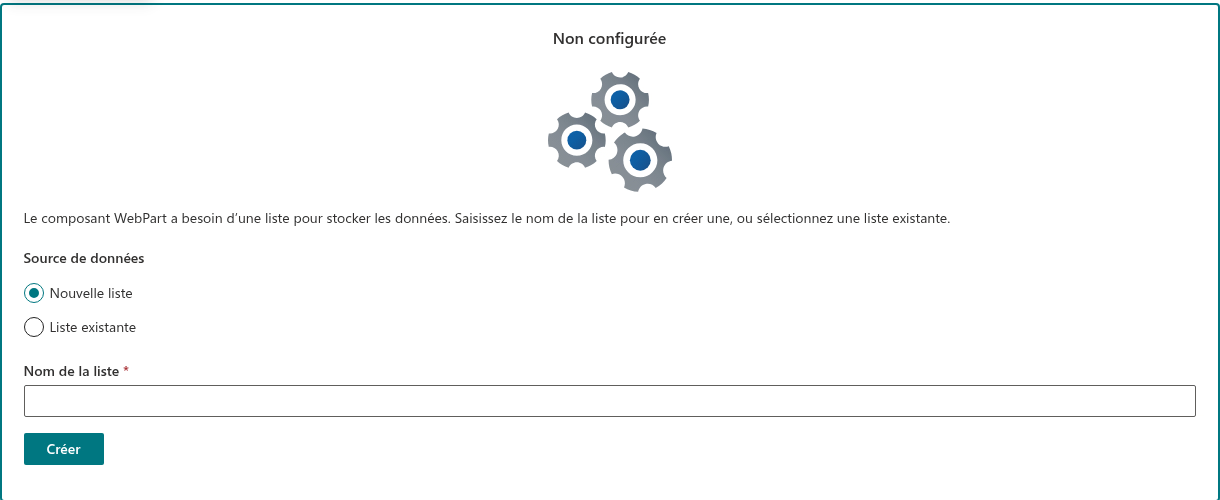
Toutes les annonces sont gérées dans l'application Microsoft Lists standard : le titre, le corps en texte enrichi, les pièces jointes et la date d'expiration se définissent avec les outils SharePoint habituels. Cela signifie aussi que les autorisations de liste et l'automatisation Power Automate sont disponibles d'emblée.
💡 Astuce
Les données étant stockées dans Microsoft Lists, vous pouvez créer des flux Power Automate, par exemple pour envoyer des notifications à chaque ajout d'une nouvelle annonce. Pour plus d'informations sur la création et la configuration de la liste, consultez KB10208. Announcements Carousel : prise en main.
Affichage des annonces
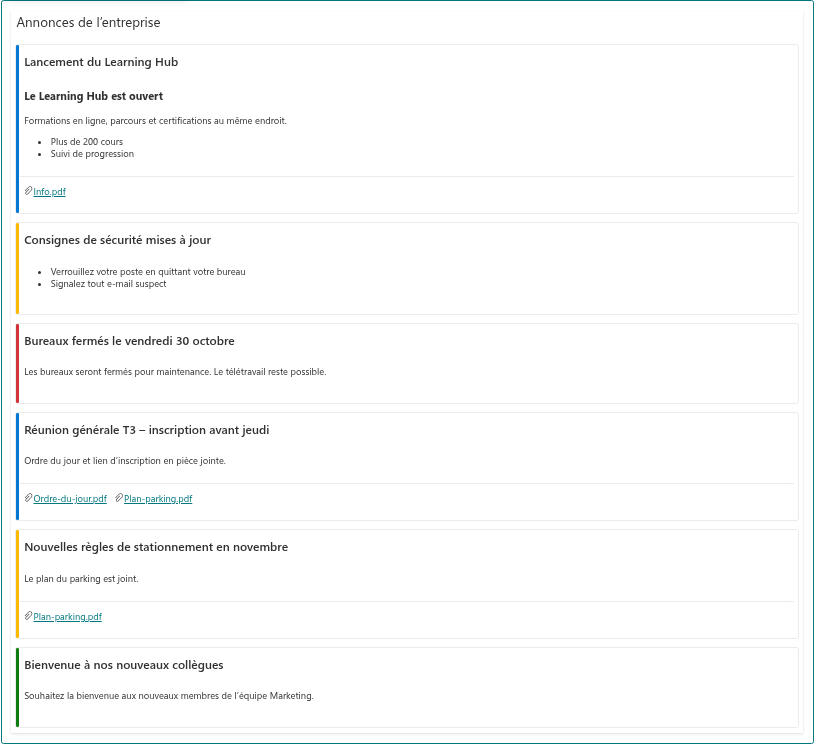
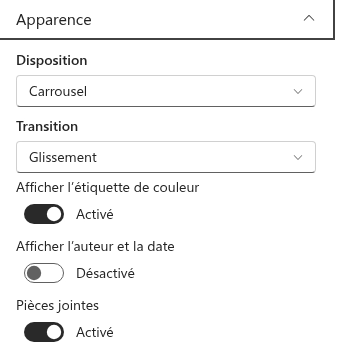
Le composant WebPart prend en charge deux modes de disposition, sélectionnés à l'aide de l'option Layout (Disposition) :
- Carousel (Carrousel) : une carte à la fois, avec des commandes de navigation. Idéal pour une page d'accueil où la place est comptée.
- Stacked (Empilé) : toutes les annonces sont affichées sous la forme d'une liste verticale continue de cartes. Utile lorsque les lecteurs doivent tout voir d'un coup d'œil, sans changer de page.
En mode Carousel, deux styles de transition sont disponibles (option Transition) : Slide (Glissement), où les cartes se déplacent horizontalement, et Fade (Fondu), où elles s'enchaînent en fondu enchaîné.
Navigation
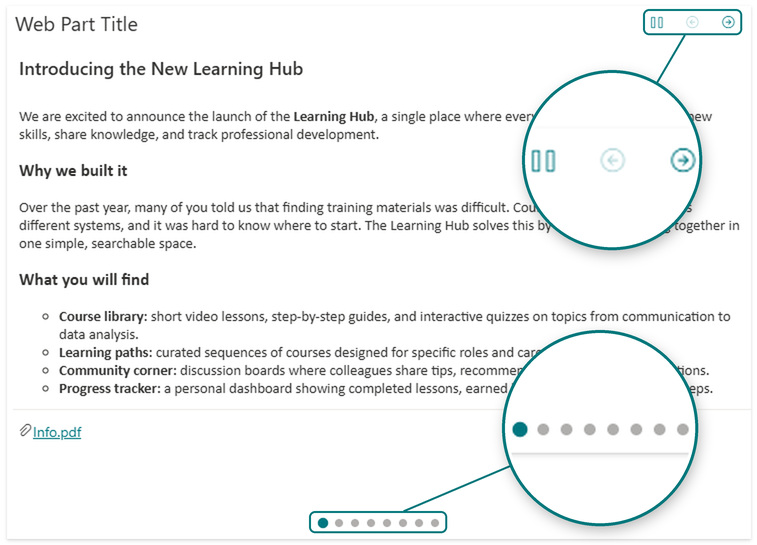
En mode Carousel, les visiteurs peuvent parcourir les annonces de plusieurs manières qui fonctionnent simultanément :
- Flèches précédent/suivant dans l'en-tête du composant WebPart.
- Points de pagination sous le carrousel : ils indiquent la position actuelle et permettent d'accéder directement à n'importe quelle annonce (option Show pagination dots).
- Clavier : les touches fléchées ←/→ permettent de changer de carte lorsque le carrousel a le focus.
- Gestes tactiles : sur les appareils tactiles, il est possible de faire défiler les cartes d'un balayage.
Lecture automatique
Le carrousel peut défiler automatiquement. L'option Autoplay (Lecture automatique) active ce mode, et Autoplay interval (seconds) (Intervalle de lecture automatique, en secondes) définit la pause entre les diapositives (de 2 à 30 secondes).
La lecture automatique est prévisible et respectueuse du lecteur : elle se met en pause lorsque le pointeur survole le composant WebPart ou lorsque celui-ci reçoit le focus, et le bouton Lecture/Pause de l'en-tête permet aux visiteurs d'arrêter ou de reprendre manuellement le défilement.
📝 Remarque
La lecture automatique ne fonctionne que dans la disposition Carousel et uniquement lorsqu'il y a plus d'une annonce.
Apparence des cartes
Une carte d'annonce peut afficher bien plus qu'un titre et un texte. Des éléments supplémentaires s'activent à l'aide de commutateurs :
- Author and date (Auteur et date) : une ligne de métadonnées avec le nom de l'auteur, la date de création et un indicateur d'expiration.
- Attachments (Pièces jointes) : la liste des fichiers joints à l'annonce, avec des liens pour les ouvrir.

Filtrage et tri des annonces
Le composant WebPart filtre et trie les annonces avant de les afficher :
- Sorting (Tri, option Sort by) : Priority (selon le champ Order de la liste), Newest first, Oldest first ou Title (A-Z). Priority est la valeur par défaut, ce qui vous permet de contrôler manuellement l'ordre des annonces importantes.
- Approved items only (Éléments approuvés uniquement) : si l'approbation du contenu est activée pour la liste, le composant WebPart n'affiche par défaut que les éléments approuvés et masque ceux qui sont en attente ou rejetés.
- Maximum items (Nombre maximal d'éléments) : limite le nombre d'annonces affichées (de 1 à 50).
- Expiration : les annonces dont la date Expires est dépassée sont automatiquement masquées.
❗ Important
Les filtres d'expiration et de modération sont appliqués à la fois dans la requête SharePoint et dans le composant WebPart. Si l'approbation du contenu est activée pour la liste, veillez à ce que les auteurs soient autorisés à approuver (publier) des éléments ; sinon, leurs annonces n'apparaîtront pas aux lecteurs.
S'il n'y a aucune annonce active pour les lecteurs, le composant WebPart se masque automatiquement en mode Lecture, sans laisser de bloc vide sur la page. En mode Édition, un message explicatif s'affiche à la place.

Accessibilité, thèmes et localisation
- Accessibilité : le carrousel utilise des rôles ARIA appropriés et une région
aria-live, prend en charge la commande au clavier et la gestion du focus ; les diapositives masquées ne sont pas annoncées par les lecteurs d'écran. - Langues de droite à gauche (RTL) : les commandes et la disposition s'adaptent automatiquement aux paramètres régionaux RTL (arabe, hébreu et autres).
- Localisation : l'interface est traduite dans plus de 50 langues et suit la langue du site SharePoint.
- Thèmes : le composant WebPart hérite du thème actuel du site et s'intègre au SharePoint Brand Center, ce qui préserve la cohérence de l'image de marque de votre entreprise.
Configuration : le volet de propriétés
Toutes les options sont regroupées dans le volet de propriétés du composant WebPart :
- Data Source (Source de données) : un lien pour ouvrir la liste, le tri, le nombre maximal d'éléments, les éléments approuvés uniquement.
- Appearance (Apparence) : disposition, style de transition, auteur et date, pièces jointes.
- Behavior (Comportement) : lecture automatique, intervalle de lecture automatique, points de pagination.
- About (À propos) : informations sur la licence et la version.
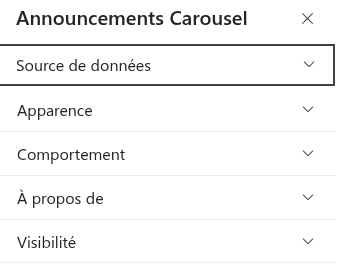
Récapitulatif des principales options :
| Option | Groupe | Fonction |
|---|---|---|
| Sort by | Data Source | Ordre : priorité, plus récentes/plus anciennes, par titre |
| Maximum items | Data Source | Limite le nombre d'annonces affichées (1–50) |
| Approved items only | Data Source | Masque les éléments qui n'ont pas passé la modération |
| Layout | Appearance | Carousel ou Stacked |
| Transition | Appearance | Slide ou Fade |
| Show author and date | Appearance | Ligne de métadonnées de l'annonce |
| Attachments | Appearance | Liste des fichiers joints |
| Autoplay | Behavior | Défilement automatique des diapositives |
| Autoplay interval (seconds) | Behavior | Pause entre les diapositives, 2–30 s |
| Show pagination dots | Behavior | Points indicateurs de position |
Licences
Le composant WebPart suit un modèle de licence « essai puis activation ». L'état de la licence et la version sont affichés dans le groupe About du volet de propriétés, qui présente également une notification lorsqu'une nouvelle version est disponible.
💡 Astuce
Pour déployer les produits cloud Vitextra dans votre environnement, consultez l'article KB10035. Installer un produit cloud.
Conclusion
Announcements Carousel transforme une simple liste d'annonces SharePoint en un élément visible et pratique de votre page d'accueil. Les dispositions flexibles, la lecture automatique, le tri par priorité, la prise en charge de la modération et de l'expiration, l'accessibilité et la localisation font de ce composant WebPart un outil fiable de communication interne, avec un minimum d'efforts de configuration et de maintenance.