Smart Search
 Présentation
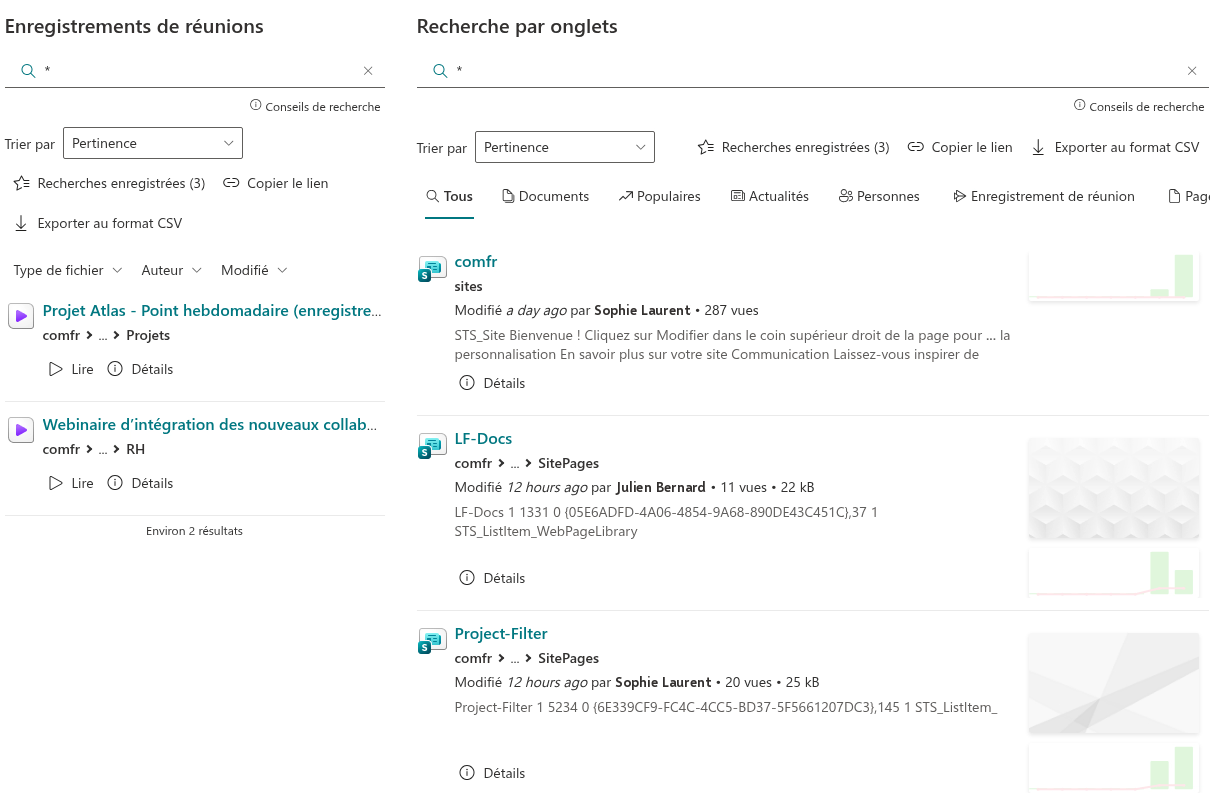
Chaque composant WebPart Vitextra Smart Search fonctionne selon l'un des deux modes suivants :
- Single Source (source unique) : le composant WebPart recherche un seul type de contenu, sans afficher d'onglets.
- Multiple Sources (Tabs) (sources multiples, onglets) : les utilisateurs passent d'un type de contenu à l'autre à l'aide d'onglets situés au-dessus des résultats.
Le mode se définit dans le groupe Data Source du volet des propriétés du composant WebPart, à côté de l'étendue de la recherche. Cet article explique quand utiliser chaque mode, ce que trouvent les sources de recherche intégrées et comment configurer les onglets.
Quel mode choisir
| Single Source | Multiple Sources (Tabs) | |
|---|---|---|
| Ce que voient les utilisateurs | Une seule liste de résultats, sans onglets | Une rangée d'onglets au-dessus des résultats |
| Configuration | Une source choisie dans la liste déroulante Source | Le panneau Select Sources : visibilité, noms et ordre des onglets |
| Idéal pour | Des blocs ciblés : Derniers documents sur le site d'un service, Enregistrements de réunions sur une page de projet, Actualités de l'entreprise sur la page d'accueil | Un centre de recherche ou une page de recherche dédiée où les utilisateurs cherchent n'importe quel type de contenu |
Une bonne règle générale : si la page répond à une seule question (où sont nos enregistrements ?), utilisez Single Source. Si c'est l'endroit où l'on va pour tout trouver, utilisez Multiple Sources (Tabs).
💡 Astuce
Plusieurs composants WebPart Smart Search peuvent coexister sur une même page, chacun avec son propre mode et sa propre source. Par exemple, la page d'accueil d'un projet peut afficher Documents et Enregistrements de réunions sous la forme de deux blocs à source unique distincts.
Sources de recherche intégrées
Smart Search propose dix sources intégrées. Elles reposent sur les sources de résultats de recherche SharePoint standard : elles renvoient donc le même contenu que la recherche SharePoint et respectent les mêmes autorisations.
| Source | Ce qu'elle trouve | Affichée comme onglet par défaut |
|---|---|---|
| Everything | Tout le contenu situé dans l'étendue de la recherche | Oui |
| Documents | Les documents des bibliothèques | Oui |
| Popular | Les éléments les plus consultés | Oui |
| News | Les articles d'actualité ; avec des pages multilingues, dans la langue de l'utilisateur | Oui |
| People | Les profils des employés | Oui |
| Video | Les fichiers vidéo | Non |
| Meeting Recording | Les enregistrements de réunions Teams stockés dans OneDrive et SharePoint | Oui |
| Pages | Les pages de site | Oui |
| Recently Changed Items | Les éléments modifiés récemment | Non |
| Pictures | Les images | Non |
L'étendue de la recherche — Tenant, This site collection ou This site — s'applique à toutes les sources. Par exemple, avec l'étendue This site, l'onglet Documents n'affiche que les documents du site actuel.
📝 Remarque
Le panneau de filtrage n'est pas affiché pour la source Everything, car elle regroupe des types de contenu très différents. Le tri ne s'applique pas aux sources Popular et Recently Changed Items, qui ont leur propre ordre.
Configurer le mode Single Source
- Ouvrez la page en mode édition, sélectionnez le composant WebPart Smart Search et cliquez sur l'icône en forme de crayon (Edit web part).
- Dans le groupe Data Source, sous Mode, sélectionnez Single Source.
- Dans la liste déroulante Source, sélectionnez la source à interroger.
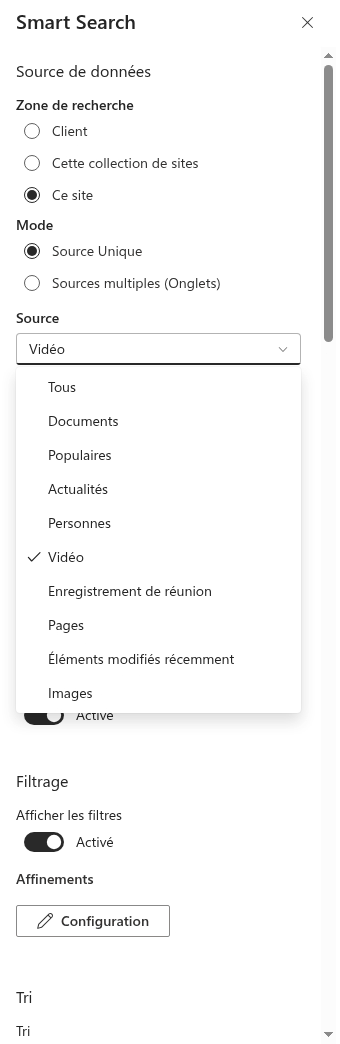
Le composant WebPart recharge immédiatement les résultats. Les dix sources sont disponibles dans la liste déroulante, y compris celles qui sont masquées en tant qu'onglets.
💡 Astuce
Donnez un titre clair à un composant WebPart à source unique : cliquez sur la zone de titre au-dessus des résultats en mode édition et saisissez, par exemple, Enregistrements de réunions. En l'absence d'onglets, c'est le titre qui indique aux utilisateurs ce que le bloc affiche. Pour une configuration d'enregistrements prête à l'emploi, consultez KB10059. Rechercher des réunions Teams enregistrées avec Smart Search.
Configurer les onglets en mode Multiple Sources
- Dans le groupe Data Source, sous Mode, sélectionnez Multiple Sources (Tabs).
- Cliquez sur Select Sources. Un panneau s'ouvre avec une ligne par source.
- Pour chaque source, définissez :
- Display Name : le libellé de l'onglet que voient les utilisateurs. Il est obligatoire ; renommez les onglets pour qu'ils correspondent au vocabulaire de votre organisation, par exemple Documents → Fichiers ou People → Collègues ;
- Visible : cochez la case pour afficher l'onglet, décochez-la pour le masquer ;
- Order : la position de l'onglet dans la rangée.
- Cliquez sur Save pour appliquer les modifications ou sur Cancel pour les annuler.
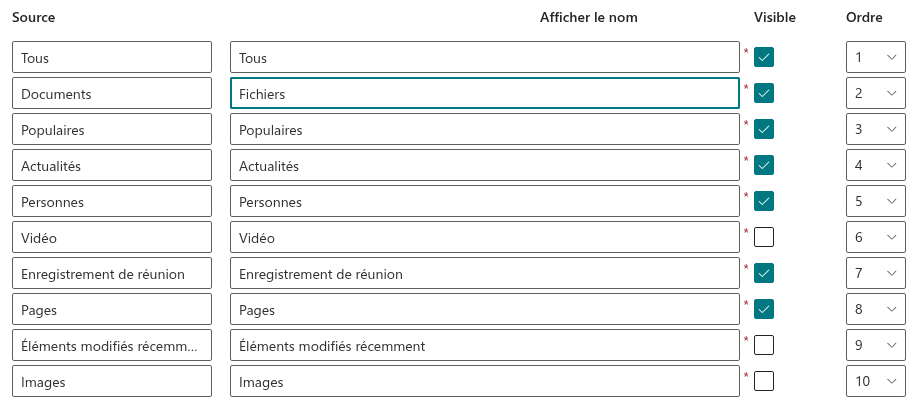
La colonne Source affiche le nom intégré de la source et ne peut pas être modifiée : vous savez ainsi toujours sur quelle source repose un onglet renommé. Chaque onglet conserve sa propre icône.
À l'ouverture de la page, le premier onglet visible est sélectionné. Placez en première position l'onglet dont vos utilisateurs ont le plus souvent besoin — généralement Everything ou Documents.
Comportement des onglets pour les utilisateurs
- Le changement d'onglet conserve la requête et l'exécute sur la nouvelle source, à partir de la première page de résultats.
- Les filtres sélectionnés dans un onglet sont effacés lorsque l'utilisateur passe à un autre onglet, car les différentes sources disposent de filtres différents.
- L'onglet sélectionné est enregistré dans l'adresse de la page, dans le paramètre
source. Un lien copié depuis le navigateur ouvre le même onglet, et vous pouvez créer des liens qui ouvrent un onglet précis — consultez KB10223. Comment créer une page d'application de recherche avec Smart Search.
❗ Important
Masquez les onglets dont vos utilisateurs n'ont pas besoin. Chaque onglet visible constitue un choix de plus pour l'utilisateur, et une courte rangée d'onglets clairement nommés fonctionne mieux qu'un ensemble complet de dix.