Organizational Chart
 Introduction
Cet article explique comment placer le composant WebPart Vitextra Organizational Chart sur une page SharePoint Online et le configurer via son volet des propriétés : de l'approbation des autorisations d'API requises au choix du mode de l'organigramme, de la disposition, des attributs affichés sur les cartes des employés, des filtres et des formats d'export. Il suppose que le package Organizational Chart a déjà été déployé dans le catalogue d'applications (App Catalog) de votre tenant.
💡 Astuce
Si le composant WebPart n'est pas encore disponible sur votre site, déployez-le d'abord — consultez KB10035. Installation d'un produit cloud. Pour un aperçu des fonctionnalités du composant WebPart, consultez KB10232. Organizational Chart. Présentation de la solution.
Prérequis
Organizational Chart lit les données des employés dans Microsoft Entra ID via l'API Microsoft Graph ; le composant WebPart ne peut donc construire l'organigramme qu'une fois les autorisations suivantes approuvées pour votre tenant :
| Autorisation | Utilisation |
|---|---|
Directory.Read.All | Lecture de la structure de l'annuaire et des relations responsable–employé |
User.Read.All | Lecture des profils utilisateur et des photos des employés |
Presence.Read.All | Affichage de l'état de présence Microsoft Teams sur les cartes |
Les demandes d'autorisation sont enregistrées automatiquement lors du déploiement du package. Pour les approuver, un administrateur général ou un administrateur SharePoint ouvre le SharePoint admin center, accède à Advanced → API access, sélectionne chaque demande en attente pour Microsoft Graph et clique sur Approve (Approuver).

❗ Important
Tant que les autorisations ne sont pas approuvées, le composant WebPart ne peut pas charger les employés et affiche une erreur à la place de l'organigramme. Si seule l'autorisation Presence.Read.All est manquante, l'organigramme fonctionne mais aucun indicateur de présence n'est affiché.
Pour ajouter le composant WebPart à une page, vous devez disposer des autorisations de modification sur cette page — généralement le rôle Site owner (Propriétaire du site) ou Site member (Membre du site).
Ajout du composant WebPart à une page
- Ouvrez la page sur laquelle l'organigramme doit apparaître et passez-la en mode édition avec Edit (Modifier) dans le coin supérieur droit.
- Survolez la zone où le composant WebPart doit être placé et cliquez sur le bouton rond + (Add a new web part, Ajouter un composant WebPart).
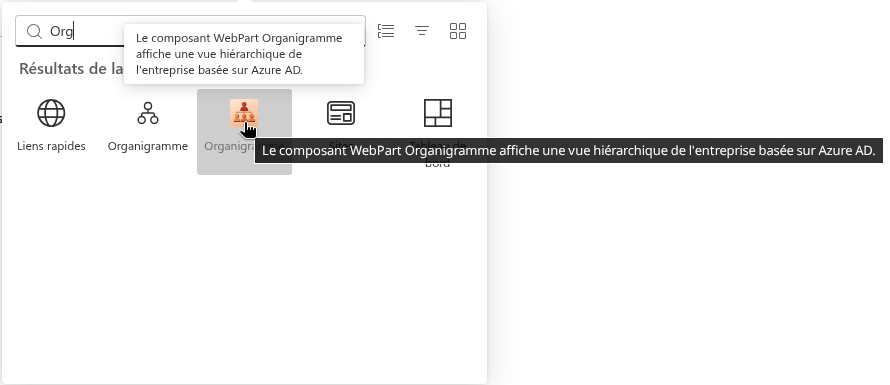
- Dans la boîte à outils, commencez à saisir Org Chart et sélectionnez le composant WebPart dans la liste.
Le composant WebPart est ajouté à la page et construit immédiatement l'organigramme de l'ensemble de l'entreprise avec les paramètres par défaut.
💡 Astuce
L'arbre horizontal a besoin d'espace. Placez le composant WebPart dans une section pleine largeur, ou dans une section à une colonne, afin que plusieurs branches puissent s'afficher côte à côte sans avoir à dézoomer.
Configuration du composant WebPart
Sélectionnez le composant WebPart et cliquez sur l'icône en forme de crayon (Edit web part) pour ouvrir le volet des propriétés. Les paramètres sont organisés en groupes décrits ci-dessous.
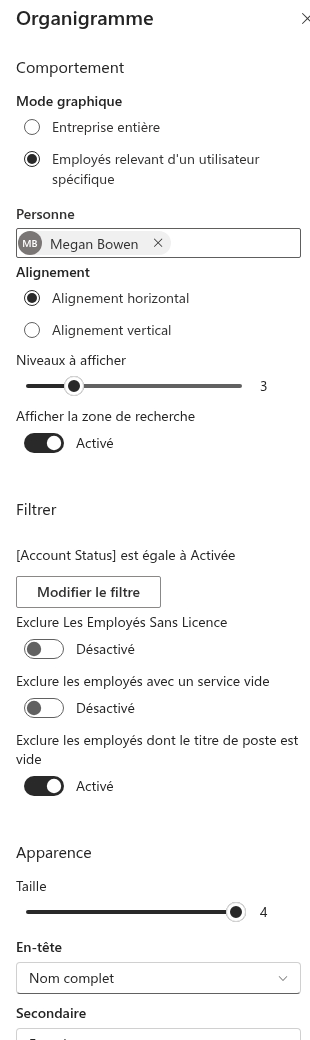
Behavior
- Chart Mode — le point de départ de l'organigramme :
- Entire Company — les racines de l'organigramme sont les employés auxquels aucun responsable n'est attribué dans Microsoft Entra ID (généralement le PDG), et toute la hiérarchie est affichée en dessous.
- Employees reporting to specific user — l'organigramme part d'une seule personne et affiche tous ceux qui dépendent d'elle, à n'importe quel niveau. Lorsque cette option est sélectionnée, un sélecteur Person apparaît : commencez à saisir un nom et sélectionnez l'employé. L'organigramme est reconstruit dès qu'une personne est choisie.
- Alignment — la disposition de l'organigramme : Horizontal (un arbre descendant qui peut être déplacé et zoomé) ou Vertical (une liste compacte en retrait, adaptée aux colonnes étroites et aux écrans mobiles).
- Levels to Display — le nombre de niveaux de la hiérarchie développés à l'ouverture de la page, de 1 à 10 (3 par défaut). Les niveaux plus profonds restent réduits tant qu'un visiteur ne les développe pas.
- Display Search Box — affiche ou masque la zone de recherche au-dessus de l'organigramme.
📝 Remarque
Dans le mode Employees reporting to specific user, le composant WebPart affiche le message User not defined tant qu'aucune personne n'est sélectionnée. Si le compte sélectionné est par la suite supprimé de l'annuaire, le message User not found in Azure AD s'affiche à la place — choisissez une autre personne ou revenez à Entire Company.
Filter
Ce groupe détermine quels employés sont inclus dans l'organigramme.
- Advanced filtering — cliquez sur Edit Filter pour ouvrir le générateur de requêtes. Ajoutez des conditions sur n'importe quel attribut de carte (service, intitulé de poste, ville, pays, nom d'utilisateur, etc.), choisissez un opérateur pour chacune — is equal to (est égal à), is not equal to (n'est pas égal à), contains (contient), does not contain (ne contient pas), begins with (commence par), ends with (se termine par), contains data (contient des données), does not contain data (ne contient pas de données), entre autres — puis combinez les conditions et les groupes avec la logique And/Or. Par défaut, une seule condition est présente : Account Status is equal to Enabled, qui exclut de l'organigramme les comptes désactivés. Tant que vous ne la modifiez pas, le volet des propriétés affiche No filter applied.
- Exclude Unlicensed Employees — masque les comptes auxquels aucune licence Microsoft 365 n'est attribuée, tels que les boîtes aux lettres partagées et les comptes de service (activé par défaut).
- Exclude Employees with blank Department — masque les comptes dont le champ Department est vide (désactivé par défaut).
- Exclude Employees with blank Job Title — masque les comptes dont le champ Job Title est vide (activé par défaut).

❗ Important
Les filtres et les exclusions sont appliqués après le chargement de l'annuaire, avant la construction de l'arbre. Si un filtre supprime un responsable mais conserve ses subordonnés, ces derniers perdent leur lien avec le reste de la hiérarchie et disparaissent de l'organigramme avec toute leur branche. Lorsque vous restreignez l'organigramme à un service, assurez-vous que le responsable du service correspond lui aussi au filtre.
💡 Astuce
Consultez KB50026. Comment filtrer l'organigramme pour afficher un service spécifique pour un exemple détaillé de filtre par service.
Appearance
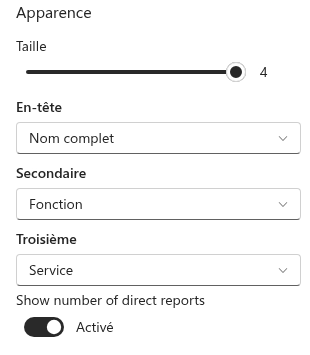
- Size — la taille des cartes des employés, de 1 (compacte, nom uniquement) à 4 (grande, avec une photo et trois lignes de texte). La valeur par défaut est 4.
- Header, Secondary et Tertiary — les attributs affichés sur chaque carte. Le champ Header est toujours disponible ; Secondary apparaît à partir de la taille 2 et Tertiary uniquement pour la taille 4. Chaque champ peut être défini sur l'un des attributs suivants : Full Name, ID, Department, Job Title, Cell phone, First Name, Last Name, User Name, Email, State/Province, ZIP/Postal Code, Address, City, Country/Region ou Office Location. Les valeurs par défaut sont Full Name, Job Title et Department.
- Show number of direct reports — ajoute à chaque carte un badge indiquant le nombre de subordonnés directs de la personne (désactivé par défaut).
Export Formats
Deux commutateurs, PDF et Jpeg, déterminent les formats proposés par le bouton Export situé au-dessus de l'organigramme. Les deux sont activés par défaut ; désactivez-les tous les deux pour supprimer complètement le bouton.
Microsoft Teams
Ce groupe n'apparaît que lorsque le composant WebPart s'exécute dans Microsoft Teams — en tant qu'application personnelle ou onglet de canal. Le bouton Save current settings as Microsoft Teams default enregistre la configuration actuelle comme valeur par défaut à l'échelle du tenant, de sorte que chaque utilisateur qui ouvre l'application personnelle voit l'organigramme configuré de la même manière. Un message de confirmation s'affiche une fois les paramètres enregistrés.
About
Affiche l'état de la licence (essai, active ou expirée), la version du produit, l'ID du tenant et la date de début, et propose les actions d'essai et d'activation.
💡 Astuce
Pour plus de détails sur l'attribution d'une licence à votre tenant, consultez KB10037. Afficher les abonnements.
Récapitulatif des paramètres
| Groupe | Paramètre | Valeurs | Par défaut |
|---|---|---|---|
| Behavior | Chart Mode | Entire Company / Employees reporting to specific user | Entire Company |
| Behavior | Person | Un employé (mode Reports To uniquement) | — |
| Behavior | Alignment | Horizontal / Vertical | Vertical |
| Behavior | Levels to Display | 1 – 10 | 3 |
| Behavior | Display Search Box | On / Off | On |
| Filter | Advanced filtering | Conditions du générateur de requêtes | Account Status is Enabled |
| Filter | Exclude Unlicensed Employees | On / Off | On |
| Filter | Exclude Employees with blank Department | On / Off | Off |
| Filter | Exclude Employees with blank Job Title | On / Off | On |
| Appearance | Size | 1 – 4 | 4 |
| Appearance | Header / Secondary / Tertiary | Un des 15 attributs de profil | Full Name / Job Title / Department |
| Appearance | Show number of direct reports | On / Off | Off |
| Export Formats | PDF, Jpeg | On / Off | On, On |
Publication de la page
Lorsque l'organigramme vous convient, cliquez sur Republish (ou Publish) pour rendre la page accessible à vos visiteurs. Les paramètres sont enregistrés avec la page : chaque visiteur voit donc le même mode, la même disposition et les mêmes filtres ; il peut seulement modifier le zoom, les branches développées et la requête de recherche — consultez KB10234. Organizational Chart : guide rapide pour les utilisateurs finaux.