Organizational Chart
 Introduction
L'Organizational Chart de Vitextra présente la structure de votre entreprise sous la forme d'une arborescence interactive générée à partir de l'annuaire de l'entreprise : qui rend compte à qui, quelles équipes composent un service et qui est disponible en ce moment. Ce guide accompagne les utilisateurs finaux dans l'utilisation de l'organigramme, sans qu'aucun droit d'administrateur ne soit nécessaire : de la lecture des cartes à la recherche d'un collègue, jusqu'à l'enregistrement de l'organigramme dans un fichier.
📝 Remarque
L'aspect exact de l'organigramme dépend de la configuration définie par un administrateur : la disposition, la taille des cartes, les informations qui y figurent et les boutons disponibles peuvent différer des captures d'écran de cet article.
Lire l'organigramme
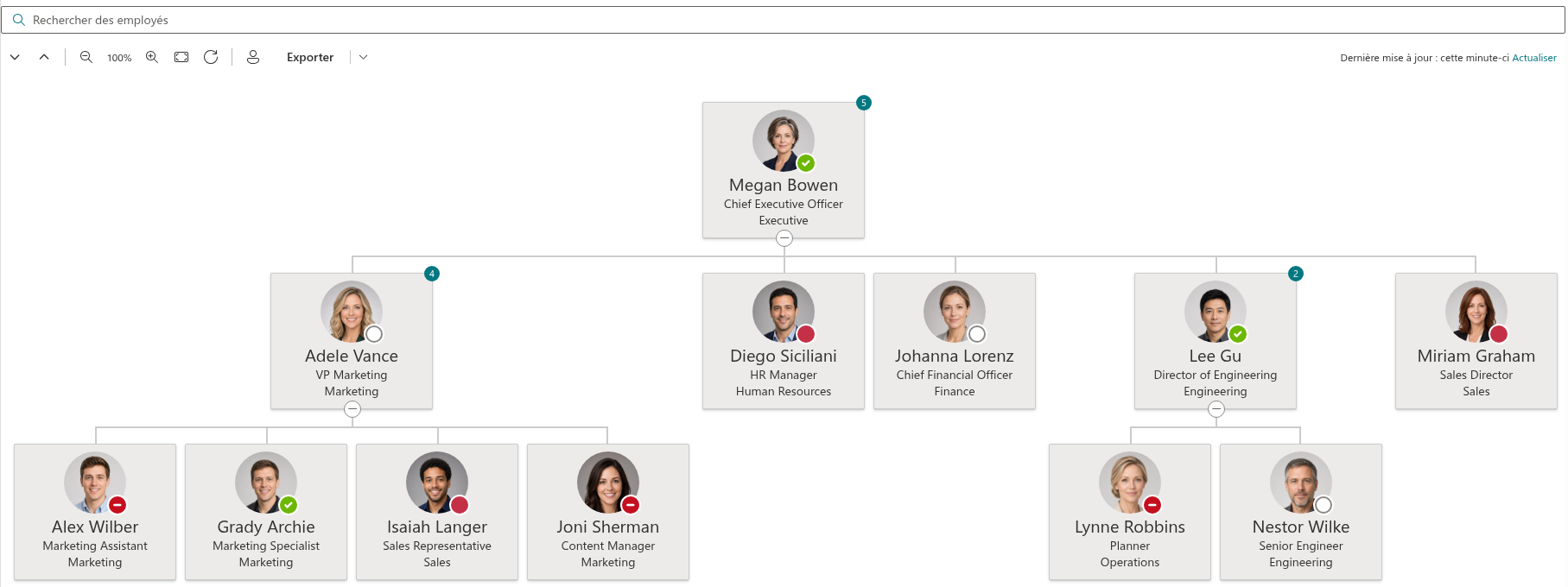
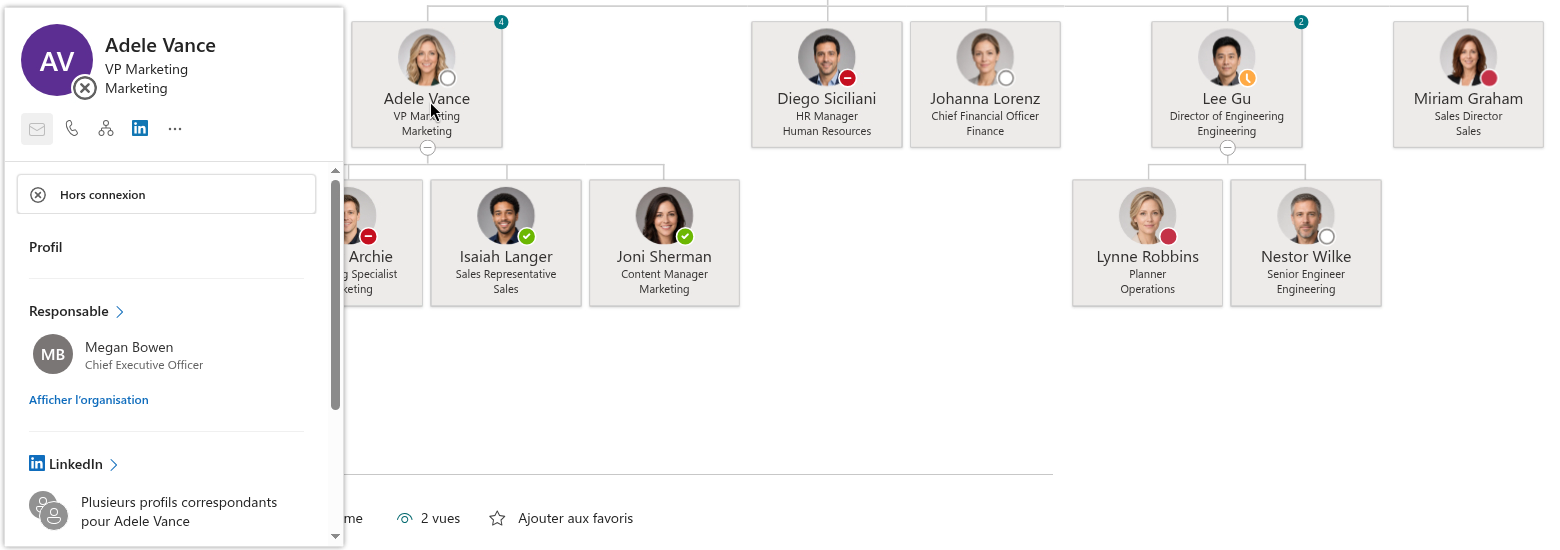
Chaque personne de l'organigramme est représentée par une carte. Selon la configuration, une carte affiche la photo de la personne, son nom et jusqu'à deux lignes d'informations supplémentaires, le plus souvent l'intitulé de poste et le service. Les lignes entre les cartes représentent les liens hiérarchiques : les cartes situées directement sous une personne sont ses subordonnés directs.
L'organigramme se présente sous l'une des deux dispositions suivantes :
- Horizontal : une arborescence classique, de haut en bas. L'organigramme peut être plus grand que la page : vous pouvez donc le faire glisser avec la souris pour le déplacer et utiliser les commandes de zoom pour en voir plus ou moins à la fois.
- Vertical : une liste compacte dans laquelle chaque niveau est en retrait sous son responsable. Elle s'adapte aux colonnes étroites et aux téléphones ; vous la faites défiler comme n'importe quelle autre liste.
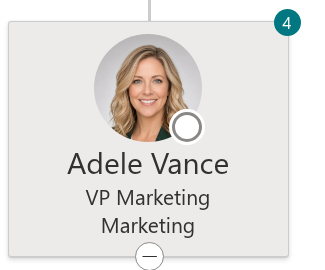
Si l'administrateur l'a activé, un badge sur la carte indique combien de personnes relèvent directement de cette personne.
Développer et réduire les branches
À l'ouverture de la page, seuls les premiers niveaux de la hiérarchie sont développés. Une personne qui a des subordonnés affiche un chevron sous sa carte :
- Cliquez sur le chevron pour développer la branche et voir les subordonnés directs de la personne ; cliquez de nouveau dessus pour réduire la branche.
- Le chevron peut aussi être utilisé au clavier : placez-y le focus avec la touche Tab, puis appuyez sur Entrée ou sur la barre d'espace.
Pour ouvrir ou fermer tout l'organigramme d'un seul coup, utilisez les boutons Expand all et Collapse all de la barre d'outils.
💡 Astuce
Réduisez les branches qui ne vous intéressent pas avant de zoomer ou d'exporter : un organigramme dont quelques branches seulement sont ouvertes est bien plus facile à lire qu'un organigramme entièrement développé.
Zoomer et déplacer l'organigramme
Dans la disposition horizontale, la barre d'outils propose un ensemble de commandes d'affichage :
| Commande | Fonction |
|---|---|
| Zoom out / Zoom in | Réduit ou agrandit l'organigramme par paliers de 10 % ; l'échelle actuelle s'affiche entre les boutons. L'échelle va de 20 % à 200 %. |
| Fit to screen | Choisit l'échelle à laquelle l'organigramme développé tient dans la largeur de la page. |
| Reset view | Rétablit l'organigramme à 100 % et à sa position d'origine. |
Vous pouvez également zoomer avec la souris : maintenez la touche Ctrl (ou ⌘ sur Mac) enfoncée et faites tourner la molette de la souris au-dessus de l'organigramme. Sans cette touche, la molette fait défiler la page comme d'habitude : l'organigramme ne gêne donc jamais la lecture normale.
Pour déplacer l'organigramme, maintenez le bouton gauche de la souris enfoncé n'importe où sur celui-ci et faites-le glisser. C'est pratique lorsqu'une branche a été développée au-delà du bord de la page.

Vous situer : Find me
Cliquez sur Find me dans la barre d'outils : l'organigramme localise votre propre carte. Il développe toutes les branches situées entre le sommet de la hiérarchie et vous, met votre carte en évidence et la fait défiler dans la vue. C'est le moyen le plus rapide de répondre à la question « où suis-je dans cette structure ? » et de voir en un coup d'œil votre responsable, le responsable de votre responsable et vos pairs.

📝 Remarque
Find me ne fonctionne que si vous faites partie de l'organigramme. Sur une page qui affiche un seul service, ou lorsque l'organigramme est filtré, il est possible que votre carte soit absente ; dans ce cas, rien n'est mis en évidence.
Rechercher un collègue
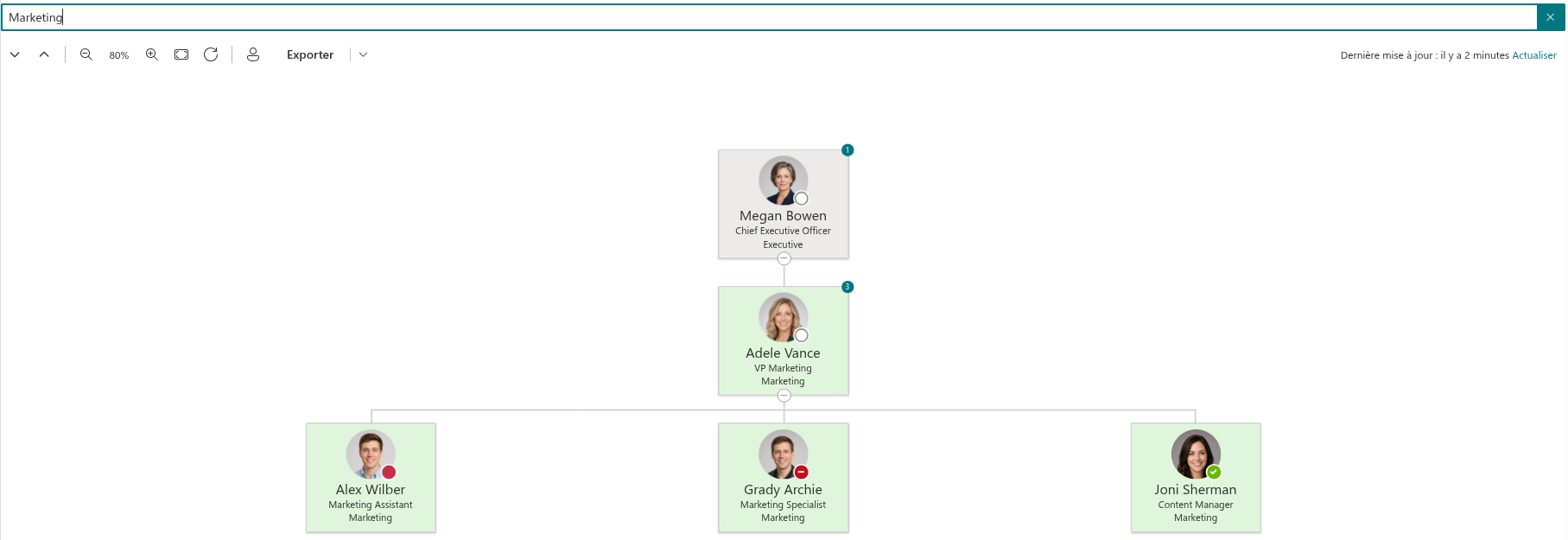
Commencez à saisir du texte dans la zone Search for employees située au-dessus de l'organigramme. L'organigramme se restreint au fur et à mesure de la saisie : les cartes qui correspondent à la requête sont mises en évidence et les branches qui les contiennent sont développées automatiquement, de sorte qu'aucun résultat ne reste masqué dans un nœud réduit.
La recherche porte sur le nom, l'intitulé de poste, le service, l'adresse e-mail, l'ID de l'employé, la ville, le département/canton et le pays de chaque personne : vous pouvez donc rechercher Anna, Marketing ou Berlin indifféremment. Lorsque rien ne correspond, l'organigramme affiche No items were found matching your query avec un bouton Clear search query ; videz la zone de recherche pour revenir à l'organigramme complet.
Présence et carte de profil
Le point coloré sur la photo d'une personne indique sa présence Microsoft Teams actuelle : vert pour Disponible, rouge pour Occupé, un signe « moins » rouge pour Ne pas déranger, jaune pour Absent et gris pour Hors ligne. La présence est actualisée en temps réel : vous voyez ainsi d'un coup d'œil si le moment est opportun pour contacter la personne.
Survolez une carte pour ouvrir la carte de profil Microsoft 365 standard de cette personne. Elle affiche ses coordonnées, son responsable et ses subordonnés, et propose des actions rapides (démarrer une conversation, appeler ou envoyer un e-mail), exactement comme ailleurs dans Microsoft 365.
📝 Remarque
Les photos et la présence ne sont chargées que pour les cartes actuellement visibles à l'écran : une carte qui vient d'apparaître dans la vue peut donc les afficher avec un léger délai. Si la présence n'est jamais affichée, votre organisation n'a peut-être pas accordé l'autorisation correspondante : il s'agit d'une question de configuration, et non d'une erreur de votre part.
Actualiser les données
Pour que l'organigramme reste rapide, les données des employés sont chargées une seule fois et conservées dans votre navigateur pendant 12 heures au maximum. La ligne Last updated: située au-dessus de l'organigramme indique quand les données ont été chargées pour la dernière fois. Si vous savez que quelque chose a changé dans l'annuaire (un nouveau collègue est arrivé ou quelqu'un a rejoint une autre équipe), cliquez sur Refresh à côté de cette ligne pour recharger immédiatement les données.
Exporter l'organigramme
Cliquez sur Export dans la barre d'outils pour enregistrer l'organigramme dans un fichier. La partie principale du bouton exporte dans le format par défaut ; la flèche située à côté ouvre un menu qui répertorie les formats disponibles :
- PDF : un document dans lequel l'organigramme tient sur une seule page ; l'orientation de la page (portrait ou paysage) est choisie automatiquement en fonction de l'organigramme.
- Jpeg : une image que vous pouvez coller dans une présentation ou un document.
L'export inclut l'organigramme entier tel qu'il est actuellement développé (chaque racine et chaque branche ouverte, et pas seulement la partie visible à l'écran) : développez ou réduisez donc les branches dont vous avez besoin avant d'exporter.
📝 Remarque
Le bouton Export et la liste des formats sont contrôlés par l'administrateur et peuvent ne pas être disponibles sur toutes les pages.
Organizational Chart dans Microsoft Teams
Si votre organisation a ajouté Organizational Chart à Microsoft Teams, vous le trouverez dans la liste Apps de Teams ou déjà épinglé dans la barre latérale de gauche, et peut-être sous la forme d'un onglet dans le canal de votre équipe. Tout ce qui figure dans ce guide fonctionne de la même manière : les cartes, la recherche, Find me, le zoom et l'export. L'organigramme suit le thème de Teams, y compris le mode sombre.
💡 Astuce
Pour une vue d'ensemble du produit et de ses fonctionnalités, consultez KB10232. Organizational Chart : présentation de la solution. Les administrateurs qui configurent l'organigramme trouveront les paramètres décrits dans KB10233. Comment ajouter et configurer le composant WebPart Organizational Chart.