Organizational Chart
 Introduction
Le composant WebPart Organizational Chart de Vitextra ne stocke aucune donnée d'employé qui lui soit propre. Tout ce qu'il affiche — noms, intitulés de poste, liens hiérarchiques, photos et présence — est lu en temps réel dans Microsoft Entra ID via l'API Microsoft Graph. Pour que cela fonctionne, le composant WebPart a besoin d'un petit ensemble d'autorisations d'API qu'un administrateur du locataire approuve une seule fois.
Cet article énumère ces autorisations, explique à quoi sert chacune d'elles, montre comment les approuver et décrit l'aspect de l'organigramme lorsqu'une autorisation manque. Il s'adresse aux administrateurs SharePoint et Microsoft 365, ainsi qu'aux responsables de la sécurité qui doivent évaluer le produit avant son déploiement.
Les autorisations
Organizational Chart demande trois autorisations déléguées pour Microsoft Graph :
| Autorisation | Utilisation | En cas d'absence |
|---|---|---|
Directory.Read.All | Lecture de la liste des utilisateurs et de la relation de responsable (manager) de chaque compte — les données à partir desquelles la hiérarchie est construite | L'organigramme ne peut charger aucun employé et affiche une erreur |
User.Read.All | Lecture des attributs de profil affichés sur les cartes (intitulé de poste, service, localisation du bureau, numéros de téléphone, adresse, etc.) et des photos des employés | L'organigramme ne peut pas charger les profils des employés et affiche une erreur |
Presence.Read.All | Affichage de l'indicateur de présence Microsoft Teams en direct (Disponible, Occupé, Absent, Ne pas déranger, Hors ligne) sur chaque carte | L'organigramme fonctionne, mais aucun indicateur de présence n'est affiché |
Les trois sont des autorisations déléguées : le composant WebPart appelle toujours Microsoft Graph au nom de l'utilisateur connecté, jamais avec une identité d'application qui lui serait propre. L'organigramme ne montre donc à un visiteur rien que celui-ci ne pourrait voir en parcourant lui-même l'annuaire dans Microsoft 365 — il se contente de le présenter sous une forme plus pratique.
📝 Remarque
Les autorisations sont demandées au niveau du principal d'application SharePoint Online Client Extensibility, que partagent toutes les solutions SPFx du locataire. Si un autre produit Vitextra — par exemple Employee Directory — a déjà été approuvé pour la même étendue, la demande d'Organizational Chart est accordée automatiquement et n'apparaît pas comme en attente.
Approuver les autorisations
Les demandes d'autorisation sont enregistrées automatiquement lors du déploiement du package Organizational Chart dans le catalogue d'applications (App Catalog) du locataire. Pour les approuver :
- Connectez-vous au centre d'administration SharePoint (SharePoint admin center) avec un compte disposant du rôle Global Administrator ou SharePoint Administrator.
- Dans la navigation de gauche, développez Advanced et sélectionnez API access.
- Sous Pending requests, repérez les demandes du package Organizational Chart pour la ressource Microsoft Graph —
Directory.Read.All,User.Read.AlletPresence.Read.All. - Sélectionnez chaque demande et cliquez sur Approve. Confirmez l'approbation dans le volet qui s'ouvre.

Les autorisations approuvées passent dans la liste Approved requests, où elles peuvent être consultées ou révoquées à tout moment.
❗ Important
L'approbation prend effet immédiatement, mais les utilisateurs qui ont déjà la page ouverte doivent la recharger. Les navigateurs conservent en outre pendant un court instant le résultat de l'autorisation précédente : si l'organigramme affiche encore une erreur quelques minutes après l'approbation, patientez un peu et actualisez la page avant d'approfondir l'investigation.
💡 Astuce
La procédure de déploiement complète — chargement du package dans l'App Catalog, activation pour tous les sites et approbation des autorisations — est décrite dans KB10035. Installer un produit cloud.
Que se passe-t-il lorsqu'une autorisation manque
Les trois autorisations ne provoquent pas les mêmes défaillances, ce qui aide à diagnostiquer le problème :
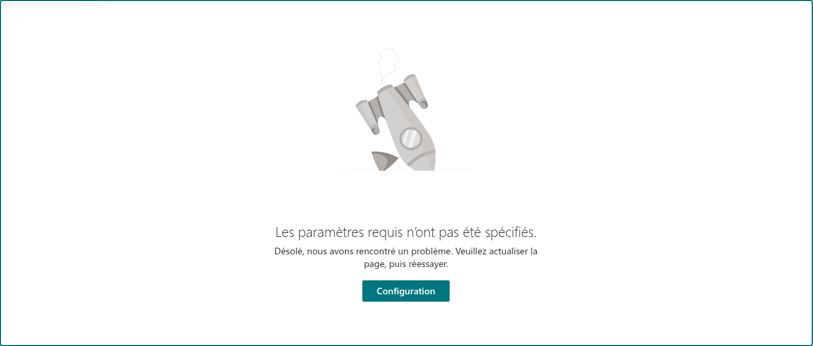
Directory.Read.AllouUser.Read.Allnon approuvée. L'organigramme ne peut pas charger l'annuaire. À la place de l'arborescence, le composant WebPart affiche le message Sorry, something went wrong. Please refresh the page and try again. avec un bouton Configure destiné aux éditeurs de la page. Approuvez les demandes en attente et rechargez la page.Presence.Read.Allnon approuvée. L'organigramme se charge et toutes les cartes s'affichent, mais le point de présence sur les photos est absent pour tout le monde. C'est l'état partiel le plus courant : les deux autorisations d'annuaire ont été approuvées, tandis que la demande de présence a été oubliée.- Une autorisation a été révoquée après le déploiement. Les symptômes sont les mêmes que ci-dessus. Les autorisations révoquées réapparaissent sous Pending requests et peuvent être approuvées à nouveau.
📝 Remarque
La présence exige davantage que l'autorisation : la personne doit disposer d'une licence Microsoft Teams et être connectée à Teams. Un utilisateur sans Teams apparaît toujours sans indicateur de présence, même lorsque Presence.Read.All est approuvée.
Qui peut voir l'organigramme
Le composant WebPart utilisant des autorisations déléguées, l'accès à l'organigramme dépend de deux éléments :
- L'accès à la page. Un visiteur doit pouvoir ouvrir la page SharePoint ou l'onglet Teams qui héberge le composant WebPart — les autorisations SharePoint et Teams habituelles s'appliquent.
- L'accès à l'annuaire. Par défaut, tous les membres de l'organisation peuvent lire les informations de base de l'annuaire dans Microsoft 365 ; tout visiteur ayant accès à la page voit donc le même organigramme. Les utilisateurs invités, en revanche, ne sont pas chargés dans l'organigramme et ne peuvent généralement pas non plus lire l'intégralité de l'annuaire.
Organizational Chart n'ajoute aucune couche d'autorisation qui lui soit propre : il ne masque pas certains employés à certains visiteurs et ne donne à personne accès à des données qu'il ne pourrait pas lire ailleurs dans Microsoft 365. Pour exclure totalement certains comptes de l'organigramme — comptes de service, boîtes aux lettres partagées, utilisateurs de test —, utilisez les options de filtrage et d'exclusion du composant WebPart, décrites dans KB10233. Comment ajouter et configurer le composant WebPart Organizational Chart.
Traitement des données
Dans le cadre d'une revue de sécurité, les points suivants sont généralement pertinents :
- Les données des employés sont lues dans Microsoft Graph directement par le navigateur de l'utilisateur et ne sont envoyées ni à Vitextra ni à un service tiers.
- Un instantané de l'annuaire chargé est conservé dans le stockage local du navigateur pendant 12 heures maximum afin d'accélérer les visites répétées ; il est stocké par utilisateur et par navigateur et ne quitte jamais l'appareil.
- Les photos et la présence ne sont demandées que pour les cartes visibles à l'écran et ne sont pas mises en cache au-delà de la session de la page.
- Le composant WebPart ne contacte les serveurs de Vitextra que pour vérifier l'état de la licence du locataire, charger des ressources statiques telles que les icônes et collecter une télémétrie anonyme sur l'utilisation du produit. Aucune donnée d'annuaire n'est incluse dans ces requêtes.
💡 Astuce
Pour une présentation du produit, consultez KB10232. Organizational Chart : présentation de la solution. Si des employés sont absents de l'organigramme alors que toutes les autorisations sont approuvées, consultez KB10236. Pourquoi une personne est-elle absente de l'organigramme ?.