List Filter Online
 Introduction
List Filter Online est livré sous la forme d'un seul package SharePoint Framework. Son installation comporte deux étapes, généralement réalisées par deux personnes : un administrateur SharePoint téléverse le package dans le catalogue d'applications (App Catalog) du tenant, puis un propriétaire de site ajoute le composant WebPart à une page et le relie à une liste ou à une bibliothèque. Cet article présente les deux étapes, du fichier ZIP téléchargé à la page publiée, et explique comment mettre à jour le composant WebPart lorsqu'une nouvelle version est publiée.
Prérequis
Avant de commencer, assurez-vous que :
- le tenant dispose d'un catalogue d'applications. Si ce n'est pas le cas, un administrateur SharePoint le crée dans le SharePoint admin center sous More features > Apps ;
- vous êtes administrateur SharePoint, ou membre du groupe des propriétaires du catalogue d'applications, pour téléverser le package ;
- vous êtes propriétaire du site, ou disposez des autorisations de modification sur la page, pour ajouter et configurer le composant WebPart ;
- vous disposez du package téléchargé. Il s'agit d'un fichier ZIP nommé
Vitextra.ListFilterOnline.<année>Q<trimestre>.zip, par exempleVitextra.ListFilterOnline.2026Q4.zip, qui contient le fichier de solutionvitextra.list-filter.sppkg. Extrayez le fichier.sppkgavant de le téléverser.
📝 Remarque
List Filter Online lit les données via l'API REST native de SharePoint et ne demande aucune autorisation d'API supplémentaire. Il n'y a rien à approuver sur la page API access du SharePoint admin center.
Étape 1. Téléverser le package dans le catalogue d'applications
- Ouvrez le site du catalogue d'applications du tenant et accédez à Apps for SharePoint.
- Téléversez
vitextra.list-filter.sppkgou faites-le glisser dans la liste. - Dans la boîte de dialogue qui s'ouvre, sélectionnez Enable this app and add it to all sites (Activer cette application et l'ajouter à tous les sites) et confirmez avec Enable app (Activer l'application). Le package est conçu pour un déploiement à l'échelle du tenant : après cette étape, le composant WebPart est disponible sur tous les sites du tenant et n'a pas besoin d'être ajouté à un site via Add an app.
La procédure générale, avec des captures d'écran du catalogue d'applications et de la boîte de dialogue de déploiement, est décrite dans KB10035. Installation d'un produit cloud.

📝 Remarque
Le même package enregistre également la commande Open in List Filter pour la barre de commandes des listes et des bibliothèques. La commande reste masquée dans toutes les listes tant qu'un administrateur ne l'a pas configurée dans les extensions à l'échelle du tenant et n'a pas défini la page qu'elle doit ouvrir. Si vous ne la configurez pas, rien ne change dans vos listes. La configuration est décrite dans KB10254. Ouvrir les éléments sélectionnés dans List Filter Online depuis une liste SharePoint native.
Étape 2. Ajouter le composant WebPart à une page
- Ouvrez la page moderne qui doit afficher la liste et cliquez sur Edit (Modifier) dans le coin supérieur droit. Si vous avez besoin d'une nouvelle page, créez-la depuis New > Page sur le site.
- Survolez l'emplacement d'une section où le composant WebPart doit être placé et cliquez sur le bouton + (plus).
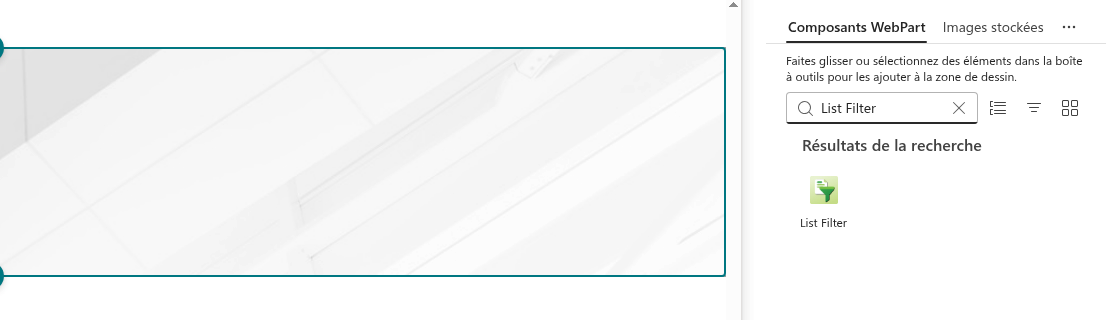
- Dans la boîte à outils, saisissez List Filter dans la zone de recherche, ou faites défiler jusqu'au groupe Documents, lists, and libraries, puis sélectionnez List Filter.
Le composant WebPart est ajouté à la page et affiche immédiatement la liste de contrôle de configuration décrite à l'étape suivante.
La liste de contrôle de configuration
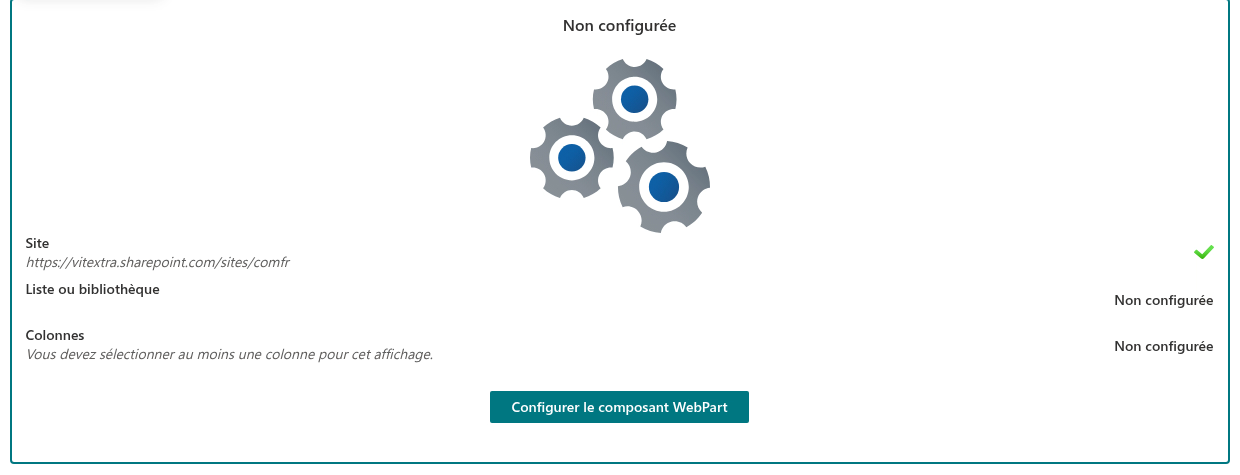
Tant que la source de données n'est pas complète, le composant WebPart affiche une liste de contrôle avec l'en-tête Not Configured et trois lignes, chacune marquée soit d'une coche, soit de Not Configured :
- Site — le site qui contient la liste. Par défaut, le site actuel est déjà sélectionné ; cette ligne est donc généralement complète d'emblée.
- List or Library — la liste ou la bibliothèque de documents à afficher.
- Columns — les colonnes à afficher dans le tableau. Tant qu'au moins une colonne n'est pas sélectionnée, la ligne affiche le message You must select at least one column to display for this view.
En mode édition, la liste de contrôle se termine par le bouton Configure Web Part, qui ouvre le volet des propriétés du composant WebPart. Le même volet s'ouvre avec l'icône en forme de crayon du composant WebPart.
Configuration minimale
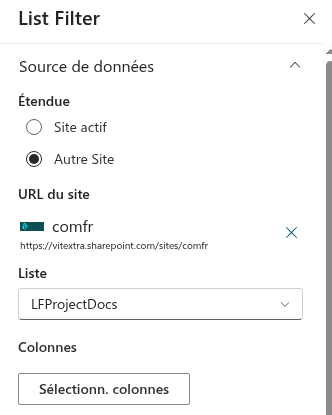
Les trois paramètres obligatoires se trouvent dans le groupe Data Source, le premier groupe du volet des propriétés.
- Scope. Conservez Current Site pour afficher une liste du site auquel appartient la page. Sélectionnez Other Site pour afficher une liste d'un autre site du tenant : le sélecteur Site URL apparaît en dessous ; saisissez le nom ou l'URL du site et sélectionnez-le parmi les suggestions. Le site sélectionné est affiché avec son logo, son titre et son URL.
- List. Sélectionnez la liste ou la bibliothèque dans la liste déroulante. Celle-ci répertorie les listes et les bibliothèques du site sélectionné.
- Columns. Cliquez sur Select Columns. Dans le panneau Columns, cochez les colonnes à afficher dans la colonne Display du tableau, puis cliquez sur Save. Vous pouvez également modifier à ce stade le Caption et l'Order d'une colonne ; les autres options sont décrites dans KB10258. Configurer les colonnes dans List Filter Online : libellés, formats et options d'affichage.
Dès que le troisième paramètre est en place, la liste de contrôle disparaît et le composant WebPart affiche les premiers éléments de la liste.
❗ Important
Modifier le site ou la liste réinitialise les paramètres dépendants : les colonnes sélectionnées, les colonnes du volet de filtres et le filtre prédéfini sont effacés, car ils appartiennent à la liste précédente. Choisissez d'abord la source de données, puis configurez le reste.
Publier et vérifier
Cliquez sur Republish (ou Publish pour une nouvelle page). Ouvrez la page comme le ferait un utilisateur et vérifiez que :
- le tableau affiche les colonnes et les éléments attendus ;
- les utilisateurs ne voient que les éléments auxquels ils ont accès — le composant WebPart lit la liste au nom de l'utilisateur actuel, les autorisations de la liste s'appliquent donc sans modification ;
- le volet de filtres et la barre d'outils de commandes sont affichés, si vous le souhaitez. Les deux sont activés par défaut et peuvent être désactivés dans les groupes Filter pane et Command toolbar.
💡 Astuce
Le composant WebPart peut aussi constituer le seul contenu d'une page : créez la page à partir du modèle Apps (page d'application à composant unique) et sélectionnez List Filter. Une telle page est pratique comme onglet dans un canal Microsoft Teams.
Mise à jour vers une nouvelle version
Une nouvelle version de List Filter Online s'installe de la même manière que la première : téléversez le nouveau vitextra.list-filter.sppkg dans Apps for SharePoint, confirmez que vous souhaitez remplacer le fichier existant, puis sélectionnez à nouveau Enable this app and add it to all sites. Comme le package est déployé à l'échelle du tenant, chaque page contenant le composant WebPart récupère la nouvelle version lors du prochain chargement ; rien n'est à reconfigurer, et les paramètres des composants WebPart existants sont conservés. Lorsqu'une version plus récente que celle qui s'exécute sur une page est disponible, le composant WebPart affiche à l'éditeur de la page le message There is a new version of this app. Get it now.
Résumé
Installer List Filter Online consiste à téléverser un fichier .sppkg dans le catalogue d'applications avec un déploiement à l'échelle du tenant, puis à ajouter le composant WebPart List Filter à une page et à renseigner les trois paramètres obligatoires — Site, List or Library et Columns. Ensuite, le composant WebPart fonctionne pour chaque utilisateur de la page avec ses propres autorisations.
💡 Astuce
Tous les paramètres du volet des propriétés — dossiers, limite d'éléments, tri, regroupement, totaux, filtre prédéfini et volet de filtres — sont décrits dans KB10201. Configuration du composant WebPart List Filter Online. Pour les personnes qui utiliseront la page, consultez KB10252. List Filter Online : guide rapide pour les utilisateurs finaux.