List Filter Online
 Introduction
SharePoint Online limite à 5 000 le nombre d'éléments qu'une même requête peut parcourir — c'est le seuil d'affichage de liste (list view threshold). Cette limite ne concerne ni le nombre d'éléments que contient une liste ni le nombre de lignes affichées par page : une liste de 50 000 éléments fonctionne parfaitement tant que chaque requête peut s'appuyer sur un index pour sélectionner ses lignes. En revanche, un filtre sur une colonne sans index oblige SharePoint à parcourir toute la liste, et dès que la liste dépasse 5 000 éléments, SharePoint refuse la requête au lieu de l'exécuter. Pour les utilisateurs de List Filter Online, cela se traduit par une erreur ou un résultat vide dès l'application d'un filtre donné.
Cet article explique l'effet du seuil sur le volet de filtrage, sur les filtres d'en-tête de colonne et sur le filtre prédéfini du composant WebPart, comment le composant WebPart signale les colonnes de filtre qui nécessitent un index et le crée pour vous, comment ajouter un index dans les paramètres de la liste à la place, et quelles règles permettent de maintenir les filtres, le tri et le regroupement sous la limite. Le volet de filtrage lui-même est décrit dans KB10255. Contrôles du volet de filtrage et types de colonnes pris en charge dans List Filter Online.
Effet du seuil sur le filtrage
List Filter Online lit les éléments via l'API REST native de SharePoint, avec une requête CAML qui combine le filtre prédéfini de l'administrateur, les conditions du volet de filtrage et les filtres d'en-tête de colonne, ainsi que le tri et le regroupement configurés dans le volet des propriétés. SharePoint vérifie chacune de ces requêtes par rapport au seuil :
- une condition sur une colonne indexée permet à SharePoint de sélectionner directement les lignes correspondantes, et la requête aboutit quelle que soit la taille de la liste ;
- une condition sur une colonne non indexée exige le parcours de tous les éléments ; sur une liste de plus de 5 000 éléments, SharePoint renvoie une erreur, et le composant WebPart affiche Oops! Something went wrong. accompagné du message renvoyé par SharePoint ;
- le tri ou le regroupement sur une colonne non indexée produit le même effet, car les lignes doivent être ordonnées avant que la première page puisse être renvoyée ;
- les listes de valeurs des contrôles Dropdown et du filtre d'en-tête de colonne sont aussi des requêtes ; lorsque SharePoint les refuse, le contrôle n'affiche tout simplement aucune valeur.
La Row Limit (Limite de lignes) du composant WebPart (de 1 à 1 000 lignes par page) n'y change rien. Elle limite les lignes renvoyées, et non les lignes que SharePoint doit examiner pour les trouver.

📝 Remarque
SharePoint applique le seuil à chaque requête, y compris à celles qu'exécute une vue de liste native. Une colonne qui ne peut pas être utilisée dans le volet de filtrage de List Filter Online ne peut pas non plus être filtrée dans la liste elle-même ; l'ajout d'un index résout les deux problèmes.
Comment List Filter Online vous aide
Lorsque la liste sélectionnée dans le groupe Data Source (Source de données) compte plus de 5 000 éléments, le configurateur du volet de filtrage vérifie chaque colonne que vous sélectionnez pour le volet. Une colonne non indexée, et dont le type peut être indexé, est signalée à deux endroits :
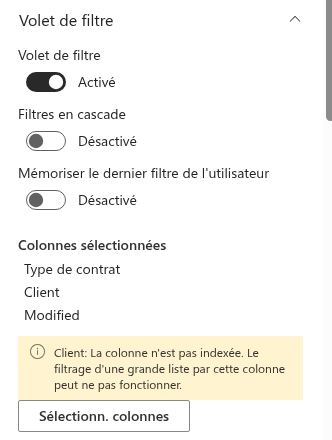
- dans le groupe Filter pane du volet des propriétés, sous Selected Columns (Colonnes sélectionnées), une barre d'avertissement répertorie les colonnes concernées : « Contract Type, Customer: The column is not indexed. Filtering a large list by this column may not work. » ;
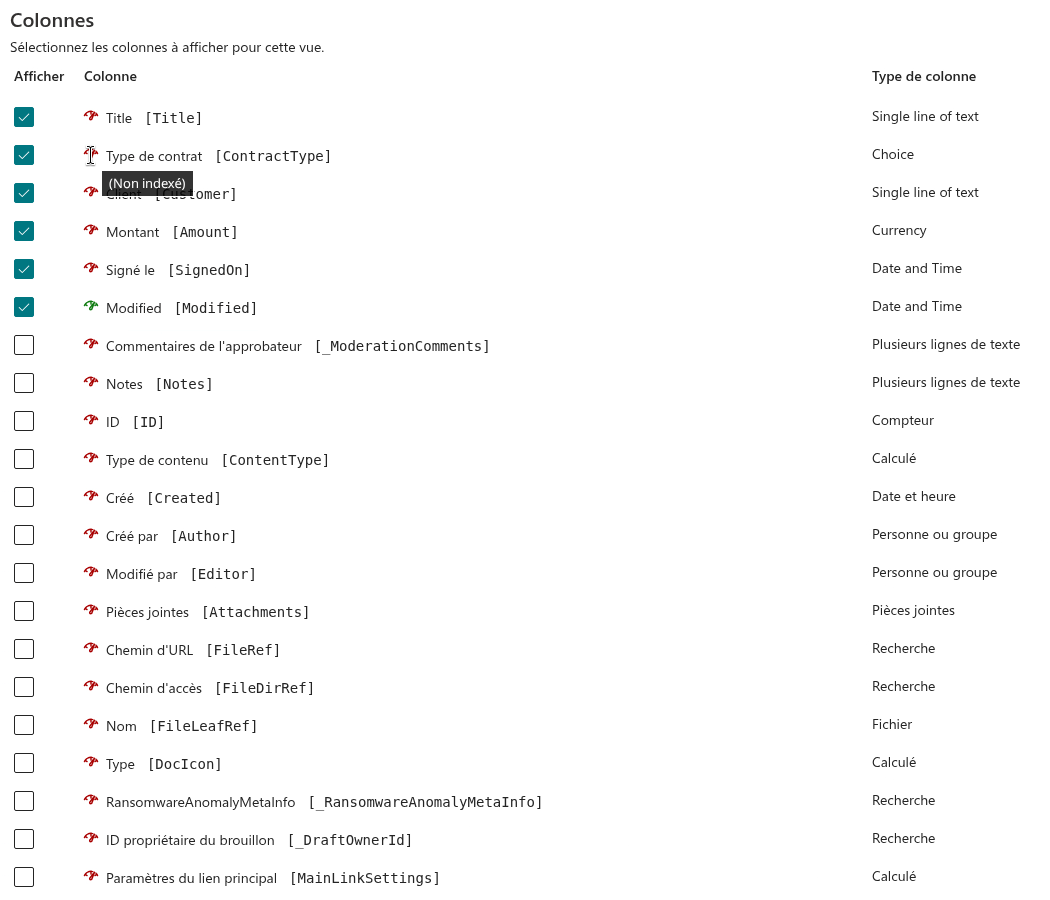
- dans le panneau Columns (Colonnes) ouvert avec Select Columns (Sélectionner les colonnes), une icône d'avertissement jaune apparaît à côté du nom de chaque colonne concernée. Son infobulle répète l'avertissement et se termine par Create Index (Créer un index).
Un clic sur l'icône d'avertissement crée l'index : le composant WebPart définit la propriété Indexed de la colonne via l'API REST, l'icône disparaît dès que SharePoint confirme, et la colonne quitte la barre d'avertissement. Si SharePoint rejette la modification, le volet des propriétés affiche An unexpected error occurred. ; les causes habituelles sont énumérées dans le tableau à la fin de cet article.
La vérification obéit aux règles suivantes :
- l'avertissement n'apparaît que pour les listes dont le nombre d'éléments, tel que SharePoint le signale au chargement du volet des propriétés, dépasse 5 000 ; sur les listes plus petites, rien n'est affiché, même pour des colonnes non indexées ;
- seules les colonnes cochées dans la colonne Display (Affichage) du configurateur sont examinées ;
- les colonnes dont le type ne peut pas être indexé par SharePoint — texte sur plusieurs lignes, calculée, choix à sélection multiple et colonne Attachments (Pièces jointes) — ne sont jamais signalées ;
- l'index est créé dans la liste de l'autre site lorsque le composant WebPart affiche des données provenant d'un autre site.
Outre le volet de filtrage, le configurateur de colonnes du groupe Data Source (Select Columns) affiche l'état d'indexation de chaque colonne lorsque Enable developer mode (Activer le mode développeur) est activé dans le groupe Developer tools (Outils de développement) : une icône de compteur de vitesse devant le nom de la colonne est verte avec l'infobulle (Indexed) ou rouge avec l'infobulle (Not Indexed). Utilisez-la pour passer en revue les colonnes que vous prévoyez de trier ou de regrouper, ce que la vérification du volet de filtrage ne couvre pas.
❗ Important
La création d'un index modifie la liste, et non le composant WebPart. L'utilisateur qui clique sur Create Index doit avoir l'autorisation de gérer la liste — le niveau d'autorisation Edit (Modification), Design (Conception) ou Full Control (Contrôle total) sur la liste — sinon SharePoint rejette la demande. Une liste peut contenir au maximum 20 colonnes indexées. Le composant WebPart ne vérifie pas ces conditions à l'avance ; il rapporte le résultat renvoyé par SharePoint.
Créer les index depuis le configurateur
- Ouvrez la page en mode édition et ouvrez le volet des propriétés du composant WebPart List Filter.
- Développez le groupe Filter pane. Si la liste compte plus de 5 000 éléments et que certaines des colonnes sélectionnées ne sont pas indexées, la barre d'avertissement située sous Selected Columns les nomme.
- Cliquez sur Select Columns. Dans le panneau Columns, repérez les colonnes dotées de l'icône d'avertissement jaune.
- Cliquez sur l'icône de la première colonne. L'icône est désactivée pendant l'exécution de la requête et disparaît lorsque l'index a été créé.
- Répétez l'opération pour les autres colonnes signalées, puis cliquez sur Save (Enregistrer) (ou sur Cancel (Annuler) si vous n'avez rien modifié d'autre — les index sont déjà créés).
- Vérifiez que la barre d'avertissement sous Selected Columns a disparu, republiez la page et appliquez les filtres qui échouaient auparavant.

Alternative : créer l'index dans les paramètres de la liste
Le même index peut être créé dans SharePoint lui-même, ce qui est la seule solution pour les colonnes utilisées dans le tri, le regroupement ou le filtre prédéfini, puisque le configurateur ne vérifie que les colonnes du volet de filtrage.
- Ouvrez la liste ou la bibliothèque et choisissez Settings (Paramètres) → List settings (Paramètres de la liste) (ou Library settings (Paramètres de la bibliothèque)) dans le menu en forme d'engrenage.
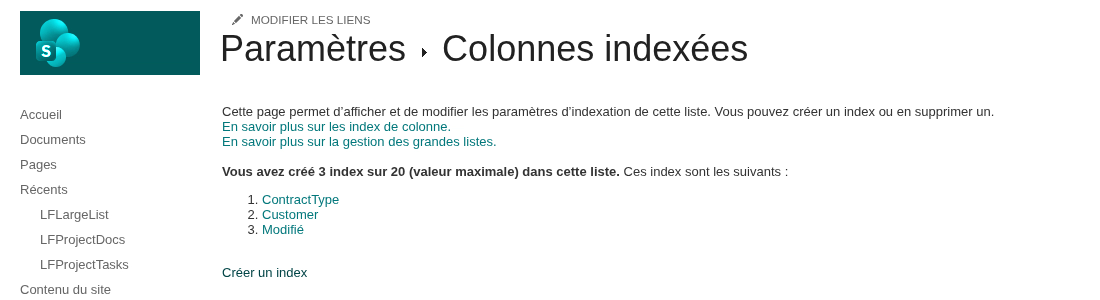
- Dans la section Columns (Colonnes), cliquez sur Indexed columns (Colonnes indexées).
- Cliquez sur Create a new index (Créer un nouvel index).
- Sélectionnez la colonne comme Primary column for this index (Colonne principale pour cet index) et cliquez sur Create (Créer).
- Répétez l'opération pour chaque colonne utilisée dans les filtres, le tri ou le regroupement, dans la limite de 20 index par liste.
SharePoint Online peut indexer les types de colonnes suivants : texte sur une seule ligne, choix (sélection unique), nombre, devise, date et heure, oui/non, recherche (valeur unique), personne ou groupe (valeur unique) et métadonnées gérées (valeur unique). Il ne peut pas indexer les colonnes de texte sur plusieurs lignes, de choix à sélection multiple, de recherche à valeurs multiples, de personne ou groupe à sélection multiple, de métadonnées gérées à valeurs multiples, calculées, ni les colonnes de type lien hypertexte ou image. Pour une liste qui compte déjà 5 000 éléments, SharePoint crée l'index en arrière-plan, et il peut s'écouler un certain temps avant que le filtre ne fonctionne.
Concevoir des filtres pour les grandes listes
Un index rend une condition isolée rapide ; c'est la conception de l'ensemble de la requête qui détermine si la liste reste utilisable à mesure qu'elle grandit.
Commencez le filtre prédéfini par une colonne indexée. Dans le Query Builder du groupe Filter, faites de la première condition du groupe de niveau supérieur une comparaison sur une colonne indexée qui, à elle seule, laisse moins de 5 000 éléments — un statut, une année, un service. SharePoint utilise la première condition indexée pour réduire l'ensemble avant d'évaluer le reste ; les conditions sur des colonnes non indexées sont acceptables après elle. Dans un groupe OR, toutes les colonnes doivent être indexées.
Choisissez des contrôles qui produisent des comparaisons compatibles avec les index. Eq, Neq, In, Geq, Leq, Gt, Lt et BeginsWith peuvent utiliser un index ; Contains ne le peut pas. Dans le volet de filtrage, cela signifie Dropdown, Dropdown (Multiple Values), Person or Group, Date picker, Date Range, Relative Date, Numeric range et Yes/No plutôt que Text, et Equals ou Begins with plutôt que Contains dans Text (with options). Le contrôle Term utilise également Contains et doit être remplacé par Dropdown sur les grandes listes.
Attention aux valeurs par défaut automatiques. Le Date picker applique Contains data et le contrôle Relative Date applique Today dès l'ouverture de la page ; ces contrôles exécutent donc une requête sur la colonne avant même que l'utilisateur n'intervienne. Ne les placez que sur des colonnes indexées.
Triez et regroupez selon des colonnes indexées. Les groupes Sort (Tri) et Group By (Regrouper par) acceptent n'importe quelle colonne ; sur une grande liste, choisissez des colonnes indexées et privilégiez un seul niveau de regroupement. N'oubliez pas que l'utilisateur peut aussi trier depuis le menu d'en-tête de chaque colonne marquée Can be sorted (Peut être triée) — décochez l'option pour les colonnes non indexées d'une grande liste.
Gardez les filtres d'en-tête de colonne sur des colonnes indexées. L'option Filterable (Filtrable) d'une colonne charge les valeurs distinctes de la colonne pour son menu d'en-tête ; sur une grande liste, ne la laissez activée que pour les colonnes indexées.
Utilisez les dossiers et la limite de lignes pour ce qu'ils sont. L'affichage des éléments à l'intérieur des dossiers (le comportement par défaut dans le groupe Folders (Dossiers)) interroge un dossier à la fois, ce qui permet souvent de garder chaque requête sous la limite même sans index. Une Row Limit faible avec pagination allège la page mais ne remplace pas un index.
💡 Astuce
Activez Enable developer mode pendant que vous concevez les filtres : la commande CAML Query de la barre d'outils affiche la requête exacte envoyée par le composant WebPart, ce qui vous permet de voir quelles comparaisons et quelles colonnes sont impliquées et de les comparer aux colonnes indexées de la liste.
Symptômes et solutions
| Symptôme | Cause | Solution |
|---|---|---|
| Oops! Something went wrong. avec un message SharePoint sur le seuil d'affichage de liste dès qu'un filtre est appliqué | La condition de filtre utilise une colonne non indexée, ou la première condition ne réduit pas la liste en dessous de 5 000 éléments | Créez un index sur la colonne ; placez une condition indexée au début du filtre prédéfini |
| La même erreur apparaît sans aucun filtre utilisateur, juste après l'ouverture de la page | Le filtre prédéfini, le tri ou le regroupement utilise une colonne non indexée, ou un contrôle Date picker / Relative Date exécute sa condition par défaut | Indexez les colonnes utilisées dans Filter, Sort et Group By ; remplacez le contrôle ou indexez sa colonne |
| Une liste Dropdown ou un filtre d'en-tête de colonne n'affiche aucune valeur, seulement (All), Contains data et Does not contain data | SharePoint a refusé la requête qui charge les valeurs distinctes de la colonne | Créez un index sur la colonne |
| Le filtre fonctionne pour certaines valeurs et échoue pour d'autres | Une valeur qui correspond à plus de 5 000 éléments laisse le reste de la requête sans index | Ajoutez une condition indexée au filtre prédéfini ou au volet afin de réduire davantage le résultat |
| Un clic sur l'icône d'avertissement se termine par An unexpected error occurred. | L'utilisateur ne peut pas gérer la liste, la liste compte déjà 20 index, ou le type de la colonne ne peut pas être indexé | Demandez à un propriétaire de la liste de créer l'index ; supprimez les index inutilisés dans Indexed columns ; choisissez une autre colonne ou un autre contrôle |
| Une colonne non indexée n'affiche aucun avertissement | La liste compte 5 000 éléments ou moins, ou le type de la colonne ne peut pas être indexé | Aucune action n'est requise tant que la liste ne grandit pas ; pour les types non indexables, choisissez une colonne indexable pour le filtre |
| L'index a été créé, mais le filtre échoue toujours | SharePoint est encore en train de construire l'index sur une grande liste | Patientez et réessayez plus tard |
Articles associés
Le seuil est une propriété de SharePoint Online, et les règles ci-dessus s'appliquent à n'importe quelle vue d'une grande liste. List Filter Online ajoute l'alerte précoce et l'index en un clic afin que le problème soit résolu pendant la configuration de la page plutôt que découvert par les utilisateurs.
💡 Astuce
Les contrôles du volet de filtrage et les comparaisons qu'ils produisent sont répertoriés dans KB10255. Contrôles du volet de filtrage et types de colonnes pris en charge dans List Filter Online. La création du filtre prédéfini est décrite dans KB50025. Comment créer une requête complexe avec le Query Builder de List Filter Online, et les autres paramètres du volet des propriétés dans KB10201. Configurer le composant WebPart List Filter Online.