List Filter Online
 Introduction
Une vue de liste n'est utile que si l'ordre dans lequel elle présente les éléments l'est aussi. List Filter Online permet à l'auteur d'une page de décider comment les éléments d'une liste ou d'une bibliothèque de documents SharePoint sont triés, s'ils sont regroupés, et quelles valeurs de synthèse — un nombre, une somme, une moyenne — sont affichées sous le tableau. Les utilisateurs, de leur côté, peuvent retrier eux-mêmes la vue depuis l'en-tête de colonne.
Cet article est une référence pour les trois groupes du volet de propriétés qui contrôlent ce comportement — Sort, Group By et Totals — et pour la manière dont le tri, le regroupement et les totaux interagissent avec la pagination, le filtrage et l'export vers Excel. Tout ce qui est décrit ici s'applique au composant WebPart, qui apparaît dans la boîte à outils sous le nom « List Filter ».
📝 Remarque
Le composant WebPart n'utilise pas les vues de la liste. Le tri, le regroupement et les totaux sont configurés dans le composant WebPart lui-même et sont indépendants de toute vue définie dans SharePoint.
Tri
Paramètres Sort dans le volet de propriétés
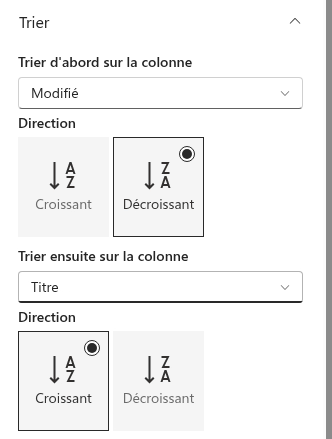
Le groupe Sort (Tri) du volet de propriétés définit l'ordre par défaut des éléments. Il contient deux paires de paramètres :
- First sort by the column — la colonne de tri principale, avec sa Direction : Ascending (Croissant) ou Descending (Décroissant) ;
- Then sort by the column — la colonne de tri secondaire, appliquée aux éléments qui ont la même valeur dans la première colonne, là aussi avec sa propre Direction.
Les deux listes déroulantes commencent par l'entrée (None). Laissez la seconde liste déroulante sur (None) pour trier selon une seule colonne, ou les deux pour laisser SharePoint renvoyer les éléments dans son ordre par défaut. Le tri configuré est envoyé à SharePoint dans le cadre de la requête : il s'applique donc à chaque page de résultats, et pas seulement aux lignes affichées à l'écran.
Quelles colonnes peuvent être triées
Les listes déroulantes n'affichent que les colonnes que SharePoint lui-même marque comme triables, et le composant WebPart masque en outre quelques colonnes internes (les variantes de lien de la colonne Title, les colonnes de conformité et de rétention, ainsi que les colonnes « App created by » / « App modified by »). Les colonnes que SharePoint ne trie pas — telles que les colonnes de texte sur plusieurs lignes, les colonnes à choix multiples et les colonnes de recherche ou de personnes à valeurs multiples — n'apparaissent pas.
Tri par l'utilisateur
Les utilisateurs peuvent modifier l'ordre depuis le tableau lui-même. Pour chaque colonne dont l'option Can be sorted est activée dans le configurateur de colonnes (consultez KB10258. Configurer les colonnes dans List Filter Online : légendes, formats et options d'affichage), un clic sur l'en-tête de colonne ouvre un menu avec Sort A to Z (Trier de A à Z) et Sort Z to A (Trier de Z à A). Le tri actuel est repéré dans le menu et par une flèche dans l'en-tête.
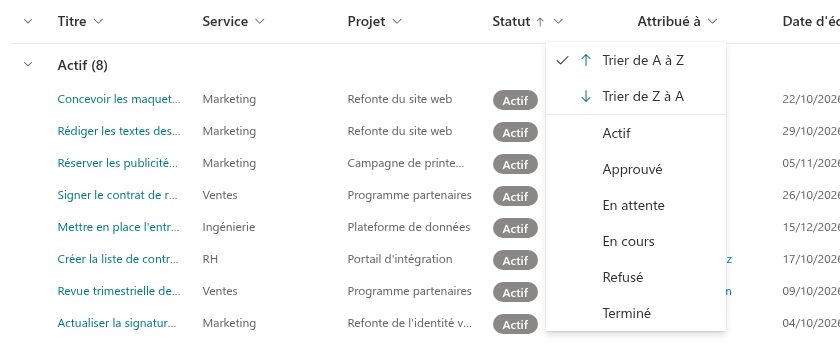
Un tri choisi par l'utilisateur remplace le tri configuré dans le volet de propriétés — à la fois la première et la deuxième colonne — tant que la page reste ouverte. Il est appliqué sur le serveur : il couvre donc aussi les éléments des autres pages, et il est réinitialisé au rechargement de la page.
📝 Remarque
Si l'option Can be sorted est désactivée pour une colonne qui est néanmoins Filterable, le menu d'en-tête s'ouvre quand même, mais il ne propose que les valeurs de filtrage. Une colonne dépourvue des deux options n'a pas de menu d'en-tête.
Regroupement
Paramètres Group By
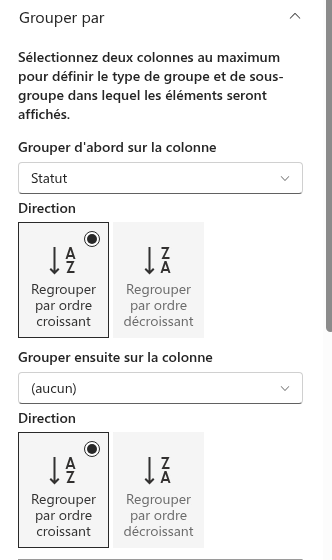
Le groupe Group By (Regrouper par) du volet de propriétés rassemble les éléments ayant la même valeur dans une colonne sous un en-tête commun. Le volet affiche l'indication « Select up to two columns to determine what type of group and subgroup the items in the view will be displayed in. » (Sélectionnez jusqu'à deux colonnes pour déterminer le type de groupe et de sous-groupe dans lesquels les éléments de la vue seront affichés.), suivie de :
- First group by the column avec sa Direction : Group Ascending (Groupe croissant) ou Group Descending (Groupe décroissant) ;
- Then group by the column avec sa propre Direction ; cette liste déroulante est désactivée tant qu'une première colonne n'est pas sélectionnée.
Les colonnes proposées pour le regroupement sont les mêmes que celles proposées pour le tri.
Affichage des groupes
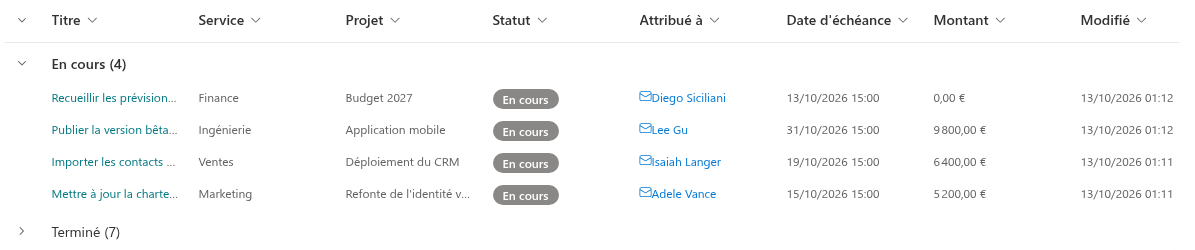
Chaque groupe est affiché sous la forme d'une ligne d'en-tête avec la valeur de la colonne de regroupement et, entre parenthèses, le nombre d'éléments du groupe tel que SharePoint le communique. Les éléments dont la valeur est vide sont rassemblés sous l'en-tête (No Title). Les groupes sont développés au chargement de la vue ; un clic sur le chevron d'un en-tête réduit ou développe ce groupe.
❗ Important
Dans la version actuelle, le composant WebPart n'affiche des en-têtes que pour la première colonne de regroupement. La colonne sélectionnée dans Then group by the column est envoyée à SharePoint et ordonne les éléments à l'intérieur de chaque groupe, mais aucun en-tête de sous-groupe imbriqué n'est affiché. Le composant WebPart ne propose pas non plus de paramètre pour ouvrir les groupes en mode réduit : les groupes sont toujours développés au chargement, et l'utilisateur les réduit manuellement.
Groupes et pagination
Le regroupement est appliqué aux éléments que SharePoint renvoie pour la page actuelle. Lorsque l'option Display items in batches of the specified size est sélectionnée dans le groupe Item Limit, chaque page est regroupée séparément : un groupe dont les éléments se poursuivent sur la page suivante apparaît de nouveau sur cette page. Pour voir chaque groupe en entier sur un seul écran, sélectionnez Limit the total number of items returned to the specified amount et définissez une Row Limit suffisamment grande pour la liste, ou restreignez le résultat avec un filtre.
Totaux
Paramètres Totals
Le groupe Totals (Totaux) du volet de propriétés affiche l'indication « Select one or more totals to display. » (Sélectionnez un ou plusieurs totaux à afficher.) et le bouton Select Columns. Le bouton ouvre le panneau Columns avec une ligne par colonne éligible, indiquant la Column, son Column Type et une liste déroulante Total avec la fonction à appliquer. Sélectionnez None pour supprimer un total, puis cliquez sur Save (Enregistrer). Les totaux sélectionnés sont listés sous le bouton sous la forme « Column (FUNCTION) ».
Seules les colonnes incluses dans la vue et que SharePoint peut agréger sont listées. Les colonnes de texte sur plusieurs lignes, à choix multiples, calculées et de recherche à valeurs multiples, ainsi que les colonnes de nom de fichier, de pièces jointes et de nombre d'éléments enfants, ne sont pas proposées.
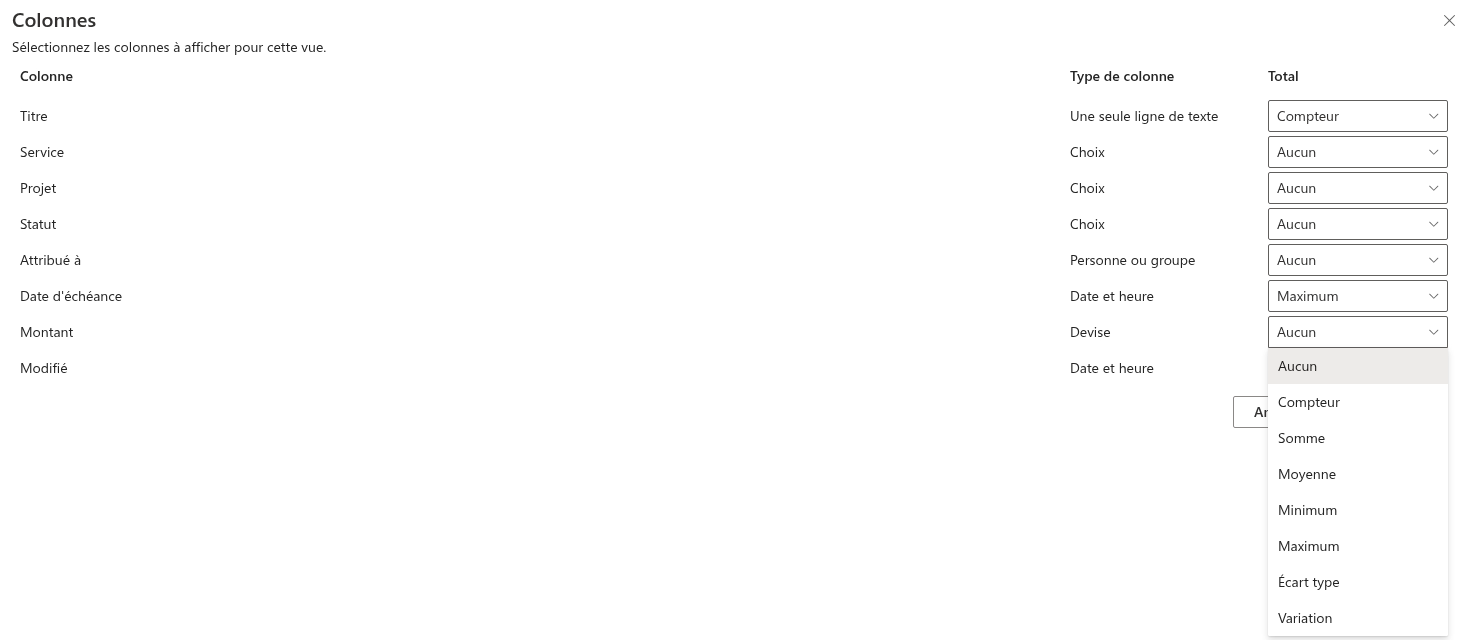
Fonctions par type de colonne
| Fonction | Affichée dans le pied de tableau sous la forme | Types de colonnes |
|---|---|---|
| Count | Count | Tous les types de colonnes agrégeables |
| Average | Average | Date and Time, Number, Integer, Currency |
| Maximum | Maximum | Date and Time, Number, Integer, Currency |
| Minimum | Minimum | Date and Time, Number, Integer, Currency |
| Sum | Sum | Number, Integer, Currency |
| Standard Deviation | Std Deviation | Number, Integer, Currency |
| Variance | Variance | Number, Integer, Currency |
Pour une colonne de texte, de choix, de recherche, de personne ou oui/non, la liste déroulante Total propose uniquement Count. Pour une colonne de date ou numérique, elle liste les sept fonctions.
📝 Remarque
La liste déroulante d'une colonne Date and Time propose aussi Sum, Std Deviation et Variance. Ces fonctions sont destinées aux colonnes numériques ; pour les dates, choisissez Count, Average, Minimum ou Maximum.
Où apparaissent les totaux
Les totaux sont affichés dans une seule ligne de pied de tableau sous le tableau. Dans la cellule de chaque colonne totalisée, la ligne indique le nom de la fonction et, en gras, sa valeur ; les cellules des autres colonnes restent vides. Le pied de tableau n'est affiché que si la page actuelle contient au moins un élément, et il est masqué pendant le chargement des éléments. Le composant WebPart n'affiche pas de totaux par groupe.

Les valeurs sont calculées par SharePoint, et non par le composant WebPart : le composant WebPart ajoute les fonctions sélectionnées à la requête et affiche la valeur que SharePoint renvoie avec les éléments. Les totaux reflètent donc les éléments qui correspondent à la requête actuelle — le filtre prédéfini du Query Builder, les filtres appliqués par l'utilisateur dans le volet de filtrage ou depuis les en-têtes de colonnes et, lorsque les éléments sont affichés dans des dossiers, le dossier actuel. Les valeurs numériques, monétaires et de date du pied de tableau sont affichées exactement telles que SharePoint les renvoie ; le composant WebPart n'applique aucune mise en forme propre aux totaux, et le format d'affichage sélectionné pour la colonne dans le configurateur de colonnes n'a aucune incidence sur eux.
Export vers Excel
Le menu Export de la barre de commandes écrit les éléments dans un classeur Excel statique. Lorsque le regroupement est activé, les éléments sont exportés dans l'ordre des groupes, c'est-à-dire groupe par groupe ; les en-têtes de groupes eux-mêmes ne sont pas écrits sous forme de lignes distinctes. La ligne de totaux est ajoutée au bas du tableau, en gras et séparée par une bordure, lorsque All Items est exporté. Current Page et Selected items exportent les lignes sans ligne de totaux. Consultez KB50022. Comment exporter une liste SharePoint vers Excel pour les options d'export.
Limitations
❗ Important
Gardez les points suivants à l'esprit lorsque vous planifiez une vue regroupée ou totalisée :
- Seules deux colonnes de tri et deux colonnes de regroupement sont disponibles, et seuls les en-têtes de la première colonne de regroupement sont affichés.
- Les groupes sont formés page par page lorsque la pagination est activée.
- Les totaux sont affichés dans une seule ligne de pied de tableau pour la vue, jamais par groupe, et uniquement sur les pages qui contiennent des éléments.
- Un tri choisi par l'utilisateur depuis l'en-tête de colonne remplace le tri configuré jusqu'au rechargement de la page.
Articles associés
💡 Astuce
Les options Can be sorted, Filterable et de légende de chaque colonne sont décrites dans KB10258. Configurer les colonnes dans List Filter Online : légendes, formats et options d'affichage. Pour une vue d'ensemble de tous les groupes du volet de propriétés du composant WebPart, consultez KB10201. Configurer le composant WebPart List Filter Online.