QR Code Generator
 Introduction
Un code QR est le chemin le plus court entre un écran ou une feuille imprimée et un smartphone : un lien vers un document, les coordonnées d'un collaborateur, l'accès au Wi-Fi invité, une invitation à un événement. Ces codes sont le plus souvent créés sur des sites web publics, ce qui revient à saisir un lien interne, un numéro de téléphone ou le mot de passe d'un réseau dans un service que personne dans l'entreprise ne maîtrise. QR Code Generator ramène cette tâche dans SharePoint : le code est généré dans le navigateur de l'utilisateur, sur une page de votre propre intranet.
QR Code Generator est un composant WebPart SharePoint Framework pour les pages modernes SharePoint Online et pour Microsoft Teams. Cet article présente la solution : où elle fonctionne, ce que voit l'utilisateur, quelles données peuvent être encodées, comment personnaliser l'apparence du code et comment récupérer le résultat.
Où QR Code Generator fonctionne
QR Code Generator est déployé sur un tenant Microsoft 365 depuis le catalogue d'applications sous la forme d'un package unique, et devient disponible sur tous les sites du tenant. Le composant WebPart peut être placé :
- sur n'importe quelle page moderne — une page de site, un article d'actualités ou une page d'accueil, dans une section ordinaire ou une section pleine largeur ;
- sur une page d'application unique, où le générateur est le seul contenu de la page ;
- sous forme d'onglet dans un canal Microsoft Teams ou d'application personnelle dans Teams.
Le composant WebPart suit le thème du site, y compris les thèmes sombres et les variantes de couleur d'une section de page. Son interface est disponible en 50 langues, sélectionnées automatiquement selon la langue de l'utilisateur.
📝 Remarque
QR Code Generator prend uniquement en charge les pages modernes. Il ne peut pas être ajouté aux pages classiques.
Ce que voit l'utilisateur
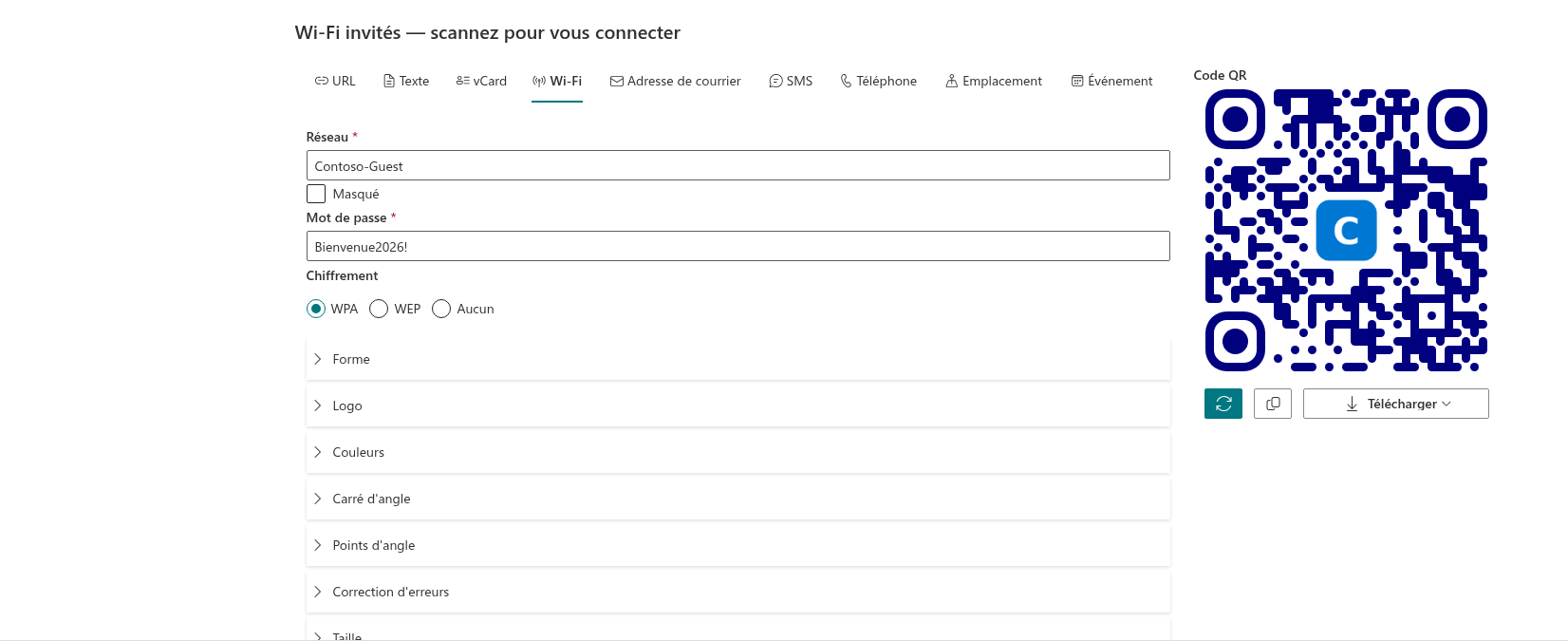
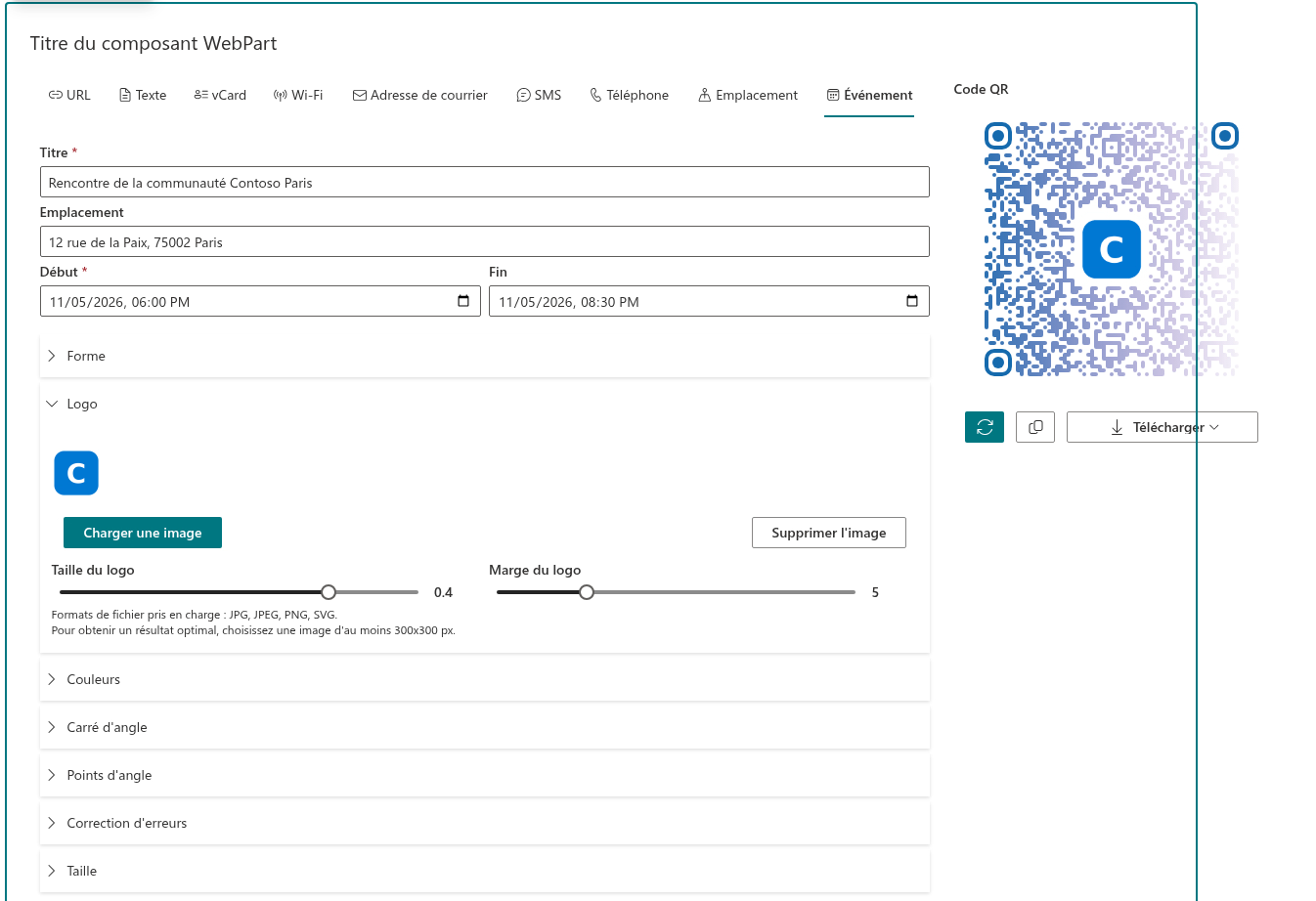
Le composant WebPart comporte deux zones. À gauche se trouvent les onglets de données — un onglet par type de données — et, en dessous, sept sections d'apparence réductibles : Forme, Logo, Couleurs, Corner Square (carrés d'angle), Corner Dots (points d'angle), Error Correction (correction d'erreurs) et Size (taille). À droite se trouve l'aperçu Code QR, accompagné de trois boutons : Mettre à jour, Copier et Télécharger.
L'aperçu est régénéré après chaque modification : l'utilisateur voit donc le résultat au fil de la saisie. Si un champ obligatoire de l'onglet sélectionné est vide, l'aperçu est remplacé par un message indiquant qu'un ou plusieurs champs obligatoires sont vides, et les boutons restent désactivés tant que le champ n'est pas renseigné.
Tous les paramètres du générateur se trouvent dans le composant WebPart lui-même. Le volet de propriétés ne contient que le groupe À propos de, avec les informations de licence.
Types de données
Le composant WebPart encode neuf types de données. Le type est déterminé par l'onglet, et le smartphone décide de ce qu'il fait du code scanné d'après son contenu.
| Onglet | Ce qui est encodé | Ce qui se passe après le scan |
|---|---|---|
| URL | L'adresse d'une page web | La page s'ouvre dans le navigateur |
| Text (texte) | N'importe quel texte brut | Le texte s'affiche à l'écran |
| vCard | Une carte de visite : nom, téléphones, e-mail, société, service, fonction, site web et adresse postale | Un nouveau contact est proposé pour le carnet d'adresses |
| Wi-Fi | Nom du réseau, mot de passe, type de chiffrement et indicateur de réseau masqué | Le téléphone se connecte au réseau |
| Adresse de courrier (e-mail) | Destinataire, objet et message | L'application de messagerie s'ouvre avec un message préparé |
| SMS | Numéro de téléphone et message | L'application de SMS s'ouvre avec un message préparé |
| Téléphone | Numéro de téléphone | Le téléphone propose d'appeler le numéro |
| Location (emplacement) | Latitude et longitude | Le point s'ouvre dans l'application de cartographie |
| Event (événement) | Titre, lieu, début et fin | L'événement est proposé pour le calendrier |
Les champs de chaque onglet sont décrits dans KB10264. Types de données d'un code QR : URL, texte, vCard, Wi-Fi, e-mail, SMS, téléphone, localisation et événement.
Apparence
Un code généré par le composant WebPart n'est pas forcément noir et blanc. Les sections d'apparence permettent de l'accorder à la charte graphique de l'entreprise :
- Forme — six styles pour les points qui composent le code, chacun représenté par une image ;
- Couleurs — la couleur des points et celle de l'arrière-plan, toutes deux avec transparence, et un dégradé bicolore facultatif, linéaire ou radial ;
- Corner Square et Corner Dots — la forme et la couleur des trois repères de position situés dans les coins du code ;
- Logo — le logo de l'entreprise au centre du code, avec une taille et une marge réglables ;
- Error Correction — la part du code qui peut être endommagée ou recouverte sans empêcher sa lecture ;
- Size — la taille de l'image téléchargée, de 300 à 4000 pixels.
Consultez KB10265. Personnaliser l'apparence du code QR : forme, couleurs, dégradé et coins et KB10266. Comment ajouter le logo de votre entreprise à un code QR.
Récupérer le résultat
Le bouton Télécharger enregistre le code dans un fichier, dans l'un des quatre formats proposés : PNG, JPEG, SVG ou WebP. SVG est un format vectoriel, qui s'imprime à n'importe quelle taille sans perte de qualité. Le bouton Copier place le code dans le Presse-papiers sous forme d'image PNG, prête à être collée dans un e-mail, un document ou une présentation. Les détails figurent dans KB10267. Télécharger et copier un code QR : PNG, JPEG, SVG et WebP.
Une configuration enregistrée avec la page
Tout ce qui est configuré dans le composant WebPart pendant la modification de la page — l'onglet sélectionné, les données saisies, les couleurs, la forme, le logo et la taille — est enregistré avec la page. L'auteur d'une page prépare un code une seule fois, par exemple celui du Wi-Fi invité d'une salle de réunion, et chaque visiteur de la page voit immédiatement ce code. Consultez KB10268. Publier un code QR préconfiguré sur une page SharePoint.
Confidentialité
Le code QR est généré entièrement dans le navigateur. Les données saisies par l'utilisateur — mots de passe, contacts, coordonnées — ne sont envoyées à aucun service externe pour la génération. Le package ne demande aucune autorisation d'API supplémentaire : il n'y a donc rien à approuver sur la page API access du SharePoint admin center.
❗ Important
Une configuration enregistrée avec la page est stockée en clair dans les propriétés du composant WebPart. Toute personne qui peut ouvrir la page peut lire les données enregistrées, y compris un mot de passe Wi-Fi. Ne publiez des codes contenant des données sensibles que sur des pages dont l'audience s'y prête.
Licences
QR Code Generator est installé avec une période d'essai. Le groupe À propos de du volet de propriétés affiche l'État de la licence, la Version du composant WebPart, la Date de début de l'abonnement et le Client (tenant) auquel il est associé. À la fin de la période d'essai, le composant WebPart affiche un avis à la place du générateur jusqu'à l'activation d'un abonnement.
Étapes suivantes
💡 Astuce
Pour déployer le package, placer le composant WebPart sur une page et générer un premier code, consultez KB10263. Comment ajouter QR Code Generator à une page et créer votre premier code QR.