QR Code Generator
 Introduction
Un code QR vCard est une carte de visite qui s'enregistre toute seule : une personne scanne le code, et le smartphone propose d'ajouter un nouveau contact dont le nom, les numéros de téléphone, l'e-mail et la société sont déjà renseignés. Rien n'est à saisir, et aucune faute de frappe n'est possible. Cet article montre comment créer un tel code avec QR Code Generator et dans quels cas il est utile.
Étape 1. Ouvrir l'onglet vCard
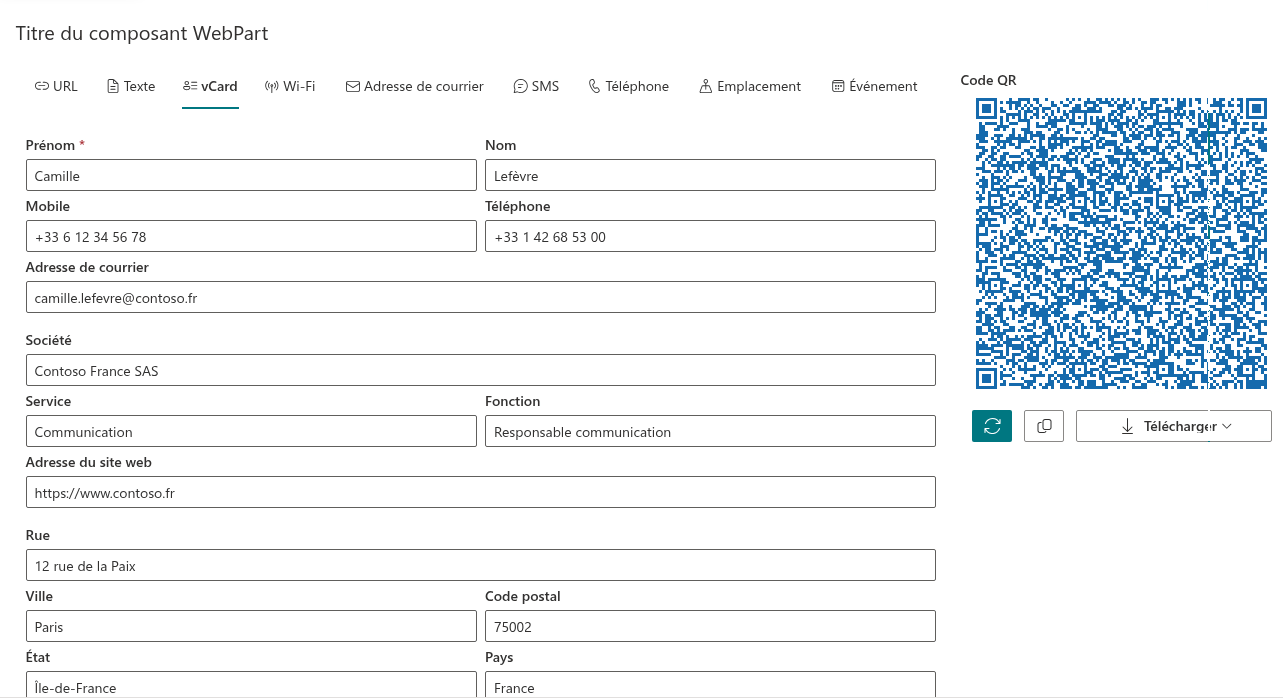
Ouvrez la page contenant le composant WebPart QR Code Generator et sélectionnez l'onglet vCard.
Étape 2. Saisir les coordonnées
Les champs sont répartis en trois groupes.
- La personne. Renseignez Prénom — le seul champ obligatoire — et Nom, puis Mobile, Téléphone (le numéro professionnel) et Adresse de courrier.
- L'organisation. Renseignez Société, Service, Fonction et Adresse du site web.
- L'adresse. Renseignez Rue, Ville, Code postal, État et Pays si l'adresse postale est nécessaire.
Saisissez les numéros de téléphone au format international, avec le signe plus et l'indicatif du pays, par exemple +37167000000, et l'adresse du site web en entier, avec https://.
Étape 3. Garder le code compact
Chaque champ renseigné ajoute des points au code. Une carte dont tous les champs sont remplis produit un code dense, difficile à scanner lorsqu'il est imprimé en petit. Décidez en fonction de l'endroit où le code sera utilisé :
| Utilisation du code | Champs recommandés |
|---|---|
| Carte de visite imprimée, badge | Nom, téléphone portable, e-mail, société, fonction |
| Signature d'e-mail, diapositive | Les mêmes, plus le téléphone professionnel et le site web |
| Affiche, page de l'intranet | Tous les champs, y compris l'adresse postale |
💡 Astuce
L'adresse postale est la partie la plus longue de la carte. L'omettre est le moyen le plus simple d'alléger nettement le code.
Étape 4. Appliquer la charte graphique de l'entreprise
Définissez la couleur du code dans la section Couleurs et, si vous le souhaitez, placez le logo de l'entreprise au centre dans la section Logo. Avec un logo, gardez des données courtes et réglez Error Correction (correction d'erreurs) sur Élevé. Consultez KB10265. Personnaliser l'apparence du code QR : forme, couleurs, dégradé et coins et KB10266. Comment ajouter le logo de votre entreprise à un code QR.
Étape 5. Tester le code
Scannez l'aperçu avec un smartphone. Le téléphone doit proposer de créer un contact ; ouvrez-le et vérifiez chaque champ, en particulier les numéros de téléphone et les lettres accentuées du nom.

Étape 6. Utiliser le code
- Carte de visite ou badge. Cliquez sur Télécharger et choisissez SVG pour un imprimeur ou PNG pour une imprimante de bureau. Sur papier, le code doit mesurer au moins 2 x 2 cm.
- Signature d'e-mail. Cliquez sur Copier et collez l'image dans la signature, ou téléchargez un PNG avec Size (taille) réglé sur une valeur de 300 à 600.
- Présentation. Collez l'image copiée dans la dernière diapositive, à côté de votre nom.
- Page de l'intranet. Configurez le code sur une page en mode édition, puis republiez-la, par exemple sur la page de contact du support informatique. Consultez KB10269. Publier un code QR préconfiguré sur une page SharePoint.
📝 Remarque
Le code contient les coordonnées elles-mêmes. Si un numéro de téléphone ou une fonction change, créez un nouveau code et remplacez les exemplaires imprimés ; les codes déjà imprimés conservent les anciennes données.
Résumé
Remplissez l'onglet vCard, omettez les champs inutiles, testez le résultat avec un téléphone et récupérez le code avec Télécharger ou Copier. Plus les données sont courtes, plus le code est facile à scanner sur une petite carte.
💡 Astuce
Si votre organisation utilise Vitextra Employee Directory, la carte de visite de n'importe quel collaborateur peut être exportée depuis son profil sans aucune saisie : consultez KB50021. Comment exporter un profil utilisateur sous forme de carte de visite (vCard).