Employee Details
 Introduction
Un nom dans un annuaire suffit rarement. Avant un appel, un nouvel arrivant veut savoir qui est son collègue, à qui il rend compte, dans quels domaines il excelle et si le moment est bien choisi pour le joindre. Les responsables, les RH et les chefs de projet ont besoin du même contexte, et les employés souhaitent disposer d'un endroit où tenir eux-mêmes leurs informations à jour sans ouvrir de ticket.
Vitextra Employee Details est un composant WebPart pour SharePoint Online qui rassemble tout cela dans une page personnelle unique pour chaque employé. Il lit les données que votre organisation tient déjà à jour dans Microsoft Entra ID et Microsoft 365 par l'intermédiaire de Microsoft Graph API (coordonnées, responsable et rapports directs, présence, disponibilité d'après le calendrier, documents, etc.) et permet aux employés de modifier leurs propres compétences, langues, comptes de réseaux sociaux et autres sections du profil. Aucune base de données d'employés distincte n'est à maintenir.
Cet article donne un aperçu de ce que fait le composant WebPart et de la façon dont ses éléments s'articulent. Pour les instructions de configuration pas à pas, consultez KB50029. Comment ajouter et configurer le composant WebPart Employee Details ; pour un guide destiné aux utilisateurs finaux, consultez KB10280. Employee Details : guide rapide pour les utilisateurs finaux.
L'en-tête du profil
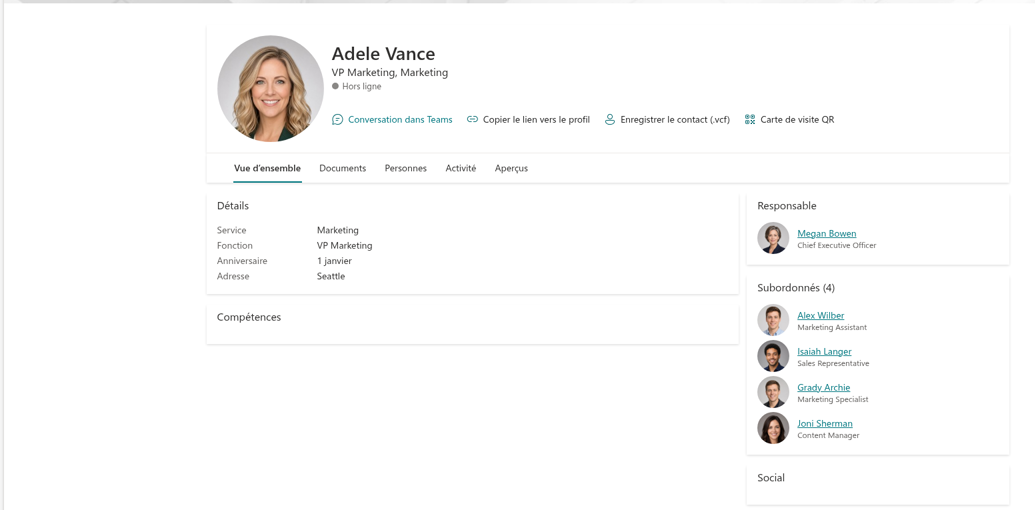
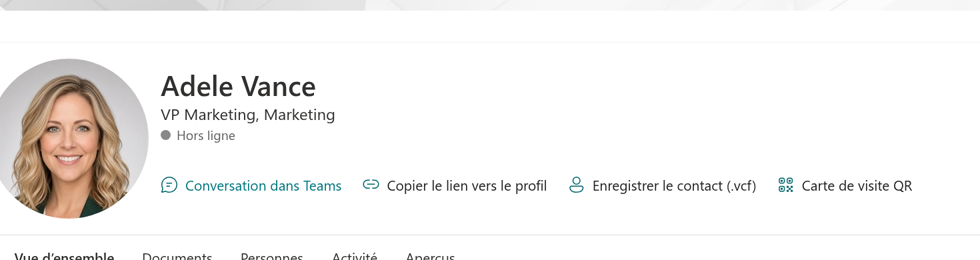
Le haut de la page est un en-tête avec la photo, le nom, la fonction et les coordonnées de l'employé. À côté de la photo, l'en-tête affiche des informations en temps réel qui vous aident à décider comment et quand entrer en contact :
- Présence : le statut de présence Microsoft Teams de l'employé : Disponible, Occupé, Ne pas déranger, Absent ou Hors ligne.
- Bannière Absent du bureau : lorsque l'employé est absent du bureau, une bannière avec le message d'absence s'affiche.
- Années dans l'entreprise et anniversaires : un badge indiquant l'ancienneté, ainsi que des badges qui décomptent le temps restant avant le prochain anniversaire de travail et le prochain anniversaire de naissance.
Une rangée d'actions rapides complète l'en-tête :
- Conversation dans Teams : démarre une conversation Microsoft Teams avec l'employé.
- Copier le lien vers le profil : copie l'adresse de la page de l'employé.
- Enregistrer le contact (.vcf) : télécharge la carte de contact de l'employé, qui peut être importée dans Outlook ou sur un téléphone.
- Carte de visite QR : affiche un code QR qui ajoute le contact lorsqu'il est scanné avec l'appareil photo d'un téléphone.
- Open Employee Directory : ouvre la page contenant Employee Directory, si l'administrateur l'a indiquée.
- Retour : revient à l'employé précédent après que vous avez accédé à un responsable, à un rapport direct ou à un collègue.
Onglet Vue d’ensemble et cartes
L'onglet Vue d’ensemble rassemble dans des cartes les informations que l'on recherche le plus souvent. Un administrateur peut afficher ou masquer chacune d'elles.
| Carte | Ce qu'elle affiche |
|---|---|
| Complétude du profil | Un pourcentage accompagné de la liste de ce qu'il reste à ajouter. Seul le propriétaire du profil la voit. |
| À propos de moi | Le texte « À propos de moi » et les listes de centres d'intérêt, de responsabilités, de projets précédents et d'écoles. |
| Détails | Une liste configurable d'attributs : société, service, fonction, ID employé, date d'embauche, date de naissance, téléphones, adresse et autres, ainsi que des attributs personnalisés facultatifs. |
| Compétences | Les compétences de l'employé sous forme de balises. Les compétences provenant d'autres sources, comme le profil utilisateur SharePoint, sont présentées différemment. |
| Disponibilité | L'heure locale, le décalage horaire avec votre fuseau horaire, les heures de travail et une bande disponible/occupé pour aujourd'hui, pour l'employé et pour vous, avec un bouton Planifier une réunion. |
| Responsable et Rapports directs | La ligne hiérarchique. Cliquez sur un nom pour ouvrir la page de cette personne dans le même composant WebPart. |
| Réseaux sociaux | Des liens vers les comptes de l'employé : Facebook, GitHub, Instagram, LinkedIn, Telegram, X (Twitter) et YouTube. |
| Langues | Les langues parlées par l'employé, avec le niveau de maîtrise. |
Onglets
À côté de Vue d’ensemble, la page peut afficher jusqu'à huit onglets supplémentaires :
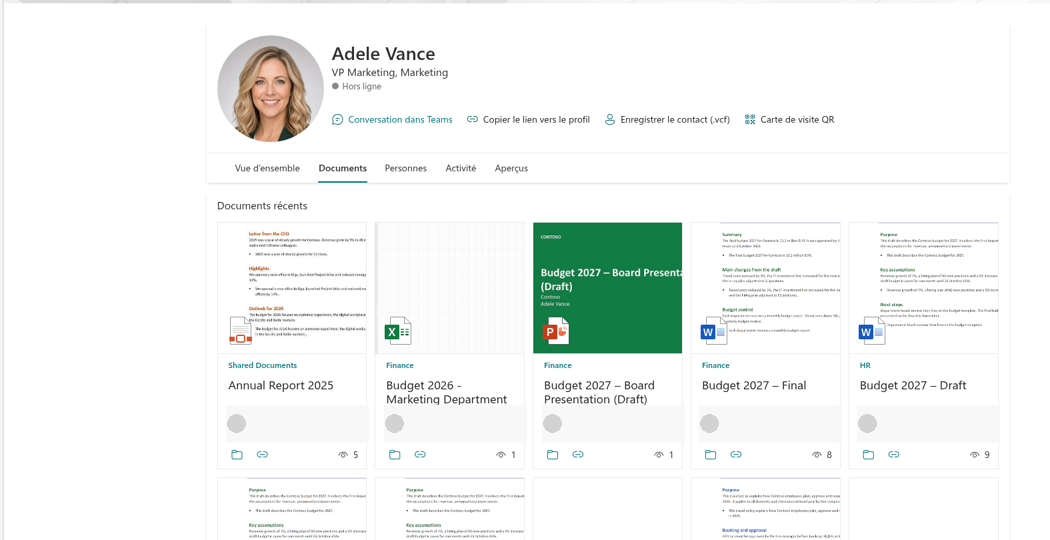
- Documents : les documents que l'employé a créés le plus récemment, avec les actions permettant d'ouvrir le dossier qui les contient et de copier un lien vers le fichier.
- Projets, Éducation, Récompenses et Certificats : les sections du profil professionnel que l'employé tient à jour.
- Personnes : les collègues avec lesquels l'employé travaille et les contacts externes avec lesquels il communique, tels que déterminés par Microsoft 365.
- Activité : les pages de site SharePoint que l'employé a modifiées le plus récemment.
- Aperçus : les documents partagés avec l'employé, les documents tendance et les documents utilisés par l'employé, tels que calculés par Microsoft 365.
📝 Remarque
Si une section telle que Projets ou Récompenses est vide, elle est masquée pour tout le monde sauf pour le propriétaire du profil, afin que les visiteurs ne voient pas d'onglets vides. Le propriétaire conserve l'onglet pour pouvoir y ajouter le premier élément.
Profil en libre-service
Les employés tiennent eux-mêmes leur page à jour. Sur leur propre profil, un bouton de modification apparaît sur les cartes et les onglets qu'ils peuvent modifier :
- Compétences : le nom et le niveau de maîtrise (Primaire, Travail limité, Professionnel général, Professionnel avancé, Expert).
- Langues : la langue et le niveau de maîtrise en lecture, à l'oral et à l'écrit.
- Comptes sociaux : le service et le nom d'utilisateur.
- À propos de moi, centres d'intérêt, responsabilités, projets précédents et écoles.
- Projets, éducation, récompenses et certificats.
Pour les compétences, les langues et les comptes sociaux, l'employé choisit également l'audience de chaque élément : uniquement l'employé (Moi), l'Organisation ou Tout le monde.
❗ Important
Un employé ne peut modifier que sa propre page. Lorsque vous ouvrez la page d'un collègue, vous la voyez en lecture seule. Les éléments synchronisés depuis d'autres sources, comme le profil utilisateur SharePoint ou Microsoft Entra ID, sont affichés mais ne peuvent pas être modifiés dans le composant WebPart.
Modifier la fonction, le service et d'autres données de base
La plupart des propriétés de base (fonction, service, société, bureau, numéros de téléphone et adresse) ne peuvent être modifiées dans Microsoft Entra ID que par un administrateur. Pour ce cas, la carte Détails peut proposer un bouton Demander une modification. L'employé choisit la propriété, saisit la nouvelle valeur et un commentaire facultatif, puis le composant WebPart envoie la demande, avec les données de l'employé et du responsable, à un flux d'approbation que votre administrateur a configuré dans Power Automate (ou à toute autre adresse web qui accepte une requête). Le bouton ne s'affiche que si l'administrateur a indiqué l'adresse du flux.
Navigation entre les employés
Lorsque l'option Navigation est activée, les noms des sections Responsable, Rapports directs et Personnes sont des liens. Un clic ouvre la page de cet employé dans le même composant WebPart, sans quitter la page SharePoint, et le bouton Retour ramène à la personne précédente. L'adresse de la page change avec chaque employé (?user=<user principal name>) ; vous pouvez donc la copier et envoyer un lien vers n'importe quel profil. La même adresse peut être utilisée depuis n'importe quel autre endroit, par exemple depuis un lien dans une actualité ou depuis Employee Directory.
Configuration pour les administrateurs
Le composant WebPart n'a ni base de données distincte ni portail d'administration : tout se configure dans son volet des propriétés sur la page SharePoint :
- Quel employé est affiché : l'utilisateur actuel (pour une page personnelle), un utilisateur spécifique ou l'employé issu d'un paramètre de chaîne de requête (pour une page de profil qui sert tout le monde).
- Colonnes : les attributs que la carte Détails affiche, dans quel ordre et sous quel libellé.
- Custom attributes : les attributs d'extension Microsoft Entra ID (
extensionAttribute1…extensionAttribute15ouextension_<appId>_<name>) et les propriétés du profil utilisateur SharePoint, affichés après les attributs standard. - Comportement : la navigation, les boutons de copie, la modification du profil et l'export vers une carte de visite (.vcf).
- Intégration : l'adresse de la page Employee Directory et l'adresse du flux d'approbation des demandes de modification.
- Éléments, cartes et onglets : un commutateur pour chaque élément de la page : présence, bannière d'absence du bureau, anniversaires, heure locale, disponible/occupé, complétude du profil, boutons de lien et de code QR, chaque carte et chaque onglet. Tout est activé par défaut.
- Apparence : si le nom de l'employé est utilisé comme titre du composant WebPart.
L'employé chargé est également publié sous forme de données dynamiques, ce qui permet à d'autres composants WebPart de la page de s'y connecter.
Lien avec Employee Directory
Employee Details fonctionne très bien avec l'Employee Directory de Vitextra. L'annuaire vous aide à trouver un collègue ; Employee Details montre qui est ce collègue. Indiquez l'adresse de la page contenant Employee Directory dans les paramètres du composant WebPart, et l'en-tête reçoit le bouton Open Employee Directory. Le sens inverse passe par l'adresse de la page : un lien de la forme <page contenant Employee Details>?user=<user principal name> ouvre le profil de cette personne.
📝 Remarque
Employee Details et Employee Directory sont des composants WebPart distincts, aux rôles différents. Pour une comparaison, consultez KB10281. Employee Details et Employee Directory : quelles différences ?.
Thèmes et langues
Le composant WebPart suit le thème du site SharePoint, y compris la variante de couleur de la section dans laquelle il est placé, et prend en charge les sections pleine largeur. Les dates s'affichent dans la langue de l'utilisateur. L'interface utilisateur est disponible en 44 langues, sélectionnées automatiquement d'après la langue du site SharePoint.
Données et autorisations
Le composant WebPart repose sur le SharePoint Framework et s'exécute dans le navigateur de l'utilisateur connecté. Il appelle Microsoft Graph avec les autorisations que l'administrateur a approuvées pour la solution, et ne peut jamais afficher plus que ce que l'utilisateur connecté est autorisé à voir. Les données restent dans Microsoft 365 : le composant WebPart ne les copie pas dans une base de données qui lui est propre.
Avant que le composant WebPart puisse lire ces données, un administrateur du locataire doit approuver les autorisations d'API demandées par la solution dans le centre d'administration SharePoint :
| Autorisation (Microsoft Graph) | À quoi elle sert |
|---|---|
User.Read.All | Le profil, le responsable, les rapports directs et la photo |
User.ReadWrite | La modification de vos propres compétences, langues, comptes sociaux, projets, formations, récompenses, certificats, ainsi que des listes « À propos de moi » et des centres d'intérêt |
People.Read.All | Les collègues et les contacts externes de l'onglet Personnes |
Presence.Read.All | L'indicateur de présence |
Calendars.Read.Shared | L'heure locale, les heures de travail et la disponibilité (disponible/occupé) |
Files.Read.All, Sites.Read.All | Les documents et les pages modifiées de l'employé, ainsi que les aperçus |
❗ Important
Si une autorisation n'est pas approuvée, la partie correspondante de la page est vide ou masquée, tandis que le reste de la page continue de fonctionner. Si vous effectuez une mise à niveau depuis une version publiée avant la 26.10, notez que les autorisations demandées ont changé : Directory.ReadWrite.All et User.ReadWrite.All ne sont plus demandées, et les nouvelles demandes doivent être approuvées par un administrateur.
Configuration requise
| Plateforme | SharePoint Online (Microsoft 365) |
| Hôtes | Pages modernes SharePoint et applications pleine page |
| Source de données | Microsoft Entra ID, Microsoft 365 et le profil utilisateur SharePoint via Microsoft Graph |
| Installation | Package SPFx (.sppkg) via le catalogue d'applications du locataire |
| Licence | Un essai gratuit est disponible ; à son expiration, le composant WebPart affiche un avis avec la possibilité d'acheter une licence |
❗ Important
Employee Details est un produit cloud et ne prend pas en charge les environnements SharePoint Server (locaux).
💡 Astuce
Pour déployer le composant WebPart dans votre environnement, consultez KB10035. Comment installer un produit Vitextra dans SharePoint Online. Pour l'ajouter à une page et le configurer, consultez KB50029. Comment ajouter et configurer le composant WebPart Employee Details.