My Tasks
 Vue d'ensemble
Une fois la solution installée, vous ajoutez le composant WebPart My Tasks à une page SharePoint comme n'importe quel autre composant WebPart. Un nouveau composant WebPart fonctionne déjà avec des valeurs par défaut adaptées : il suffit souvent de choisir les sources de données. Cet article explique comment ajouter le composant WebPart, à quoi sert chaque groupe du volet des propriétés et comment vérifier le résultat.
Avant de commencer
- La solution My Tasks est installée dans le catalogue d'applications et ajoutée au site. Consultez KB10035. Comment installer un produit Vitextra dans SharePoint Online. Pour installer une nouvelle version de la solution, consultez KB10050. Comment mettre à jour une solution Vitextra SPFx dans SharePoint Online.
- Un administrateur du locataire a approuvé les demandes d'autorisations d'API de la solution dans le centre d'administration SharePoint (Avancé > Accès aux API). Consultez KB10303. My Tasks : autorisations requises, confidentialité et sécurité.
- Vous avez le droit de modifier la page.
- Vous disposez d'une version d'évaluation ou d'une licence. Consultez KB10206. Licences et compte Vitextra : acheter et activer une licence.
Comment ajouter le composant WebPart
- Ouvrez la page SharePoint où la liste doit apparaître et cliquez sur Modifier.
- Cliquez sur l'icône + à l'endroit où vous voulez placer le composant WebPart.
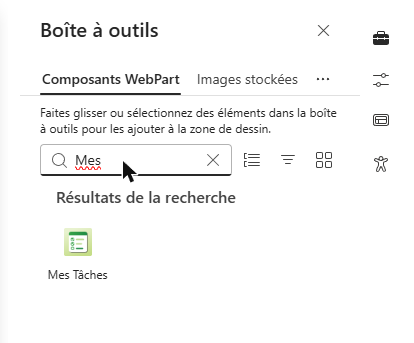
- Dans la zone de recherche, saisissez My Tasks, puis sélectionnez le composant WebPart dans les résultats.
- Cliquez sur le composant WebPart, puis sur l'icône Modifier le composant WebPart (crayon) située à sa gauche pour ouvrir le volet des propriétés.
- Choisissez les sources de données et ajustez les autres paramètres (voir ci-dessous).
- Si vous le souhaitez, cliquez dans la zone du titre et saisissez votre propre Titre du composant WebPart.
- Cliquez sur Republier (ou Publier) pour rendre la page disponible aux autres utilisateurs.
📝 Remarque
Vous pouvez placer le composant WebPart My Tasks dans n'importe quelle section d'une page. Il prend également en charge une section pleine largeur et peut être utilisé sur une page d'application en pleine page. Dans Microsoft Teams, il fonctionne comme application personnelle et comme onglet ; consultez KB10301. Comment ajouter My Tasks à Microsoft Teams.
Le volet des propriétés
Les paramètres sont regroupés dans un accordéon. La plupart des modifications s'appliquent immédiatement, sans recharger la page.
| Groupe | Ce que vous y définissez |
|---|---|
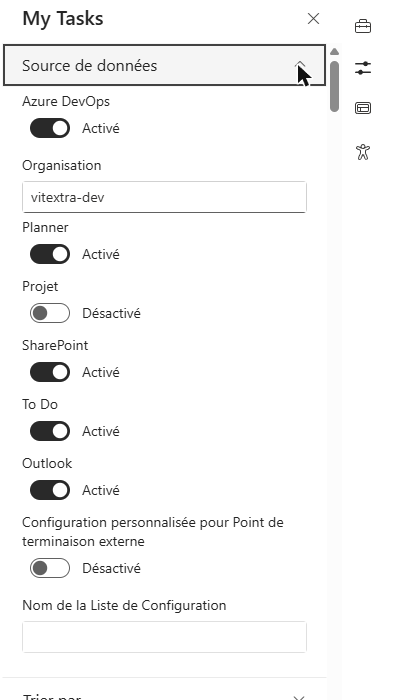
| Source de données | Les commutateurs Azure DevOps, Planner, Projet, SharePoint, To Do et Outlook. Le champ Organisation apparaît pour Azure DevOps. |
| Trier par | La colonne de tri par défaut (Nom de la tâche, Date de création, Échéance, Source, Priorité ou État de la tâche) et le sens du tri. |
| Limitation des lignes | Le curseur Nombre total de résultats (de 5 à 50) et le commutateur Activer la Pagination. |
| Apparence | Le commutateur Compact Liste. |
| Divers | Statuts exclus (séparés par des virgules) et Actualiser automatiquement toutes les minutes. |
| Colonnes | Les colonnes affichées et leur ordre. |
| À propos de | Les informations de licence. |
Source de données
Activez chaque source dont les tâches doivent apparaître. Dans un nouveau composant WebPart, Planner, SharePoint, To Do et Outlook sont activés ; Azure DevOps et Projet sont désactivés. Si toutes les sources sont désactivées, la liste est vide.
Pour afficher les éléments de travail Azure DevOps, activez Azure DevOps et saisissez l'Organisation : le nom qui figure dans l'adresse dev.azure.com/<organisation>, par exemple contoso. Les descriptions et les prérequis de toutes les sources sont présentés dans KB10290. Sources de données de My Tasks : Planner, To Do, Outlook, SharePoint, Project Online et Azure DevOps.
Trier par, Limitation des lignes et Apparence
Par défaut, la liste est triée par Date de création, des tâches les plus récentes aux plus anciennes. La taille de page par défaut est de 10 tâches, et la pagination est activée. Pour modifier ce nombre, utilisez le curseur Nombre total de résultats. Si Activer la Pagination est désactivé, seule la première page s'affiche. Le commutateur Compact Liste réduit la hauteur des lignes. Les utilisateurs peuvent toujours modifier le tri pour eux-mêmes ; consultez KB10293. My Tasks : filtrage, tri et paramètres d'affichage personnels et KB10297. My Tasks : pagination, limite de lignes, actualisation automatique et chargement instantané.
Divers
Dans Statuts exclus (séparés par des virgules), saisissez les noms des statuts à masquer pour tous les utilisateurs, par exemple Terminé, Reporté. Ces noms doivent correspondre exactement au texte de la colonne État de la tâche. Le commutateur Actualiser automatiquement toutes les minutes recharge la liste toutes les 60 secondes, sans indicateur de chargement. Consultez KB10298. My Tasks : exclure des statuts et limiter la liste des tâches.
Colonnes
Cochez les colonnes à afficher et faites-les glisser vers le haut ou vers le bas pour modifier leur ordre. Consultez KB10294. My Tasks : choisir et organiser les colonnes.
À propos de
Ce groupe indique l'état de la licence : version d'évaluation (avec le nombre de jours restants), active, arrivée à expiration, suspendue ou annulée.
❗ Important
Le composant WebPart n'affiche que les tâches assignées à la personne qui consulte la page. Si la liste est vide pendant la modification, vérifiez que des tâches vous sont assignées dans les sources activées. Une source qui ne peut pas être chargée, par exemple parce qu'une autorisation d'API n'a pas été approuvée, est ignorée sans message d'erreur, et les autres sources s'affichent normalement.
Vérifier le résultat
- Enregistrez ou republiez la page, puis rechargez-la.
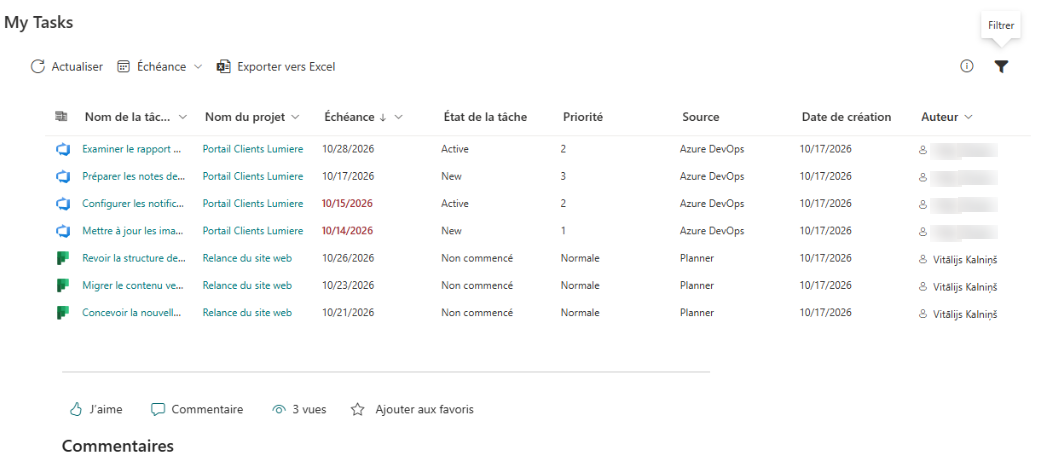
- Vérifiez que les tâches de chaque source activée apparaissent. La première colonne affiche l'icône de la source.
- Testez la barre de commandes : Actualiser, le menu Échéance, Exporter vers Excel et le volet Filtrer.
- Sélectionnez une tâche et ouvrez Détails pour afficher ses propriétés.
💡 Astuce
Vous pouvez ajouter plusieurs composants WebPart My Tasks sur une même page ou sur des pages différentes, chacun avec ses propres sources et colonnes. Le tri et les filtres de chaque utilisateur sont mémorisés séparément pour chaque composant WebPart. Pour donner un guide rapide à vos collègues, partagez KB10291. My Tasks : guide rapide pour les utilisateurs. Si aucune tâche n'apparaît, consultez KB10307. My Tasks : pourquoi mes tâches n'apparaissent pas ou ne se chargent pas ?.