My Tasks
 Vue d'ensemble
My Tasks affiche toutes les tâches qui vous sont assignées dans une seule liste, sur une page SharePoint ou dans Microsoft Teams. Au lieu d'ouvrir tour à tour Planner, To Do, Outlook, les listes de tâches SharePoint et d'autres outils, vous voyez tout au même endroit, avec les mêmes colonnes, les mêmes filtres et le même tri.
Cet article est un guide rapide destiné aux personnes qui se contentent d'utiliser le composant WebPart. Il explique comment lire la liste, ouvrir une tâche et trouver les tâches dont vous avez besoin, et indique ce que le composant WebPart permet ou non de faire. Les administrateurs qui configurent le composant WebPart peuvent commencer par KB10289. Comment ajouter et configurer le composant WebPart My Tasks.
D'où viennent vos tâches
La liste peut contenir des tâches de plusieurs sources. C'est l'administrateur qui a configuré le composant WebPart qui choisit les sources utilisées sur une page. L'icône de la colonne Source au début de chaque ligne indique où se trouve la tâche :
| Source | Ce que vous voyez dans la liste |
|---|---|
| Planner | Les tâches Planner qui vous sont assignées et qui ne sont pas encore terminées à 100 % |
| To Do | Les tâches de vos listes Microsoft To Do (sauf la liste des e-mails marqués) ; les tâches terminées ne sont pas affichées |
| Outlook | Les e-mails que vous avez marqués d'un indicateur de suivi ; les e-mails terminés ne sont pas affichés |
| SharePoint | Les éléments des listes de tâches SharePoint qui vous sont assignés (colonne Assignée à) |
| Projet | Les tâches qui vous sont assignées sur des sites Project Online ou Project Server |
| Azure DevOps | Les éléments de travail qui vous sont assignés dans Azure DevOps |
Vous ne voyez que vos propres tâches. Les tâches des autres personnes ne vous sont pas affichées, et les vôtres ne leur sont pas affichées non plus. Pour le détail de chaque source, consultez KB10290. Sources de données de My Tasks : Planner, To Do, Outlook, SharePoint, Project Online et Azure DevOps.
Lire la liste
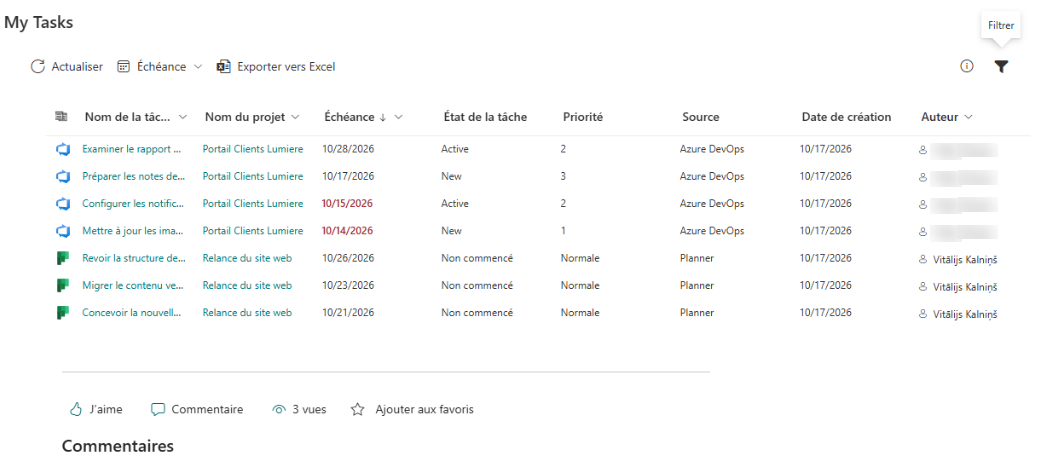
Chaque ligne est une tâche. Par défaut, la liste comporte les colonnes suivantes : l'icône de source, Nom de la tâche, Nom du projet, Date de création, Échéance, Auteur, État de la tâche et Priorité. L'administrateur peut masquer certaines colonnes ou en ajouter d'autres, comme Pièces jointes, Commentaires, Source ou Balises ; votre page peut donc être légèrement différente. Consultez KB10294. My Tasks : choisir et organiser les colonnes.
- Le nom de la tâche et le nom du projet sont des liens lorsque la source fournit une adresse. Cliquez sur le nom pour ouvrir la tâche dans son application.
- Une Échéance affichée en rouge signifie que la tâche est en retard. Consultez KB10292. My Tasks : colonne Échéance, mise en évidence des tâches en retard et filtres rapides.
- La colonne Auteur est vide pour les tâches To Do et Outlook, par conception.
- Si vous avez beaucoup de tâches, la liste est répartie en pages, et une barre de navigation entre les pages apparaît sous la liste.
Ouvrir une tâche
Vous pouvez ouvrir une tâche de trois façons :
- Cliquez sur le lien de la colonne Nom de la tâche.
- Double-cliquez sur la ligne, ou sélectionnez-la et appuyez sur Entrée.
- Sélectionnez la ligne et cliquez sur Ouvrir dans un nouvel onglet dans la barre de commandes, ou faites un clic droit sur la ligne et choisissez Ouvrir dans un nouvel onglet.
La tâche s'ouvre toujours dans un nouvel onglet du navigateur, dans l'application où elle est stockée, par exemple Planner ou Azure DevOps ; vous restez donc sur votre page.
La barre de commandes
La barre de commandes au-dessus de la liste contient les commandes suivantes :
| Commande | Fonction |
|---|---|
| Actualiser | Recharge vos tâches depuis toutes les sources |
| Échéance | Affiche uniquement les tâches en retard, celles du jour ou celles de la semaine |
| Exporter vers Excel | Enregistre les tâches visibles dans un fichier qui s'ouvre dans Excel |
| Ouvrir dans un nouvel onglet | Apparaît lorsqu'une tâche est sélectionnée ; ouvre cette tâche |
| Détails (icône d'information, à droite) | Ouvre les détails de la tâche sélectionnée dans un volet latéral |
| Filtrer (icône d'entonnoir, à droite) | Ouvre le volet de filtres ; l'icône est pleine lorsqu'un filtre est appliqué |
Pour sélectionner une tâche, cliquez une fois sur sa ligne. Une case à cocher apparaît lorsque vous pointez sur la ligne.

Consulter les détails d'une tâche
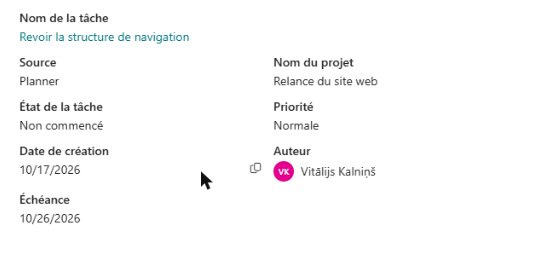
Sélectionnez une tâche et cliquez sur l'icône Détails. Le volet Détails de la tâche s'ouvre sur le côté et affiche le nom de la tâche, la source, le projet, l'état, la priorité, la date de création, l'auteur et l'échéance, le cas échéant. Si la source fournit une description, elle s'affiche également. Pour certaines sources, le volet présente des données supplémentaires, comme le type d'un élément de travail Azure DevOps. Fermez le volet pour revenir à la liste. Pour en savoir plus sur ce volet, consultez KB10295. My Tasks : consulter les détails d'une tâche sans quitter la page.
Trouver les tâches dont vous avez besoin
- Utilisez le menu Échéance pour repérer ce qui demande votre attention : En retard, Aujourd'hui ou Cette semaine. Choisissez Toutes les dates pour revenir à la liste complète.
- Cliquez sur l'icône Filtrer et cochez des valeurs dans les groupes Nom du projet, Source, État de la tâche, Priorité et Auteur.
- Cliquez sur l'en-tête d'une colonne et choisissez Trier de A à Z ou Trier de Z à A.
Vos choix sont conservés pour la prochaine visite, dans le même navigateur. Pour plus de détails, consultez KB10293. My Tasks : filtrage, tri et paramètres d'affichage personnels.
Exporter vos tâches
Cliquez sur Exporter vers Excel pour enregistrer les tâches que vous voyez actuellement, après filtres et tri, dans un fichier nommé my-tasks-<date>.csv. Toutes les pages sont exportées, pas seulement la page affichée. Consultez KB10296. Comment exporter My Tasks vers Excel.
Ce que vous pouvez et ne pouvez pas faire
- Vous pouvez lire, trier, filtrer, ouvrir et exporter vos tâches.
- Vous ne pouvez pas créer une tâche, modifier son état ni la terminer dans My Tasks. Faites-le dans l'application où la tâche est stockée ; la commande Ouvrir dans un nouvel onglet vous y conduit rapidement.
- Vous ne pouvez pas voir les tâches des autres personnes.
- Vos modifications de l'affichage (filtres, tri) ne concernent que vous. Elles ne changent pas la page pour les autres utilisateurs.
📝 Remarque
La liste peut ne pas se mettre à jour immédiatement lorsque vous terminez ou créez une tâche ailleurs. Le composant WebPart affiche aussitôt la dernière liste chargée et l'actualise en arrière-plan ; sur certaines pages, l'actualisation est aussi automatique, toutes les minutes. Cliquez sur Actualiser pour charger les données actuelles. Les tâches des listes SharePoint peuvent apparaître avec un délai, car elles sont trouvées via la recherche SharePoint.
❗ Important
Si la liste est vide ou plus courte que prévu, vérifiez d'abord si un filtre est appliqué : l'icône Filtrer est pleine, ou le menu Échéance n'est pas réglé sur Toutes les dates. Consultez ensuite KB10307. My Tasks : pourquoi mes tâches n'apparaissent pas ou ne se chargent pas ?.
💡 Astuce
Commencez votre journée avec Échéance > Cette semaine et Trier de A à Z sur la colonne Échéance : les tâches aux dates les plus proches viennent en premier. Pour découvrir ce que la solution peut faire, lisez KB10288. My Tasks : présentation de la solution.