My Tasks
 Vue d'ensemble
La colonne Échéance et le menu Échéance de la barre de commandes vous aident à repérer ce qui est en retard et ce qui arrive à échéance. Les dates dépassées s'affichent en rouge, et les filtres rapides limitent la liste aux tâches en retard, aux tâches du jour ou aux tâches à échéance dans les sept prochains jours. Cet article décrit les règles exactes, pour que vous sachiez précisément ce que vous voyez, et explique d'où vient l'échéance de chaque tâche.
La colonne Échéance
La colonne Échéance affiche la date à laquelle une tâche doit être terminée. La date s'affiche dans le format de date de votre navigateur. Si une tâche n'a pas d'échéance, la cellule est vide.
Une date s'affiche en rouge lorsqu'elle est antérieure à aujourd'hui. Une tâche à échéance aujourd'hui n'est pas en rouge : elle le devient le lendemain, quand la date est passée. La comparaison se fait avec le début de la journée en cours, selon le fuseau horaire de votre ordinateur.
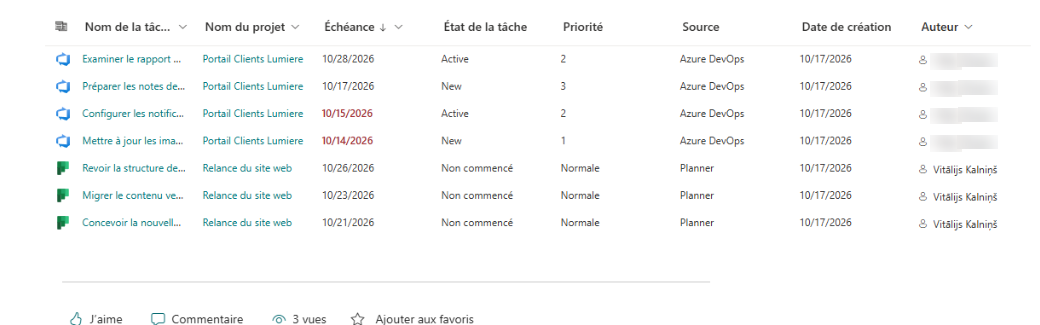
L'administrateur peut masquer la colonne ou changer sa position ; elle est affichée par défaut. Consultez KB10294. My Tasks : choisir et organiser les colonnes.
Le menu Échéance
Le menu Échéance de la barre de commandes est un filtre rapide. Il propose quatre choix, dont l'un est toujours sélectionné :
| Choix | Tâches affichées |
|---|---|
| Toutes les dates | Toutes les tâches, avec ou sans échéance. C'est le choix par défaut. |
| En retard | Les tâches dont l'échéance est antérieure au début d'aujourd'hui |
| Aujourd'hui | Les tâches dont l'échéance est aujourd'hui, de 00 h 00 à la fin de la journée |
| Cette semaine | Les tâches dont l'échéance tombe dans les sept jours calendaires à partir d'aujourd'hui |
Faites attention au fonctionnement de Cette semaine : il ne s'agit pas de la semaine civile, du lundi au dimanche. Ce choix couvre sept jours calendaires à partir d'aujourd'hui ; un mercredi, il se termine donc le mardi suivant. Les tâches déjà en retard n'en font pas partie ; utilisez En retard pour les afficher.
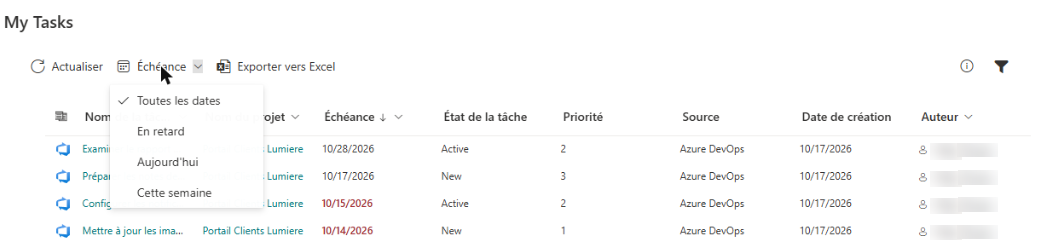
Pour utiliser le filtre rapide, ouvrez le menu et choisissez une option. La liste est mise à jour immédiatement et revient à la première page. Pour afficher de nouveau toutes les tâches, choisissez Toutes les dates.
Utilisation avec les autres filtres
Le menu Échéance fonctionne avec le volet de filtres. Une tâche n'est affichée que si elle remplit les deux conditions : elle se trouve dans la plage d'échéances choisie et elle correspond aux valeurs cochées dans le volet de filtres. Par exemple, En retard combiné à Source = Planner n'affiche que les tâches Planner en retard. Pour en savoir plus sur le volet de filtres, consultez KB10293. My Tasks : filtrage, tri et paramètres d'affichage personnels.
Le filtre rapide agit aussi sur Exporter vers Excel : le fichier ne contient que les tâches de la plage choisie. Votre dernier choix est conservé dans votre navigateur pour votre prochaine visite.
Tâches sans échéance
De nombreuses tâches n'ont pas d'échéance, par exemple les e-mails marqués sans date de rappel ou les éléments de travail d'un processus qui n'utilise pas d'échéances. Ces tâches :
- ont une cellule vide dans la colonne Échéance et ne sont jamais rouges ;
- s'affichent lorsque Toutes les dates est sélectionné ;
- ne sont pas affichées lorsque En retard, Aujourd'hui ou Cette semaine est sélectionné, car le composant WebPart ne peut pas savoir quand elles arrivent à échéance.
Trier par échéance
Pour trier la liste par échéance, cliquez sur l'en-tête de la colonne Échéance et choisissez Trier de A à Z (dates les plus proches d'abord) ou Trier de Z à A (dates les plus lointaines d'abord). Le tri s'applique à toutes les tâches chargées, et pas seulement à la page affichée ; il est conservé dans votre navigateur.
L'administrateur peut aussi définir Échéance comme tri par défaut dans les paramètres du composant WebPart, dans le groupe Trier par. Votre propre choix sur la page l'emporte sur ce tri par défaut. Consultez KB10293. My Tasks : filtrage, tri et paramètres d'affichage personnels.
D'où viennent les échéances
My Tasks ne stocke ni ne calcule les dates. Il affiche la date fournie par la source :
| Source | Origine de l'échéance |
|---|---|
| Planner | L'échéance de la tâche dans Planner |
| To Do | L'échéance de la tâche dans Microsoft To Do |
| Outlook | L'échéance de l'e-mail marqué, si l'indicateur en comporte une |
| SharePoint et Projet | La colonne Échéance de l'élément de la liste de tâches |
| Azure DevOps | Le champ Due Date (Microsoft.VSTS.Scheduling.DueDate) de l'élément de travail, si votre modèle de processus le comporte |
Si une date est erronée dans My Tasks, corrigez-la dans l'application source et cliquez sur Actualiser.
📝 Remarque
Dans le volet Détails de la tâche, l'échéance ne s'affiche que si la tâche en a une. La date s'affiche dans votre format local ; la même tâche peut donc avoir un aspect différent pour des personnes dont les paramètres régionaux diffèrent.
❗ Important
Si un élément de travail Azure DevOps n'a pas d'échéance alors que vous en attendez une, vérifiez que le champ Due Date existe dans le type d'élément de travail de votre processus. Si ce champ n'existe pas dans le processus, le composant WebPart affiche simplement les éléments de travail sans échéance.
💡 Astuce
Pour préparer une réunion, choisissez En retard, cliquez sur Exporter vers Excel et envoyez le fichier à votre responsable ; choisissez ensuite Cette semaine et exportez de nouveau. Pour l'exportation, consultez KB10296. Comment exporter My Tasks vers Excel. Pour les autres sources, consultez KB10290. Sources de données de My Tasks : Planner, To Do, Outlook, SharePoint, Project Online et Azure DevOps.