My Tasks
 Vue d'ensemble
Le composant WebPart My Tasks rassemble les tâches de plusieurs sources dans une seule liste, qui peut donc devenir longue. Cet article décrit les paramètres et les comportements intégrés qui la gardent maniable et rapide : nombre de tâches par page, barre de pagination, présentation plus dense, actualisation automatique, cache de courte durée qui fait apparaître le composant WebPart instantanément, et limites des sources de données.
Les paramètres se trouvent dans le volet des propriétés du composant WebPart. Pour l'ouvrir, modifiez la page et cliquez sur l'icône Modifier le composant WebPart (crayon) à côté du composant. Pour la procédure de configuration complète, consultez KB10289. Comment ajouter et configurer le composant WebPart My Tasks.
Les paramètres en un coup d'œil
| Paramètre | Groupe du volet des propriétés | Valeurs | Fonction |
|---|---|---|---|
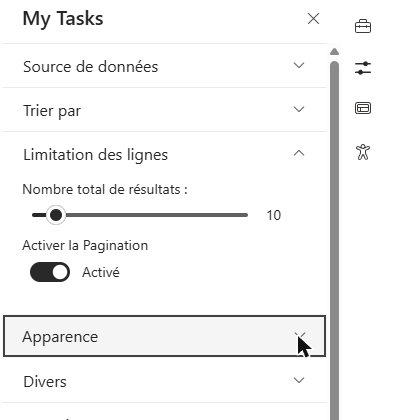
| Nombre total de résultats | Limitation des lignes | curseur de 5 à 50 | Nombre de tâches affichées sur une page |
| Activer la Pagination | Limitation des lignes | activé / désactivé | Commutateur de pagination du volet des propriétés (voir la section ci-dessous) |
| Compact Liste | Apparence | activé / désactivé | Lignes plus denses, donc plus de tâches à l'écran |
| Actualiser automatiquement toutes les minutes | Divers | activé / désactivé | Recharge les tâches toutes les 60 secondes |
Taille de page et barre de pagination
Le curseur Nombre total de résultats du groupe Limitation des lignes définit le nombre de tâches affichées sur une page, de 5 à 50. Tant que la valeur n'a jamais été modifiée, le curseur indique 20 ; un composant WebPart que vous ajoutez à une page depuis la boîte à outils est préconfiguré sur 10.
Lorsque le nombre de tâches correspondant aux filtres actuels dépasse la taille de page, une barre de pagination apparaît sous la liste. Elle comprend les boutons de la première page et de la page précédente, les numéros de page, ainsi que les boutons de la page suivante et de la dernière page. Si toutes les tâches tiennent sur une seule page, la barre de pagination n'est pas affichée.
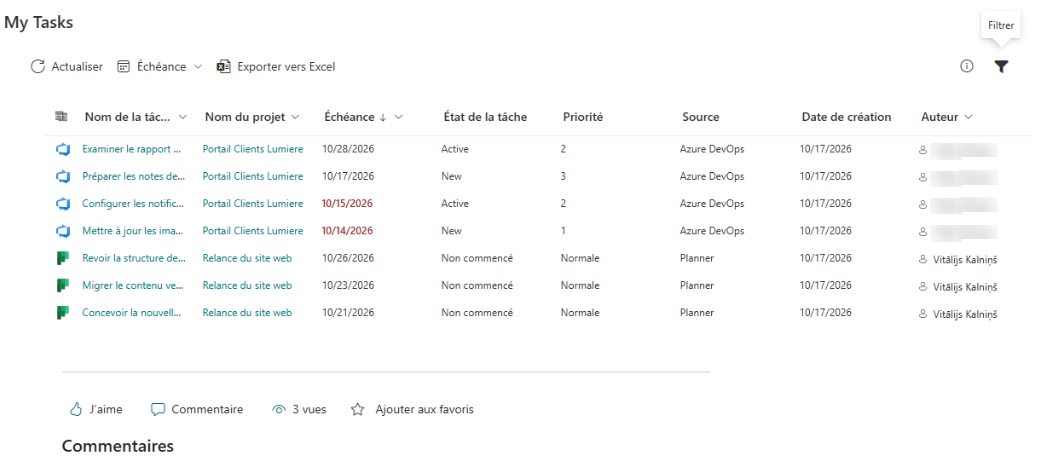
La pagination s'applique aux tâches qui restent après le filtrage :
- Le nombre de pages est calculé à partir de la liste filtrée, c'est-à-dire après application du filtre rapide Échéance et du volet de filtres.
- Lorsqu'un utilisateur modifie le filtre rapide Échéance ou la sélection de filtres, la liste revient à la première page.
- Le tri s'applique à toute la liste avant sa division en pages : la page 2 reprend donc exactement là où la page 1 s'arrête.
- Une actualisation silencieuse ne change pas la page affichée.
📝 Remarque
Malgré son libellé, le curseur définit le nombre de tâches par page, et non le nombre total de tâches que le composant WebPart charge. Les tâches qui ne tiennent pas sur la première page sont accessibles via la barre de pagination. La taille de page maximale est de 50.
Le commutateur Activer la Pagination
Le groupe Limitation des lignes contient aussi le commutateur Activer la Pagination, activé par défaut. Lorsqu'il est activé, la barre de pagination apparaît sous la liste dès que la liste filtrée dépasse une page, et les utilisateurs passent d'une page à l'autre. Lorsqu'il est désactivé, la barre de pagination est masquée et seule la première page s'affiche : la liste est limitée au nombre de tâches défini par le curseur, et les autres tâches ne sont pas affichées. Le tri s'applique toujours en premier : les utilisateurs voient donc les premières tâches de la liste triée.
❗ Important
Ne désactivez Activer la Pagination que si vous voulez une liste courte de taille fixe, par exemple une vue « tâches principales » sur une page d'accueil. Les utilisateurs ne peuvent pas atteindre les tâches au-delà de la première page, mais ils peuvent restreindre la liste avec les filtres et le menu Échéance. Pour raccourcir la liste sans masquer de tâches, limitez plutôt ce qui est chargé ; consultez KB10298. My Tasks : exclure des statuts et limiter la liste des tâches.
Liste compacte
Le commutateur Compact Liste du groupe Apparence réduit la hauteur des lignes. Davantage de tâches sont visibles sans défilement, ce qui est pratique pour les colonnes étroites et les pages qui comportent plusieurs composants WebPart. Ce paramètre est identique pour tous les utilisateurs de la page.
Actualisation automatique
Lorsque le commutateur Actualiser automatiquement toutes les minutes du groupe Divers est activé, le composant WebPart recharge les tâches de toutes les sources activées toutes les 60 secondes, tant que la page reste ouverte. Cet intervalle est fixe et ne peut pas être modifié.
- L'actualisation est silencieuse : tant que la liste contient déjà des tâches, aucun indicateur de chargement ne s'affiche, et les lignes sont remplacées à l'arrivée des nouvelles données.
- Le tri, les filtres et le filtre rapide Échéance choisis par l'utilisateur sont conservés.
- Les utilisateurs peuvent aussi cliquer à tout moment sur Actualiser dans la barre de commandes.
💡 Astuce
Activez l'actualisation automatique pour un tableau de tâches qui reste ouvert toute la journée, par exemple sur une page d'intranet d'équipe ou dans un onglet Teams. Pour une page que l'on n'ouvre qu'occasionnellement, ce n'est pas nécessaire : la liste est rechargée à chaque ouverture de la page.
Chargement instantané : le cache de session
Pour que le composant WebPart apparaisse sans attente, My Tasks mémorise dans le navigateur la dernière liste chargée :
- À l'ouverture de la page, le composant WebPart vérifie si l'onglet du navigateur contient une liste enregistrée pour lui.
- Si c'est le cas, la liste s'affiche immédiatement.
- Au même moment, le composant WebPart recharge les données des sources en arrière-plan et remplace la liste dès que les nouvelles données sont prêtes.
La liste enregistrée n'est utilisée que si toutes les conditions suivantes sont réunies :
- elle a été enregistrée il y a moins de 15 minutes ;
- les paramètres des sources de données n'ont pas changé depuis son enregistrement (sources activées, organisation Azure DevOps et valeur de Statuts exclus (séparés par des virgules)) ;
- il s'agit de la même session d'onglet du navigateur. Les données sont conservées dans le stockage de session (session storage) du navigateur et ne sont partagées ni avec d'autres onglets ni avec d'autres appareils.
Si vous modifiez un paramètre de source, les nouveaux paramètres sont appliqués immédiatement, sans recharger la page, et la liste enregistrée est ignorée.
📝 Remarque
Grâce au cache, un utilisateur peut voir brièvement la liste de sa visite précédente. Elle est remplacée en quelques secondes par les données actuelles. Rien n'est envoyé aux serveurs Vitextra : le cache reste dans le navigateur de l'utilisateur.
Limites des sources de données
| Source | Tâches chargées |
|---|---|
| SharePoint | jusqu'à 100 tâches |
| Projet | jusqu'à 100 tâches |
| Azure DevOps, Planner, To Do, Outlook | aucune limite fixe dans le composant WebPart |
La limite de 100 s'applique séparément à chacune des deux sources. Les sources SharePoint et Projet reposent sur la recherche : les tâches les plus récentes peuvent donc n'apparaître qu'après la prochaine exploration de la recherche. Les filtres personnels de l'utilisateur et la pagination s'appliquent ensuite aux données chargées.
Pour le détail de chaque source, consultez KB10290. Sources de données de My Tasks : Planner, To Do, Outlook, SharePoint, Project Online et Azure DevOps. Si une liste semble incomplète ou obsolète, consultez KB10307. My Tasks : pourquoi mes tâches n'apparaissent pas ou ne se chargent pas ?.