My Tasks
 Vue d'ensemble
La solution Vitextra My Tasks contient un second composant WebPart, Azure DevOps Query (le nom du produit est Azure DevOps Query Viewer). Il affiche le résultat d'une requête enregistrée dans Azure DevOps directement sur une page SharePoint ou dans un onglet Microsoft Teams, afin qu'une équipe puisse suivre ses éléments de travail sans quitter son espace de travail. Les colonnes, l'ordre et les conditions de filtrage proviennent de la requête elle-même ; vous les gérez dans Azure DevOps.
Cet article explique comment ajouter le composant WebPart, comment le connecter à une organisation, à un projet et à une requête, quelles requêtes sont prises en charge et à quoi servent les paramètres de base. Les onglets avec plusieurs requêtes, le regroupement et la barre de commandes sont décrits dans KB10305. Azure DevOps Query Viewer : onglets de requêtes, regroupement, recherche et réinitialisation des colonnes.
Prérequis
Avant de configurer le composant WebPart, vérifiez que :
- la solution My Tasks est installée dans votre locataire (consultez KB10035. Comment installer un produit Vitextra dans SharePoint Online) ;
- un administrateur du locataire a approuvé l'autorisation Azure DevOps user_impersonation dans le centre d'administration SharePoint > Avancé > Accès aux API (consultez KB10303. My Tasks : autorisations requises, confidentialité et sécurité) ;
- votre organisation Azure DevOps est connectée au même locataire Microsoft Entra ID que votre Microsoft 365 (dans Azure DevOps : Paramètres de l'organisation > Microsoft Entra) ;
- vous et les personnes qui consulteront la page êtes membres de l'organisation Azure DevOps et avez accès au projet ;
- la requête à afficher est enregistrée dans Azure DevOps et vous pouvez l'ouvrir.
❗ Important
Le composant WebPart appelle Azure DevOps au nom de l'utilisateur connecté. Chaque lecteur ne voit que les éléments de travail qu'il est autorisé à voir dans Azure DevOps. Si une personne n'a pas accès au projet, le composant WebPart affiche une erreur ou une liste vide, même si elle a accès à la page dans SharePoint.
Ajouter le composant WebPart à une page
- Ouvrez la page SharePoint et cliquez sur Modifier.
- Cliquez sur + (Ajouter un composant WebPart) dans la section où la liste doit apparaître.
- Recherchez Azure DevOps Query, puis sélectionnez-le.
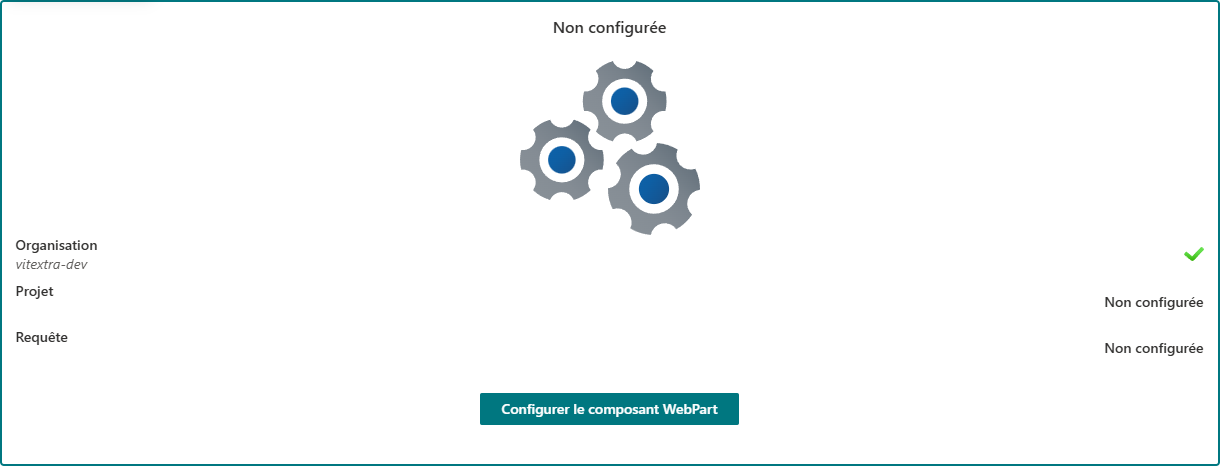
- Le composant WebPart apparaît avec le message Non configurée. Passez à la section suivante.
Si le composant WebPart ne figure pas dans la liste, c'est que la solution n'est pas déployée pour le site ou que le catalogue d'applications n'est pas disponible pour celui-ci ; consultez KB10035. Comment installer un produit Vitextra dans SharePoint Online.
La liste de contrôle Non configurée
Tant que vous n'avez pas choisi d'organisation, de projet ni de requête, le composant WebPart affiche une liste de contrôle de trois éléments : Organisation, Projet et Requête. Une coche apparaît à côté de chaque élément défini, ce qui permet de voir ce qui manque encore. En mode édition, la liste de contrôle comporte aussi le bouton Configurer le composant WebPart, qui ouvre le volet des propriétés. Les lecteurs de la page voient la liste de contrôle sans ce bouton.
Connecter une organisation, un projet et une requête
Ouvrez le volet des propriétés (cliquez sur Configurer le composant WebPart ou sur l'icône en forme de crayon du composant WebPart). Dans le groupe Source de données :
- Dans la liste déroulante Organisation, choisissez votre organisation Azure DevOps. La liste se charge automatiquement : elle contient les organisations du compte avec lequel vous êtes connecté. Changer d'organisation réinitialise le projet, la requête et les requêtes supplémentaires.
- Dans la liste déroulante Projet, choisissez le projet. La liste est triée par nom. Changer de projet réinitialise la requête et les requêtes supplémentaires.
- Dans la liste déroulante Requête, choisissez la requête enregistrée. Les requêtes sont affichées avec le chemin de leur dossier, par exemple Shared Queries/Active Bugs.
Dès que les trois valeurs sont définies, le composant WebPart charge les éléments de travail et la liste de contrôle laisse place à la liste.
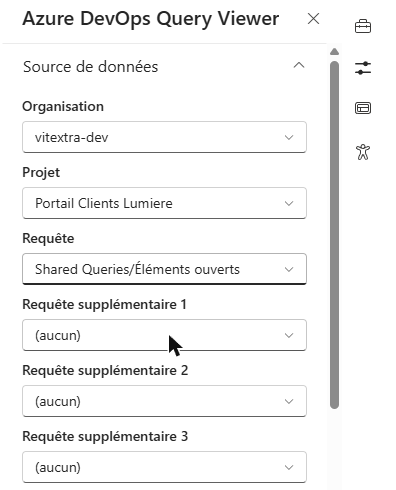
Le même groupe contient les listes déroulantes Requête supplémentaire 1, Requête supplémentaire 2 et Requête supplémentaire 3. Elles transforment le composant WebPart en un ensemble d'onglets ; consultez KB10305. Azure DevOps Query Viewer : onglets de requêtes, regroupement, recherche et réinitialisation des colonnes.
📝 Remarque
Si la liste déroulante Organisation est vide, la cause est généralement l'une des suivantes : l'organisation n'est pas connectée à votre locataire Microsoft Entra ID, votre compte n'est membre d'aucune organisation, ou l'autorisation user_impersonation n'a pas encore été approuvée. Demandez à l'administrateur du locataire de vérifier la page Accès aux API, puis vérifiez Paramètres de l'organisation > Microsoft Entra dans Azure DevOps.
Types de requêtes pris en charge
La liste déroulante Requête propose les requêtes enregistrées des types suivants :
| Type de requête dans Azure DevOps | Affichage |
|---|---|
| Liste plate d'éléments de travail | Un tableau, que vous pouvez trier et regrouper. |
| Arborescence d'éléments de travail | Une hiérarchie qu'il est possible de développer ; le tri et le regroupement sont désactivés. |
| Éléments de travail et liens directs (one-hop) | Une hiérarchie qu'il est possible de développer, comme pour une requête arborescente. |
Les dossiers sont ouverts automatiquement : les requêtes de Shared Queries et de My Queries sont donc listées avec leur chemin. Les autres types de requêtes ne sont pas proposés. Une requête est chargée avec ses propres colonnes et son propre ordre, et 1000 éléments de travail au maximum sont chargés par requête.
Autres paramètres
| Groupe | Paramètre | Fonction |
|---|---|---|
| Limitation des éléments | Limitation des lignes | Curseur de 5 à 100 : nombre de lignes affichées à la fois. |
| Limitation des éléments | Navigation dans la pagination | Afficher les éléments par groupes de la taille spécifiée. active la pagination. Limiter le nombre total d'éléments retournés à la quantité spécifiée. n'affiche que les premières lignes, sans pagination. |
| Limitation des éléments | Position | Disponible lorsque la pagination est activée : En bas, En haut ou Haut + bas. |
| Apparence | Compact Liste | Réduit la hauteur des lignes. |
| Apparence | Barre de commandes | Affiche ou masque la barre d'outils qui contient Actualiser, Colonnes et Grouper par. |
| Divers | Actualiser automatiquement toutes les minutes | Désactivé, ou toutes les 1, 5, 10, 15, 30 ou 60 min. |
| Divers | Actions rapides | Ajoute un bouton d'actions à chaque ligne. Désactivé par défaut. |
| À propos de | Informations de licence | Affiche l'état de la licence du produit. |
L'actualisation automatique s'effectue discrètement en arrière-plan, uniquement lorsque la page est affichée en mode lecture et que l'onglet du navigateur est visible. Le titre du composant WebPart se modifie directement au-dessus de la liste.
💡 Astuce
Créez dans Azure DevOps une requête dédiée à la page, avec exactement les colonnes dont les lecteurs ont besoin, et conservez-la dans Shared Queries. Les lecteurs peuvent toujours ajouter ou retirer des colonnes pour eux-mêmes dans le menu Colonnes, sans modifier la requête. Pour les guides pas à pas plus anciens, consultez KB10209. Comment installer et configurer le composant WebPart Azure DevOps Query Viewer et KB50003. Comment afficher les résultats d'une requête Azure DevOps dans SharePoint Online. Pour modifier des éléments de travail depuis la liste, consultez KB10306. Azure DevOps Query Viewer : actions rapides (changer l'état, assigner, définir l'échéance, ajouter un commentaire).