My Tasks
 Vue d'ensemble
Le composant WebPart Azure DevOps Query de Vitextra My Tasks affiche sous forme de liste le résultat de requêtes Azure DevOps enregistrées. Au-delà de la liste de base, il offre plusieurs fonctions pour le travail quotidien : jusqu'à quatre requêtes dans des onglets, une barre de commandes pour actualiser les données, choisir les colonnes et regrouper les lignes, le tri depuis l'en-tête de colonne et une hiérarchie développable pour les requêtes arborescentes. Cet article décrit chacune de ces fonctions et précise ce qui est mémorisé pour vous et ce qui ne l'est pas.
Si le composant WebPart n'est pas encore connecté à une requête, commencez par KB10304. Azure DevOps Query Viewer : configuration et connexion d'une requête.
Onglets de requêtes
Dans le volet des propriétés, le groupe Source de données contient les listes déroulantes Requête supplémentaire 1, Requête supplémentaire 2 et Requête supplémentaire 3. Chacune propose (aucun) et les requêtes enregistrées du même projet. Avec la Requête principale, vous pouvez afficher jusqu'à quatre requêtes.
- Lorsque plusieurs requêtes sont sélectionnées, leurs noms apparaissent sous forme d'onglets au-dessus de la barre de commandes. Chaque onglet porte le nom de sa requête. Lorsqu'une seule requête est sélectionnée, il n'y a pas d'onglets.
- Si la même requête est choisie deux fois, elle n'est affichée qu'une seule fois.
- Le passage à un onglet charge la requête correspondante. Chaque onglet a ses propres colonnes et son propre regroupement (voir plus bas).
- Si vous retirez, dans le volet des propriétés, la requête de l'onglet sélectionné, le composant WebPart bascule sur la première requête.

La barre de commandes
La barre de commandes s'affiche lorsque le commutateur Barre de commandes du groupe Apparence est activé. Elle contient :
| Élément | Fonction |
|---|---|
| Actualiser | Recharge depuis Azure DevOps les éléments de travail de l'onglet actuel. |
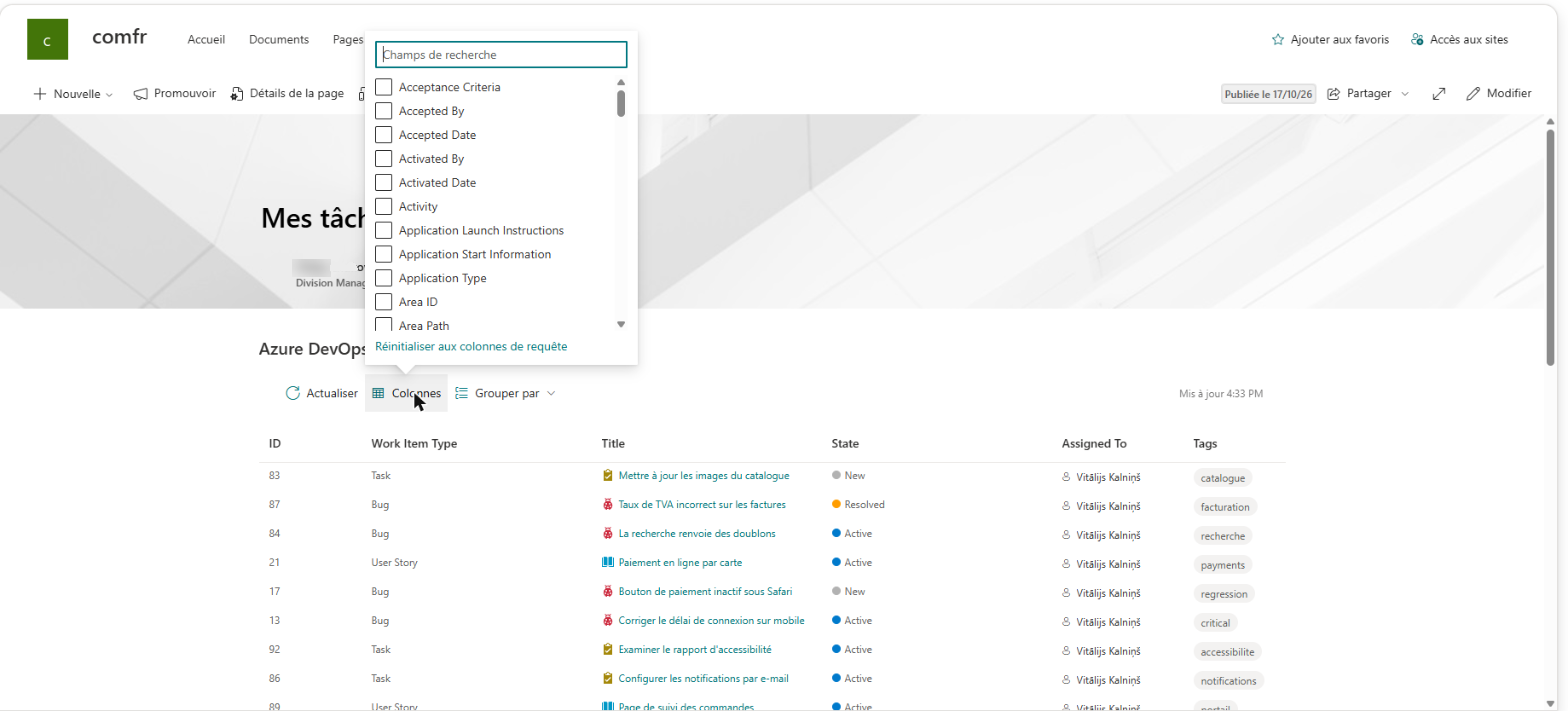
| Colonnes | Ouvre la liste des champs pour choisir les colonnes (voir la section suivante). |
| Grouper par | Regroupe les lignes selon une colonne. Disponible uniquement pour les requêtes plates. |
| Mis à jour | À droite : l'heure du dernier chargement des données, par exemple Mis à jour 10:42. Elle change après Actualiser, après une actualisation automatique et après la modification des colonnes. |
Si la barre de commandes est désactivée, les utilisateurs ne peuvent ni choisir les colonnes ni regrouper les lignes, mais ils peuvent toujours trier en cliquant sur un en-tête de colonne.
Choisir les colonnes et rechercher des champs
Par défaut, la liste affiche les colonnes définies dans la requête, dans Azure DevOps. Chaque utilisateur peut modifier les colonnes pour lui-même :
- Cliquez sur Colonnes. Une fenêtre contextuelle s'ouvre avec la zone de recherche Champs de recherche et une liste de cases à cocher.
- Cochez les champs que vous voulez voir et décochez ceux dont vous n'avez pas besoin. La liste est triée par nom de champ et contient les champs de tout le projet (tous les types d'éléments de travail), à l'exception des champs de type historique. Vous ne pouvez pas vider la liste : la dernière colonne visible ne peut pas être décochée.
- Cliquez en dehors de la fenêtre contextuelle pour la fermer. Les données des colonnes ajoutées se chargent automatiquement un instant plus tard.
- Pour revenir aux colonnes de la requête, cliquez sur Réinitialiser aux colonnes de requête, en bas de la fenêtre contextuelle.
📝 Remarque
La zone Champs de recherche filtre uniquement la liste des champs dans la fenêtre contextuelle (selon une partie du nom du champ, sans tenir compte de la casse). Ce n'est pas une recherche dans les éléments de travail : elle ne cherche pas de mots dans les titres ou les descriptions des tâches affichées dans la liste. Pour trouver un élément de travail, utilisez la requête elle-même dans Azure DevOps, ou triez et regroupez la liste.
Regrouper les éléments
Le menu Grouper par propose Aucun regroupement et chaque colonne visible, à l'exception de ID et de Titre (les colonnes de texte enrichi ne sont pas proposées). Une fois que vous avez choisi une colonne, les lignes sont réparties en groupes dont l'en-tête peut être réduit et développé. Les lignes dont la valeur est vide sont placées dans le groupe (Aucun). Pour les champs de personnes, le groupe porte le nom d'affichage.
Le regroupement s'applique aux lignes de la page affichée : si la pagination est activée, les groupes sont construits page par page. L'ordre au sein d'un groupe suit le tri de la colonne, le cas échéant. Pour les paramètres de pagination, consultez KB10304. Azure DevOps Query Viewer : configuration et connexion d'une requête.
Trier la liste
Pour les requêtes plates, cliquez sur un en-tête de colonne pour trier : le premier clic trie par ordre croissant, le deuxième par ordre décroissant, et le troisième supprime le tri et rétablit l'ordre de la requête. Le tri s'applique à toutes les lignes chargées, et pas seulement à la page affichée, et ramène à la première page. Il n'est pas mémorisé : il est réinitialisé lorsque vous changez d'onglet ou rechargez la page. Double-cliquez sur une ligne (ou sélectionnez-la et appuyez sur Entrée) pour ouvrir l'élément de travail dans Azure DevOps, dans un nouvel onglet.
Requêtes arborescentes et requêtes one-hop
Les requêtes arborescentes et les requêtes d'éléments de travail avec liens directs s'affichent sous forme de hiérarchie développable : les éléments enfants sont en retrait sous leurs parents, et un bouton développe ou réduit un nœud. Dans ces requêtes, le tri et Grouper par sont désactivés, car ils briseraient la hiérarchie ; la commande Grouper par n'apparaît pas dans la barre de commandes. L'ordre de la requête est conservé.
❗ Important
1000 éléments de travail au maximum sont chargés par requête. Si la requête en renvoie davantage, une barre d'information affiche le message Limite d'éléments atteinte. Seuls les 1000 premiers éléments sont chargés. Les 1000 premiers éléments, dans l'ordre de la requête, sont affichés. Affinez la requête dans Azure DevOps (par exemple par chemin de zone, itération ou état) pour que tout ce dont vous avez besoin tienne dans cette limite. Le paramètre de pagination Limitation des lignes (de 5 à 100) est un autre paramètre : il définit seulement le nombre de lignes affichées à la fois.
Ce qui est mémorisé pour vous
Les colonnes choisies et le regroupement sont mémorisés dans le navigateur (localStorage) pour chaque utilisateur, pour chaque composant WebPart de la page et pour chaque requête séparément. Chaque onglet conserve donc ses propres colonnes et son propre regroupement, et un autre utilisateur de la même page ne voit pas vos choix. Ces préférences sont liées au navigateur et à l'appareil : elles ne sont pas synchronisées entre les appareils et disparaissent lorsque les données du navigateur sont effacées. Si le navigateur n'autorise pas le stockage (par exemple dans une fenêtre de navigation privée), vos choix ne sont valables que jusqu'au rechargement de la page.
Réinitialiser aux colonnes de requête supprime les colonnes enregistrées pour la requête actuelle ; le regroupement se modifie séparément, dans le menu Grouper par.
💡 Astuce
Utilisez les onglets pour proposer à l'équipe plusieurs vues prêtes à l'emploi sur une même page, par exemple Mes bogues ouverts, Backlog du sprint et Éléments bloqués, chacune avec sa propre requête. Les requêtes sont gérées dans Azure DevOps, et les lecteurs n'ajustent que les colonnes et le regroupement pour eux-mêmes. La modification rapide de l'état, de la personne assignée et de la date d'échéance directement depuis les lignes est décrite dans KB10306. Azure DevOps Query Viewer : actions rapides (changer l'état, assigner, définir l'échéance, ajouter un commentaire) ; pour l'ancienne description du composant WebPart, consultez KB10209. Comment installer et configurer le composant WebPart Azure DevOps Query Viewer.
Si un onglet affiche le message Oups ! Un problème est survenu., cliquez sur Actualiser dans ce message ; les causes possibles sont énumérées dans KB10307. My Tasks : pourquoi mes tâches n'apparaissent pas ou ne se chargent pas ?.