My Tasks
 Vue d'ensemble
My Tasks rassemble les tâches de l'utilisateur connecté à partir de plusieurs sources et les affiche dans une seule liste. Lorsqu'une tâche est absente, la raison est presque toujours l'une des suivantes : une source de données est désactivée, la tâche ne remplit pas les conditions de la source, un filtre la masque, ou les autorisations n'ont pas été approuvées. Ce guide est organisé par symptôme : repérez ce que vous constatez, vérifiez les causes dans l'ordre indiqué et appliquez la solution.
Lorsqu'une source ne peut pas être chargée, le composant WebPart l'ignore sans message et affiche les tâches des autres sources. C'est pourquoi l'absence d'une seule source est un symptôme fréquent : aucune erreur n'est affichée.
Vérifications rapides
Commencez par ces vérifications, qui résolvent la plupart des cas.
- Cliquez sur Actualiser dans la barre de commandes. La liste peut dater de quelques minutes (consultez Les données sont obsolètes).
- Regardez l'icône Filtrer et le menu Échéance. Si l'icône est pleine ou si le menu n'indique pas Toutes les dates, un filtre masque des tâches (consultez Des filtres masquent des tâches).
- Ouvrez le volet des propriétés et vérifiez que les commutateurs nécessaires du groupe Source de données sont activés.
- Ouvrez la même tâche dans son application d'origine (Planner, To Do, Outlook, SharePoint, Azure DevOps) et vérifiez qu'elle vous est assignée et qu'elle n'est pas terminée.
- Demandez à un administrateur si les autorisations d'API ont été approuvées (consultez KB10303. My Tasks : autorisations requises, confidentialité et sécurité).
La liste est entièrement vide
| Cause possible | Que faire |
|---|---|
| Aucune source de données n'est activée. | Dans le volet des propriétés, activez au moins une source dans le groupe Source de données. Si tous les commutateurs sont désactivés, la liste est vide. |
| Aucune tâche ne vous est assignée. | My Tasks n'affiche que les tâches assignées à l'utilisateur connecté. Vérifiez dans l'application d'origine. |
| Statuts exclus (séparés par des virgules) masque les tâches. | Vérifiez la liste dans le groupe Divers. Un statut tel que Active ou En cours, saisi par erreur, masque toutes les tâches de ce type pour tous les utilisateurs. Consultez KB10298. My Tasks : exclure des statuts et limiter la liste des tâches. |
| Un filtre ou le filtre rapide Échéance est actif. | Consultez Des filtres masquent des tâches. |
| Les autorisations n'ont pas été approuvées. | Un administrateur du locataire les approuve dans le centre d'administration SharePoint, sous Avancé > Accès aux API. |
| Le chargement de toutes les sources a échoué. | Ouvrez la console du navigateur (consultez Réunir les informations pour le support). |
Une source manque
Vérifiez d'abord que son commutateur est activé dans le groupe Source de données et que les tâches ne sont pas masquées par un filtre : ouvrez Filtrer et regardez le groupe Source ; il ne propose que les sources qui ont des tâches dans la liste chargée. Si la source contient des tâches dans son application d'origine mais aucune dans My Tasks, cherchez-la ci-dessous.
Les tâches Planner, To Do ou Outlook manquent
- Autorisations. Ces trois sources utilisent Microsoft Graph avec l'autorisation Tasks.ReadWrite. Si elle n'a pas été approuvée, elles ne se chargent pas. Le composant WebPart ne fait que lire les tâches ; il ne les crée ni ne les modifie jamais.
- Planner affiche les tâches qui vous sont assignées et qui ne sont pas encore terminées à 100 %. Être membre d'un plan ne suffit pas. La colonne Nom du projet affiche le titre du plan ; elle est vide si le plan ne vous est pas accessible.
- To Do affiche les tâches de toutes vos listes, sauf Flagged email ; les tâches terminées ne sont pas affichées.
- Outlook affiche les e-mails marqués d'un indicateur, qui sont conservés dans la liste To Do Flagged email ; les e-mails terminés ne sont pas affichés. Votre boîte aux lettres doit être une boîte aux lettres Exchange Online pour laquelle To Do est disponible ; les boîtes aux lettres partagées ne sont pas incluses.
- La colonne Auteur est vide pour les tâches To Do et Outlook. C'est normal.
Les tâches SharePoint ou Projet manquent
- Une tâche n'est trouvée que dans une liste de tâches (type de contenu Task), et uniquement si vous figurez dans sa colonne Assignée à.
- Les tâches sont trouvées par la recherche SharePoint : une tâche créée il y a quelques minutes peut donc n'apparaître qu'après la prochaine exploration.
- Un site ou une liste exclu des résultats de recherche (« Autoriser l'affichage des éléments de ce site dans les résultats de recherche » défini sur Non) n'est pas interrogé.
- La recherche n'affiche que ce que vous avez le droit de voir.
- Les tâches de Project Online et de Project Server sont affichées par la source Projet. Elles ne sont pas dupliquées dans SharePoint.
- Jusqu'à 100 tâches sont chargées depuis SharePoint, et jusqu'à 100 depuis Projet.
Les tâches Azure DevOps manquent ou une erreur s'affiche
- Dans le champ Organisation, saisissez le nom de l'organisation exactement comme dans l'adresse
dev.azure.com/<organization>, par exemplecontoso. - Un administrateur du locataire doit avoir approuvé l'autorisation user_impersonation pour Azure DevOps.
- Vous devez être membre de l'organisation et du projet, et l'organisation doit être connectée au même locataire Microsoft Entra ID que Microsoft 365 (Paramètres de l'organisation > Microsoft Entra dans Azure DevOps).
- Seuls les éléments de travail qui vous sont assignés sont affichés. Le statut correspond à l'état de l'élément de travail.
- En cas d'erreur, le composant WebPart Azure DevOps Query Viewer affiche un panneau Oups ! Un problème est survenu. accompagné d'une description et du bouton Actualiser. Lisez la description : elle provient d'Azure DevOps. Si la liste déroulante Organisation est vide dans ses paramètres, l'organisation n'est pas connectée à votre locataire. Consultez KB10304. Azure DevOps Query Viewer : configuration et connexion d'une requête.
Les données sont obsolètes
La dernière liste chargée est conservée dans l'onglet du navigateur pendant 15 minutes au maximum et s'affiche immédiatement à la prochaine ouverture de la page ; elle est ensuite actualisée discrètement en arrière-plan. Cliquez sur Actualiser pour la recharger tout de suite. Un administrateur peut activer Actualiser automatiquement toutes les minutes : la liste est alors rechargée toutes les 60 secondes. Les tâches SharePoint et Projet dépendent aussi de l'exploration de la recherche.
Des filtres masquent des tâches
Votre tri, vos sélections dans Filtrer et votre filtre rapide Échéance sont mémorisés dans votre navigateur pour chaque composant WebPart. Lorsque vous revenez sur la page, les tâches qui ne correspondent pas à ces choix restent masquées. L'icône Filtrer est pleine lorsqu'un filtre est appliqué.
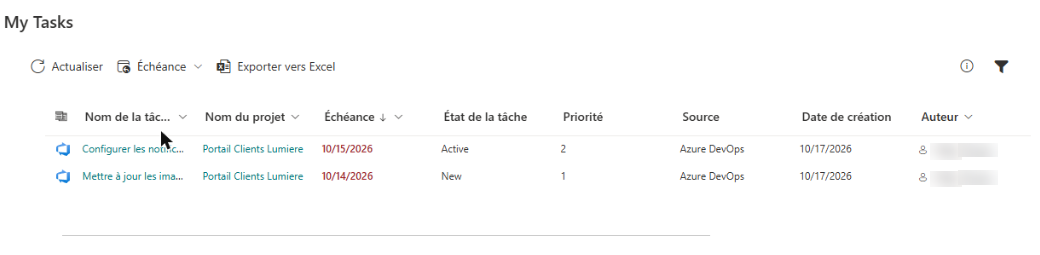
Pour tout afficher, choisissez Toutes les dates dans le menu Échéance et décochez les cases dans le volet Modifier le critère de filtre. Consultez KB10293. My Tasks : filtrage, tri et paramètres d'affichage personnels.
Vos paramètres ne sont pas mémorisés
Les paramètres personnels sont stockés dans le navigateur (localStorage), séparément pour chaque composant WebPart, chaque navigateur et chaque appareil. Ils sont perdus si les données du site sont effacées, et ils ne sont pas forcément conservés dans une fenêtre de navigation privée (InPrivate ou Incognito). Ils ne sont pas synchronisés entre votre ordinateur et votre téléphone.
La période d'essai a expiré
Lorsque la période d'essai est terminée, le composant WebPart affiche, à la place des tâches, un panneau avec le texte Nous espérons que vous avez apprécié votre version d'évaluation gratuite. Achetez une licence maintenant pour continuer à utiliser l'application. L'état de la licence est indiqué dans le groupe À propos de du volet des propriétés (Version d’évaluation, Actif, Arrivé à expiration, Suspendu ou Annulé). Pour rétablir le composant WebPart, activez une licence ; consultez KB10206. Licences et compte Vitextra : acheter et activer une licence. En mode édition, un message signalant qu'une nouvelle version est disponible indique qu'une mise à jour peut être installée ; consultez KB10050. Comment mettre à jour une solution Vitextra SPFx dans SharePoint Online.
Une colonne manque
Si une colonne n'est pas affichée, un administrateur doit l'activer dans le groupe Colonnes du volet des propriétés. Source (sous forme de texte) et Balises sont désactivées par défaut.
L'exportation ne fonctionne pas
- Le bouton Exporter vers Excel est indisponible pendant le chargement de la liste ou lorsqu'il n'y a aucune tâche.
- Le fichier contient les tâches visibles après application de vos filtres : une liste filtrée donne donc un fichier court. Il contient toutes les pages.
- Le fichier est un CSV, et non un fichier .xlsx. Si Excel place tout dans une seule colonne, utilisez Données > À partir de texte/CSV et choisissez la virgule comme délimiteur.
- Si le navigateur bloque le téléchargement, autorisez les téléchargements depuis votre site SharePoint.
Consultez KB10296. Comment exporter My Tasks vers Excel.
Réunir les informations pour le support
Si vous ne trouvez pas la cause, envoyez les éléments suivants au support Vitextra :
- Version et licence. En mode édition, ouvrez le volet des propriétés et copiez les valeurs de État, Client (identifiant du locataire) et Version du groupe À propos de. Si vous ne connaissez pas l'ID de votre locataire, consultez KB10034. Comment trouver l'ID de locataire (Tenant ID) Microsoft 365 pour la licence Vitextra.
- Les sources activées et celle qui manque, avec un exemple de tâche qui devrait s'afficher.
- Les messages de la console. Ouvrez la page, appuyez sur F12, passez à l'onglet Console, cliquez sur Actualiser dans le composant WebPart et copiez les messages en rouge. L'onglet Réseau montre les requêtes en échec (code d'état 401, 403 ou 404, ou erreurs CORS).
- Une capture d'écran du composant WebPart sur laquelle l'état du filtre est visible, et le navigateur que vous utilisez.
❗ Important
Avant d'envoyer une capture d'écran ou du texte copié depuis la console, supprimez les données confidentielles : titres de tâches, noms et jetons. N'envoyez jamais de mots de passe ni de jetons d'accès.
📝 Remarque
My Tasks ne stocke pas vos tâches sur les serveurs de Vitextra : le composant WebPart les charge dans votre navigateur avec vos propres autorisations. Si une tâche n'est pas visible pour vous dans l'application d'origine, My Tasks ne peut pas l'afficher.
💡 Astuce
Les réponses aux questions les plus fréquentes figurent dans KB10308. My Tasks : questions fréquentes. Pour la liste des sources et de leurs conditions, consultez KB10290. Sources de données de My Tasks : Planner, To Do, Outlook, SharePoint, Project Online et Azure DevOps.