My Tasks
 Introduction
Cet article rassemble des réponses courtes aux questions les plus fréquentes sur My Tasks. Chaque réponse renvoie à l'article qui traite le sujet en détail.
À propos du produit
Qu'est-ce que My Tasks ?
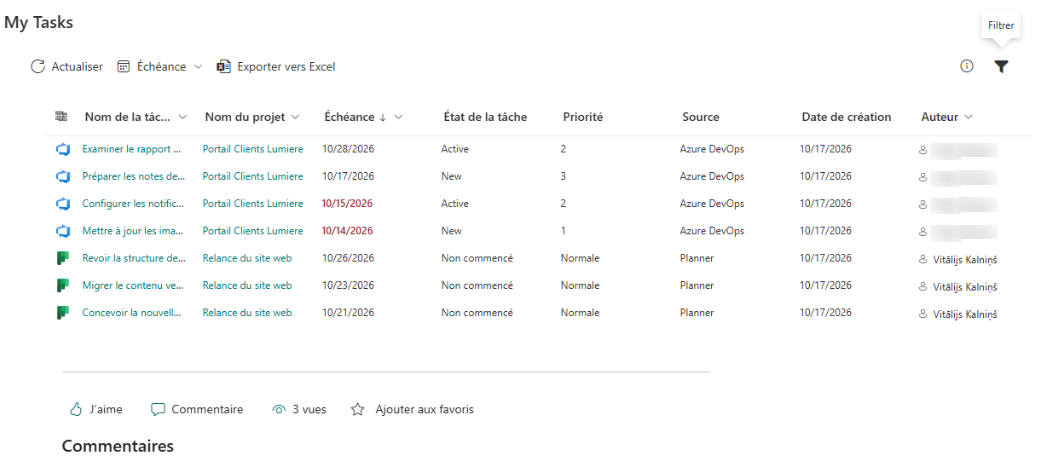
C'est une solution pour SharePoint Online et Microsoft Teams qui rassemble dans une seule liste les tâches qui vous sont assignées, quelle que soit leur origine. Le package contient deux composants WebPart : My Tasks, qui affiche vos tâches de toutes les sources, et Azure DevOps Query, qui affiche les résultats d'une requête Azure DevOps enregistrée. Consultez KB10288. My Tasks : présentation de la solution.
Quelles sources peut-il lire ?
Planner, Microsoft To Do, les e-mails marqués d'un indicateur dans Outlook, les listes de tâches de SharePoint, de Project Online et de Project Server, ainsi que les éléments de travail Azure DevOps. Chaque source est activée ou désactivée séparément. Consultez KB10290. Sources de données de My Tasks : Planner, To Do, Outlook, SharePoint, Project Online et Azure DevOps.
My Tasks crée-t-il ou modifie-t-il des tâches ?
Non. Le composant WebPart My Tasks est en lecture seule. La seule exception est le composant WebPart Azure DevOps Query : si l'administrateur active les Actions rapides, les utilisateurs peuvent changer l'état, la personne assignée et l'échéance des éléments de travail, et ajouter des commentaires. Consultez KB10306. Azure DevOps Query Viewer : actions rapides (changer l'état, assigner, définir l'échéance, ajouter un commentaire).
Puis-je voir les tâches d'autres personnes ?
Non. Chaque utilisateur ne voit que les tâches qui lui sont assignées, avec ses propres autorisations. Un responsable ne peut pas consulter les tâches de son équipe avec ce composant WebPart.
Pourquoi ma tâche n'apparaît-elle pas ?
En général, la source est désactivée, la tâche ne vous est pas assignée ou est terminée, ou un filtre la masque. Consultez KB10307. My Tasks : pourquoi mes tâches n'apparaissent pas ou ne se chargent pas ?.
Utiliser la liste
Puis-je filtrer et trier la liste ?
Oui. Vous pouvez filtrer par projet, source, statut, priorité et auteur, utiliser le filtre rapide de la colonne Échéance (en retard, aujourd'hui, cette semaine) et trier selon une colonne. Vos choix sont mémorisés dans votre navigateur. Consultez KB10293. My Tasks : filtrage, tri et paramètres d'affichage personnels et KB10292. My Tasks : colonne Échéance, mise en évidence des tâches en retard et filtres rapides.
Puis-je voir la description d'une tâche sans l'ouvrir ?
Oui. Sélectionnez une tâche et cliquez sur Détails : un volet affiche la description, les dates, l'auteur et d'autres données. Consultez KB10295. My Tasks : consulter les détails d'une tâche sans quitter la page.
Puis-je exporter les tâches vers Excel ?
Oui. Exporter vers Excel enregistre les tâches visibles avec vos filtres et votre tri, sur toutes les pages, dans un fichier CSV qui s'ouvre dans Excel. Consultez KB10296. Comment exporter My Tasks vers Excel.
Combien de tâches sont affichées ?
L'administrateur définit la taille de page entre 5 et 50 lignes (un composant WebPart nouvellement ajouté démarre avec 10), et la barre de pagination permet de passer d'une page à l'autre. Jusqu'à 100 tâches sont chargées depuis SharePoint, et autant depuis Projet. Azure DevOps Query Viewer charge jusqu'à 1000 éléments de travail par requête. Consultez KB10297. My Tasks : pagination, limite de lignes, actualisation automatique et chargement instantané.
Quelle est la fraîcheur des données ?
La liste s'ouvre instantanément avec les données de la dernière visite (conservées pendant 15 minutes au maximum dans l'onglet du navigateur), puis elle est actualisée en arrière-plan. Actualiser la recharge immédiatement, et l'administrateur peut activer Actualiser automatiquement toutes les minutes (toutes les 60 secondes).
Puis-je masquer les tâches terminées ?
Planner et To Do n'affichent que les tâches non terminées. Pour toutes les sources, l'administrateur peut saisir les statuts à masquer, par exemple Terminé, Reporté, dans Statuts exclus (séparés par des virgules). Consultez KB10298. My Tasks : exclure des statuts et limiter la liste des tâches.
Données, confidentialité et autorisations
Où mes tâches sont-elles stockées ?
Pas sur les serveurs de Vitextra. Le composant WebPart charge les tâches dans votre navigateur, avec vos autorisations, directement depuis Microsoft 365 ou Azure DevOps. Seuls vos paramètres d'affichage personnels sont stockés dans le navigateur. Consultez KB10303. My Tasks : autorisations requises, confidentialité et sécurité.
Quelles autorisations faut-il approuver ?
Dans le centre d'administration SharePoint, un administrateur du locataire approuve les autorisations Microsoft Graph (User.Read, User.ReadBasic.All, Tasks.ReadWrite) et, pour Azure DevOps, user_impersonation. Le composant WebPart ne s'en sert que pour lire vos tâches.
Ai-je besoin d'un compte Azure DevOps ?
Uniquement pour les tâches Azure DevOps. Vous devez être membre de l'organisation et du projet, et l'organisation doit être connectée au même locataire Microsoft Entra ID. Vous ne voyez que ce que vous pouvez déjà voir dans Azure DevOps. Consultez KB10304. Azure DevOps Query Viewer : configuration et connexion d'une requête.
Où My Tasks fonctionne
Fonctionne-t-il dans Microsoft Teams et sur téléphone ?
Oui. Il fonctionne comme application personnelle et comme onglet de canal, et la mise en page s'adapte aux colonnes étroites et aux applications mobiles. Consultez KB10301. Comment ajouter My Tasks à Microsoft Teams.
Fonctionne-t-il avec SharePoint Server (local) ?
Non. Le composant WebPart ne fonctionne que dans SharePoint Online. Pour la liste des sources prises en charge, consultez KB10290. Sources de données de My Tasks : Planner, To Do, Outlook, SharePoint, Project Online et Azure DevOps.
Puis-je placer plusieurs instances sur différentes pages ?
Oui. Chaque instance a ses propres sources, colonnes et paramètres, et mémorise séparément l'affichage personnel de chaque utilisateur. Consultez KB10289. Comment ajouter et configurer le composant WebPart My Tasks.
Quelles langues et quels thèmes sont pris en charge ?
L'interface est disponible en 47 langues et suit la langue de l'utilisateur. Les couleurs suivent le thème du site, et la police suit celle du site. Les titres des tâches et les statuts s'affichent tels qu'ils sont stockés dans les sources. Consultez KB10302. My Tasks : thèmes, polices et prise en charge des langues.
Quels navigateurs sont pris en charge ?
Les versions actuelles de Microsoft Edge, Google Chrome, Mozilla Firefox et Safari.
Installation et licences
My Tasks est-il gratuit ?
Le produit démarre avec un essai gratuit. L'état de la licence est indiqué dans le groupe À propos de du volet des propriétés. Après l'essai, un abonnement est nécessaire ; consultez KB10206. Licences et compte Vitextra : acheter et activer une licence.
Que se passe-t-il à la fin de l'essai ?
Le composant WebPart affiche un panneau qui invite à acheter le produit, sans aucune tâche, jusqu'à l'activation d'une licence.
Comment est-il installé et mis à jour ?
Un administrateur SharePoint charge le package dans le catalogue d'applications et approuve les autorisations d'API. Consultez KB10035. Comment installer un produit Vitextra dans SharePoint Online et KB10050. Comment mettre à jour une solution Vitextra SPFx dans SharePoint Online.
📝 Remarque
La langue de l'interface suit la langue de l'utilisateur, mais les noms des tâches, des projets et des statuts sont affichés tels qu'ils sont stockés dans la source et ne sont pas traduits.
❗ Important
Lorsque les Actions rapides sont activées, Azure DevOps Query Viewer modifie de vrais éléments de travail dans Azure DevOps au nom de l'utilisateur connecté. Le composant WebPart My Tasks ne modifie jamais les tâches.
💡 Astuce
Pour bien démarrer, lisez KB10291. My Tasks : guide rapide pour les utilisateurs. Les administrateurs trouveront tous les détails sur le composant WebPart Azure DevOps dans KB10209. Comment installer et configurer le composant WebPart Azure DevOps Query Viewer.