この記事では、購入したシリアル番号を使用して、オンプレミス版の Vitextra 製品をアクティブ化する方法について説明します。

アクティベーション キー

My Products ページを開いてサインインすると、購入した製品とそのアクティベーション キーを確認できます。

購入した製品の一覧

購入した製品の一覧

まだアクティブ化されていない製品キーのいずれかをコピーします。

製品のアクティブ化

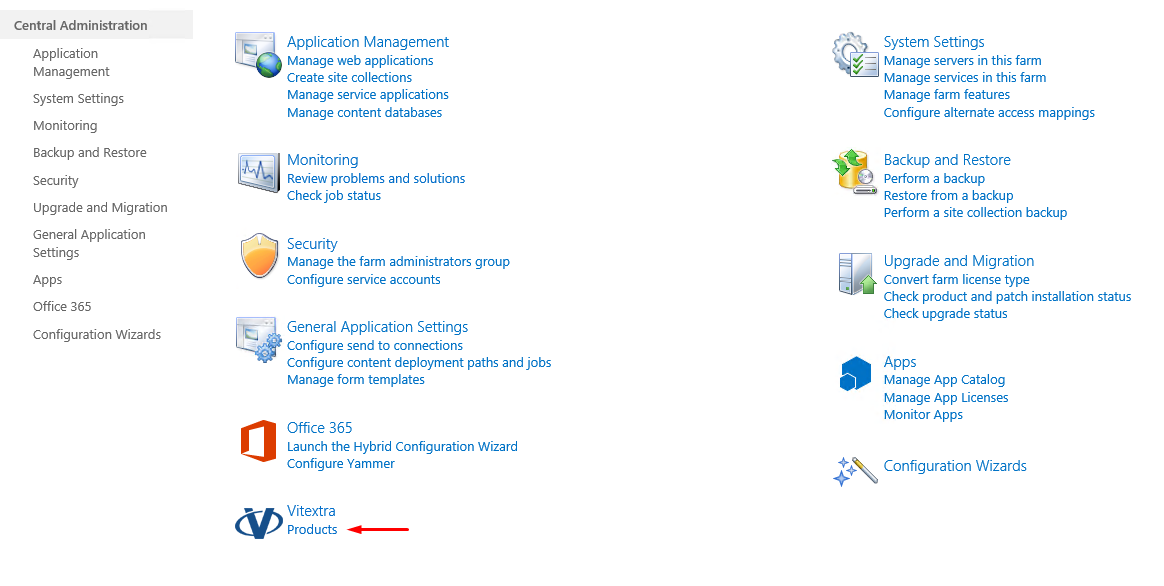
SharePoint 管理センターを開き、Vitextra セクションの Products (製品) リンクをクリックします。
インストール済みの製品の一覧から、アクティブ化する製品を選択します。
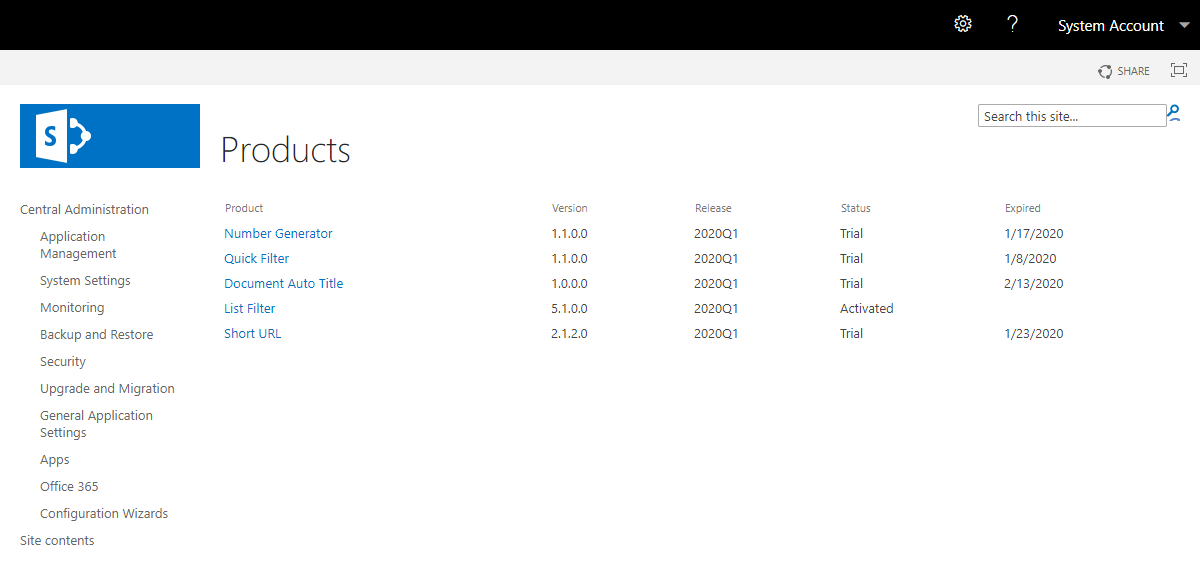
購入した Vitextra 製品の一覧

購入した Vitextra 製品の一覧

コピーしたキーを Product Key (製品キー) フィールドに貼り付け、Activate (アクティブ化) をクリックします。
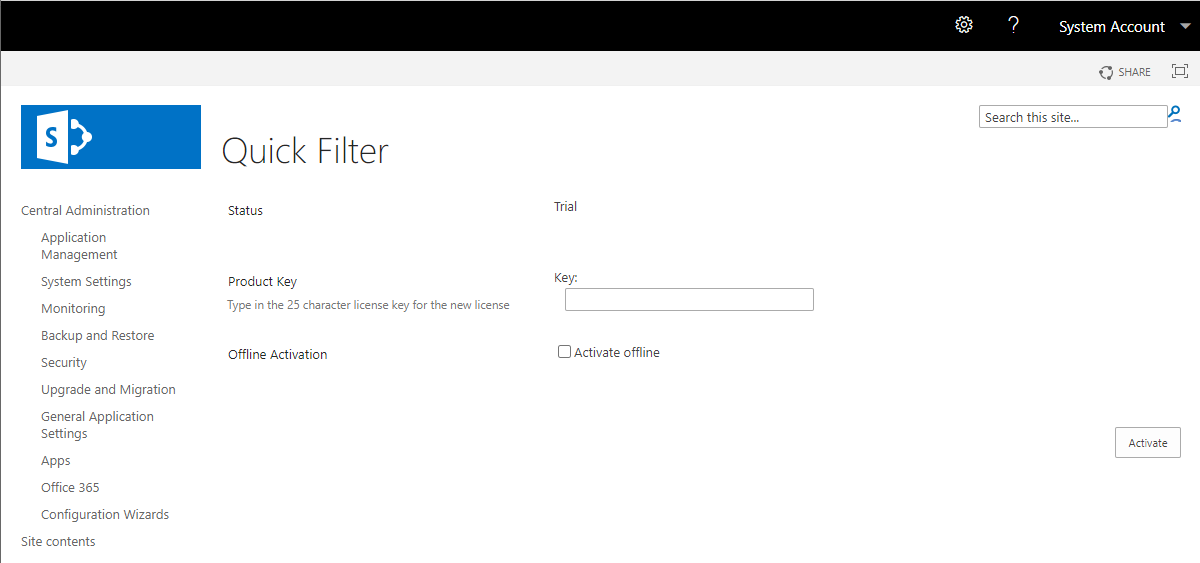
SharePoint 管理センター

SharePoint 管理センター

アクティブ化が成功すると、製品のステータスが自動的に Activated (アクティブ化済み) に変わります。

📝 注
Vitextra 製品のアクティベーション キーは 1 回のみ使用できます。

注目の記事

Smart Search と SharePoint 組み込みの検索の違い

Vitextra Smart Search Web パーツと SharePoint Online の組み込みの Microsoft Search エクスペリエンスを実用的な観点で比較します。検索が表示される場所、設定を行う担当者、タブ、フィルター、結果のレイアウト、アクション、分析に加え、それぞれを使い分ける場面や併用する方法を説明します。

2026/10/13
List Filter Online でのグループ化、並べ替え、集計

Vitextra List Filter Online Web パーツの Sort、Group By、Totals 設定のリファレンスです。2 レベルの並べ替え、列ヘッダーからのユーザーによる並べ替え、最大 2 つの列によるグループ化、Count、Average、Maximum、Minimum、Sum、Standard Deviation、Variance の各関数、集計が表示される場所、Excel へのエクスポート方法について説明します。

2 2026/10/12
ゲスト Wi-Fi の QR コードを作成する方法

Vitextra QR Code Generator Web パーツを使用して、スマートフォンをゲスト Wi-Fi に接続する QR コードを作成する手順を説明します。ネットワーク名、パスワード、暗号化の入力、読み取りやすいコードにする設定、テスト、印刷または SharePoint ページでの公開、パスワード変更時の更新を取り上げます。

2026/10/15

共有