Vitextra 製品のお支払いは、ご利用の国やお客様のご希望に応じて、さまざまな通貨で行えます。米ドル、ユーロ、英ポンド、日本円、中国元など、主要な通貨の多くに対応しています。

通貨設定の更新

通貨を変更するには、プロフィール設定ページを開きます (上部メニューの Account → My Profile (アカウント → マイ プロフィール))。
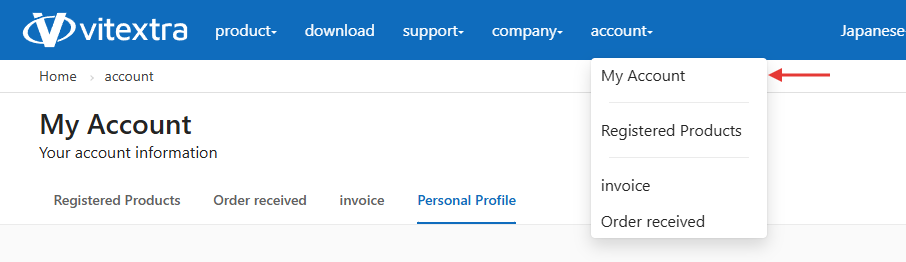
Account → My Profile メニュー

Account → My Profile メニュー

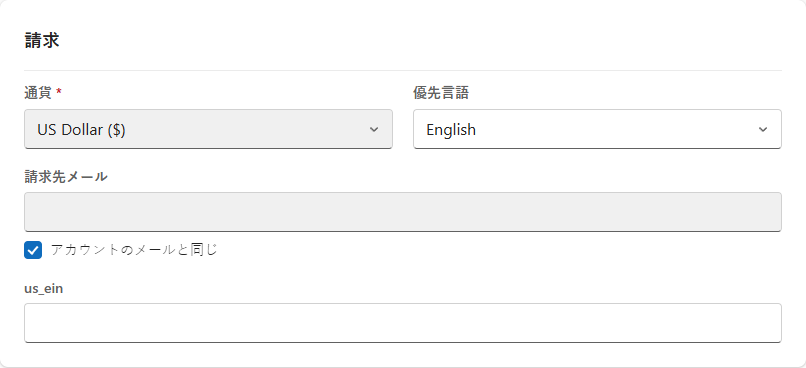
Billing (請求) セクションで、ご希望の通貨を選択します。

請求通貨の設定

請求通貨の設定

Update (更新) をクリックして変更を保存します。

📝 注
製品を購入した後は、通貨を変更できません。

カート内の既存のアイテム

すでにカートにアイテムを追加している場合は、それらの価格が選択した通貨に自動的に更新されます。
注目の記事

組織図に特定の従業員が表示されない場合の対処方法

Vitextra Organizational Chart に従業員が表示されない場合のトラブルシューティング チェックリストです。ライセンスのないアカウントや役職が空白のアカウントの既定の除外、無効なアカウント、ゲスト ユーザー、Microsoft Entra ID の上司の未設定、フィルターで除外された上司、折りたたまれたレベル、12 時間のデータ キャッシュについて解説します。

2026/10/13
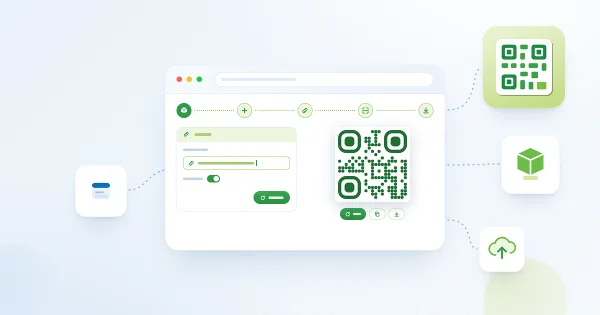
QR Code Generator をページに追加して最初の QR コードを作成する方法

Vitextra QR Code Generator パッケージを SharePoint のアプリ カタログにアップロードし、QR Code Generator Web パーツをモダン ページに追加して、リンクの QR コードを作成し、ダウンロードまたはコピーして、ページを発行し、Web パーツを新しいバージョンに更新するまでの手順を説明します。

2026/10/14
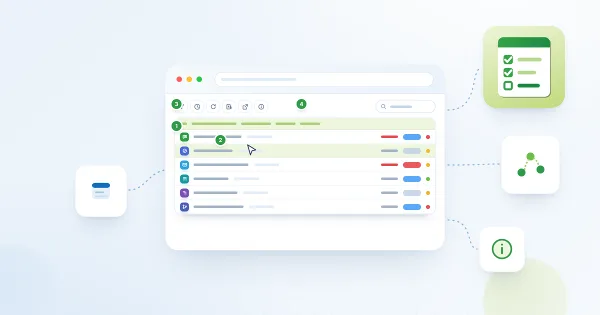
My Tasks: エンド ユーザー向けクイック ガイド

日常的に Vitextra My Tasks を使うユーザー向けの簡単なガイドです。統合されたタスク一覧の見方、タスクの開き方、コマンド バー、タスクの詳細の表示、フィルター、更新、エクスポート、タスクの取得元、Web パーツでできること・できないことを説明します。

2026/10/17

共有