Smart Search
 Smart Search とは
Vitextra Smart Search は、SharePoint Online と Microsoft Teams 向けの構成可能な検索 Web パーツです。検索ボックス、コンテンツの種類を切り替えるタブ、結果を絞り込むための絞り込みパネル、そしてページを離れずにドキュメントをプレビューしたりビデオを再生したりできるリッチな結果カードなど、完全な検索エクスペリエンスをあらゆるページに提供します。
この Web パーツは SharePoint Framework (SPFx) 上に構築されており、標準の SharePoint 検索インデックスの上で動作します。クエリは現在のユーザーの権限で送信されるため、各ユーザーには、すでにアクセス権のあるコンテンツのみが表示されます。Smart Search がデータをコピー、インデックス化、または他の場所に保存することはありません。
Smart Search は、次の 3 つの考え方を軸に設計されています。
- 適切なコンテンツを 1 か所に — ドキュメント、ページ、ニュース、ユーザー、会議の録画に、1 つの検索ボックスからアクセスでき、わかりやすいタブに分かれています。
- コードなしで柔軟に — Web パーツのプロパティ ウィンドウにある 30 以上の設定で、検索場所、表示内容、結果の見た目を制御できます。
- コンテキストを失わずに操作 — 検索ページ上で結果のプレビュー、再生、ダウンロードを行い、そのまま同じ結果リストに戻れます。
検索ソースとタブ
Smart Search は 2 つのモードをサポートしています。
- Single Source — Web パーツは 1 種類のコンテンツのみを検索します。部門サイトの 最新のドキュメント やプロジェクト ページの 会議の録画 など、目的を絞ったブロックに便利です。
- Multiple Sources (Tabs) — ユーザーは、結果の上にあるタブでソースを切り替えます。社内ポータルの検索センターに最適な選択肢です。
組み込みのソースは 10 種類あります: Everything、Documents、Popular、News、People、Video、Meeting Recording、Pages、Recently Changed Items、Pictures。Tabs モードでは、どのタブを表示するか、どのような名前にするか、どの順序で表示するかを管理者が決定します。
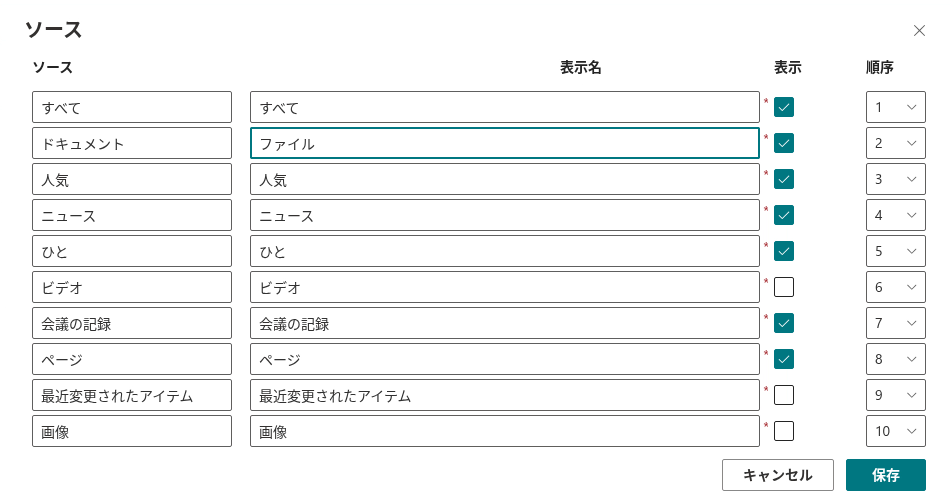
News タブには、多言語ページを使用している場合にユーザーの言語のニュース投稿が表示され、Meeting Recording タブでは、OneDrive と SharePoint に保存されている Teams 会議の録画が検索されます。
検索スコープとして、テナント全体、現在のサイト コレクション、または現在のサイトのみを選択することもできます。1 つのサイトに限定したスコープを使用すると、Smart Search は他の場所のコンテンツが混在しないサイト内検索になります。
絞り込みパネル
結果リストが長い場合は、結果の上にある絞り込みパネルで絞り込みます。各絞り込み項目は、現在の結果に含まれる値のドロップダウン リストで、値ごとに一致するアイテムの数が表示されるため、フィルターを適用すると何件の結果が残るかがすぐにわかります。
標準で、パネルには File type、Author、Modified、Tags が用意されています。Created、Content Type、Department、Office Location は、すぐに有効にできる状態になっています。また、検索スキーマにある絞り込み可能なマネージド プロパティを追加することもできます。絞り込み項目ごとに、表示名、値の並べ替え (名前順または件数順)、値の最大数、件数を表示するかどうか、パネル内の位置を管理者が設定できます。
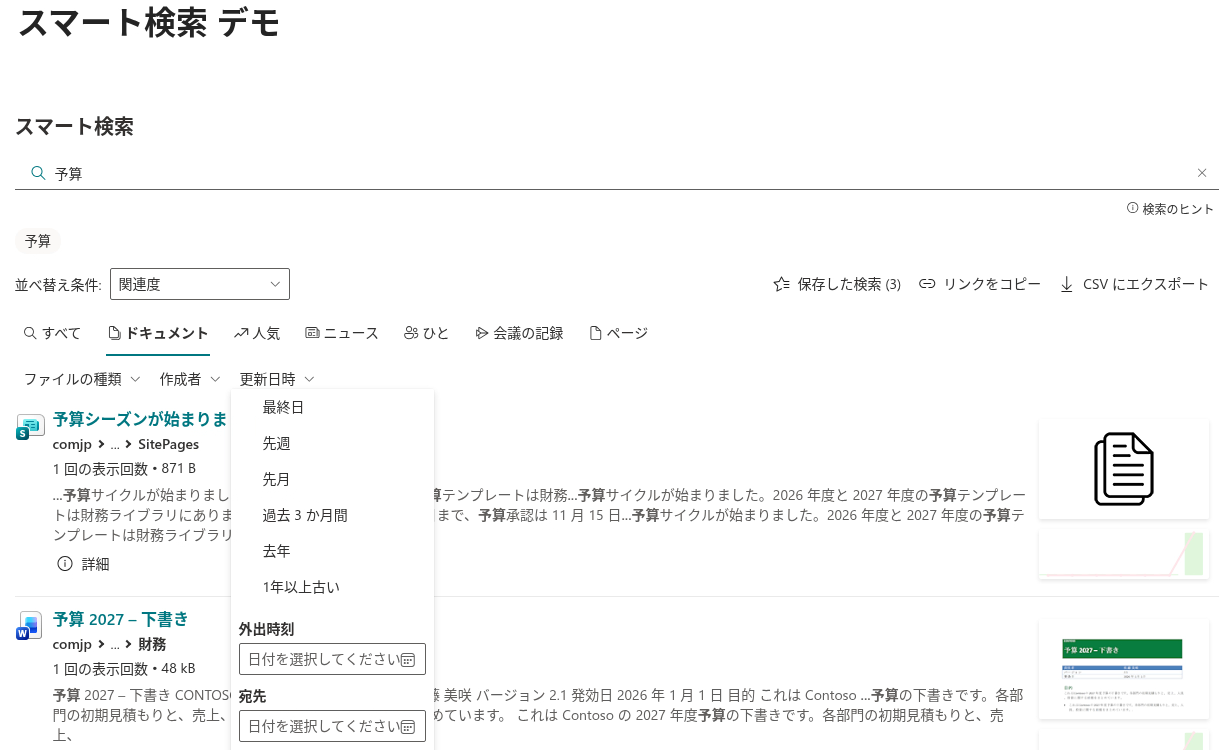
日付の絞り込み項目には、Last day、Last week、Last month、Last 3 Months、Last year、Older Than a Year のクイック期間のほか、From と To の日付によるカスタム範囲があります。
📝 注
Everything タブには絞り込みパネルは表示されません。このタブにはまったく種類の異なるコンテンツが混在するため、ユーザーが Documents や Pages などのより具体的なタブに切り替えた後にフィルターを使用できます。
結果は、関連性 (Rank)、Last Modified、Size で、昇順または降順に並べ替えることもできます。
ページに合わせた結果レイアウト
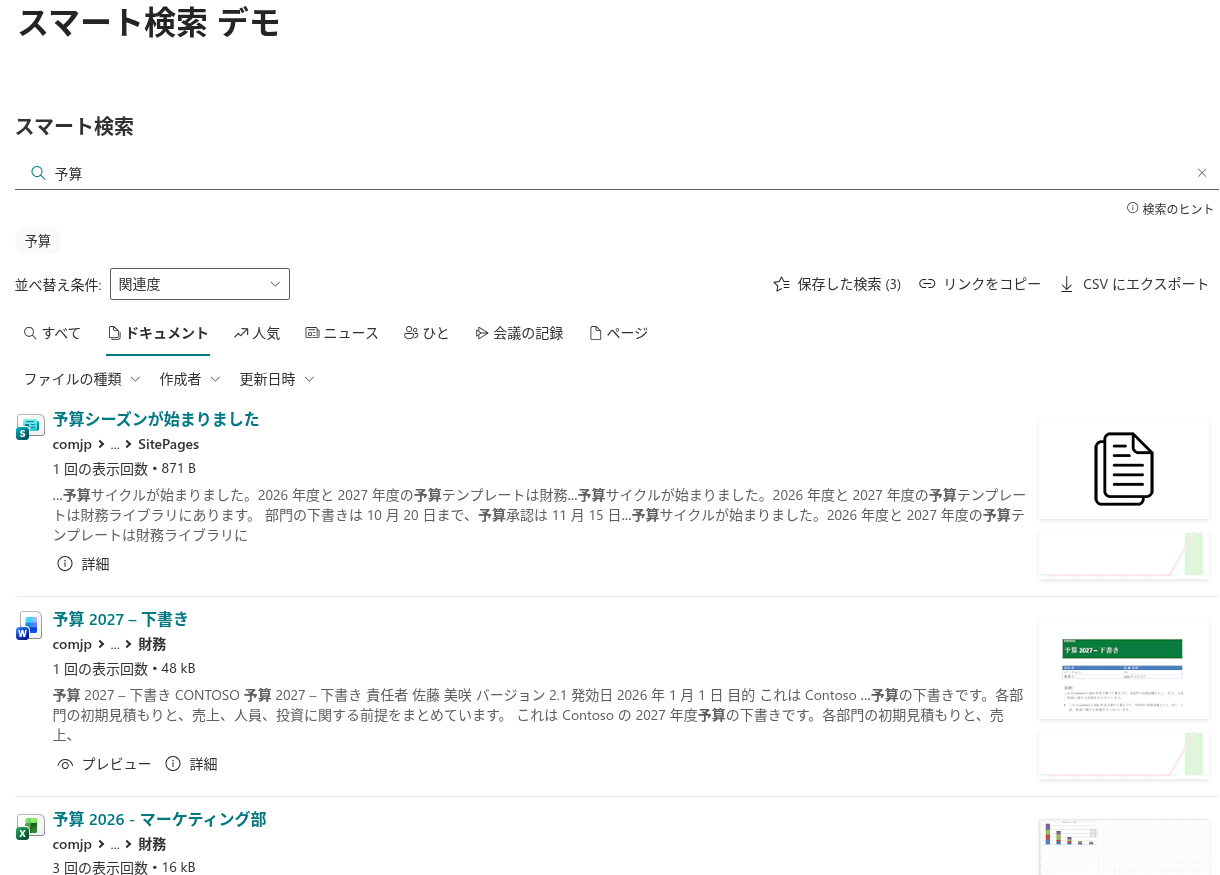
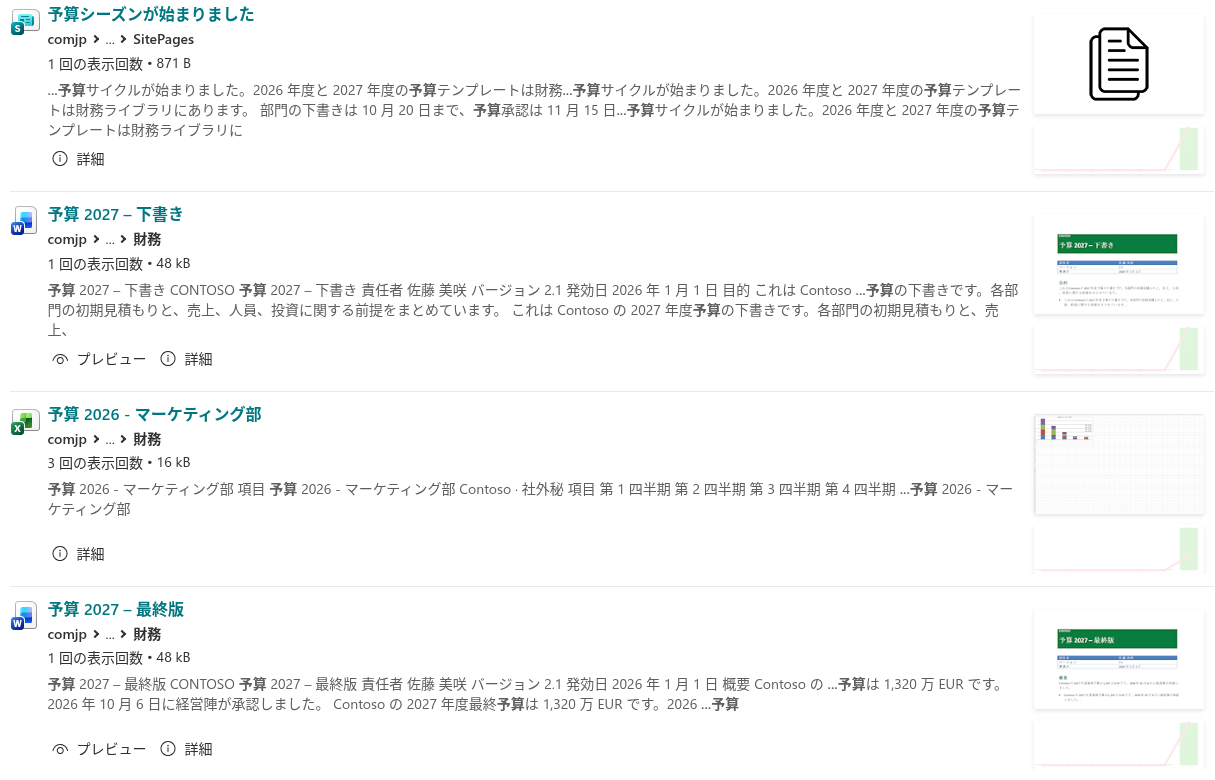
各検索結果はカードとして表示され、カードに表示する内容は自由に決められます。アイコンとタイトルだけのシンプルなレイアウトから、次の要素を含むリッチなカードまで構成できます。
- ファイルの種類のアイコンと、アイテムを新しいタブで開くタイトル
- アイテムの場所 (サイトとライブラリ) へのパス
- 最終更新日と更新者。Microsoft 365 のライブ プロファイル カード付き
- ファイル サイズ、閲覧数、受信リンク数
- 検索語が強調表示された、100 〜 300 文字の要約
- マネージド メタデータのタグ
- ドキュメントまたは画像のサムネイル
Show Analytics をオンにすると、各カードに、過去 7 日間の 1 日あたりの閲覧数とユニーク閲覧者数の小さなグラフも表示されます。同僚が実際にどのドキュメントを利用しているかをひと目で確認できます。
ユーザーの結果は、写真、名前、役職、勤務地を含むプロファイル カードとして表示されます。Department や Office Location の絞り込み項目と組み合わせて使用すると、People タブをシンプルな従業員検索として活用できます。
📝 注
幅の狭い列 (幅 320 ピクセル未満) では、結果のテキストが読みやすい状態を保てるよう、サムネイルと分析グラフが自動的に非表示になります。
プレビュー、再生、ダウンロード
結果の下にあるアクション ボタンを使用すると、検索ページ上でそのまま結果を操作できます。
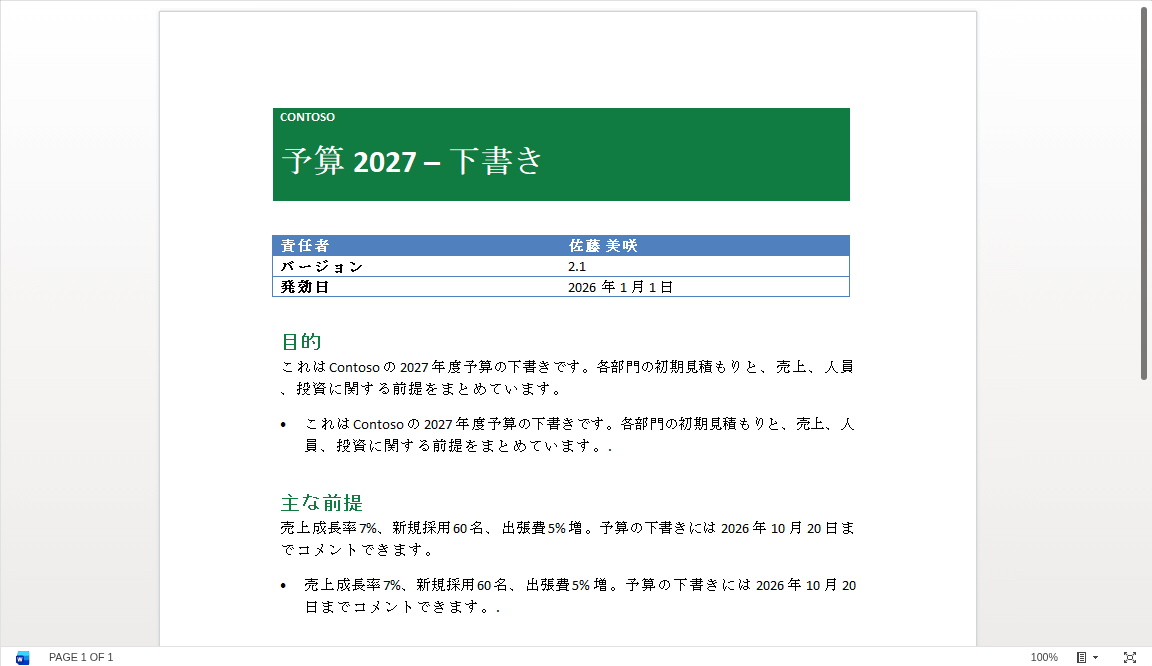
- Preview (プレビュー) は、Word、Excel、PowerPoint ファイルなど、SharePoint でプレビューできるドキュメントを、閲覧用のダイアログで開きます。
- Play (再生) は、会議の録画を含むビデオ ファイル (MP4、AVI、MOV、WMV) をダイアログで再生します。
- Download (ダウンロード) は、ドキュメントを直接ダウンロードします。
ダイアログを閉じると、同じクエリ、タブ、フィルターのまま同じ結果リストに戻ります。新しいブラウザー タブを開いて検索し直す必要はありません。
📝 注
管理者は各アクションを個別に有効または無効にできるため、上記のボタンがすべて表示されるとは限りません。
検索を支援する機能
Smart Search には、日々の時間を節約できる小さな機能が備わっています。
- Did you mean (もしかして) — クエリにタイプミスがある場合、Web パーツが修正候補のスペルを提示し、ワンクリックで適用できます。
- Recent queries (最近のクエリ) — 直近 5 件のクエリが検索ボックスの下に表示され、ワンクリックで再実行できます。
- 直前のクエリの記憶 — ユーザーがページを離れて同じブラウザー セッションで戻ってくると、直前のクエリが復元されます。
- 共有可能なリンク — クエリ、選択したタブ、ページ番号がページのアドレス (
?q=…&source=…&p=…) に保持されます。リンクをコピーして、表示済みの結果を同僚に送ったり、あらかじめ用意したクエリへのリンクをメニューやニュース投稿に追加したりできます。 /キー — ページ上のどこでもこのキーを押すと、検索ボックスにすばやく移動できます。
一致のより細かな制御のために、管理者は、ステミング (単語の別の形を検索)、人名のニックネームおよび発音による一致、複数の場所に保存されている同一ドキュメントを非表示にする重複の除外を有効にできます。既定のクエリでは、ユーザーが何も入力する前に表示される内容 (たとえば最新のドキュメント) を設定します。
💡 ヒント
専用の検索結果ページを手順に沿って作成するには、KB10058. Smart Search でカスタム検索結果ページを作成するを参照してください。会議の録画を検索する設定については、KB10059. Smart Search で録画済みの Teams 会議を検索するを参照してください。
ローカライズとプラットフォームのサポート
Smart Search には、英語、ドイツ語、フランス語、ラトビア語、ロシア語、アラビア語、日本語、中国語を含む 51 のインターフェイス ロケールが搭載されています。言語は、SharePoint サイトまたは Teams クライアントから自動的に選択されます。
この Web パーツは、全幅セクションやフルページ アプリを含む、SharePoint Online のモダン ページで動作します。SharePoint ブランド センターのサイトおよびセクションのテーマとフォントをサポートしています。Microsoft Teams では、チャネル タブとして追加することも、個人用アプリとして使用することもできます。レイアウトは列の幅に合わせて調整され、デスクトップ、タブレット、スマートフォンで動作します。
システム要件
| プラットフォーム | SharePoint Online (Microsoft 365) |
| クライアント | SharePoint モダン ページとフルページ アプリ、Microsoft Teams (チャネル タブと個人用アプリ) |
| データ ソース | 標準の SharePoint 検索インデックス。データが別にコピーまたは保存されることはありません |
| インストール | テナントのアプリ カタログ経由の SPFx パッケージ (.sppkg) |
| アクセス許可 | 追加の API アクセス許可は不要 |
💡 ヒント
お使いの環境に Web パーツを展開するには、KB10035. クラウドベース製品のインストールの記事を参照してください。