Smart Search
 概要
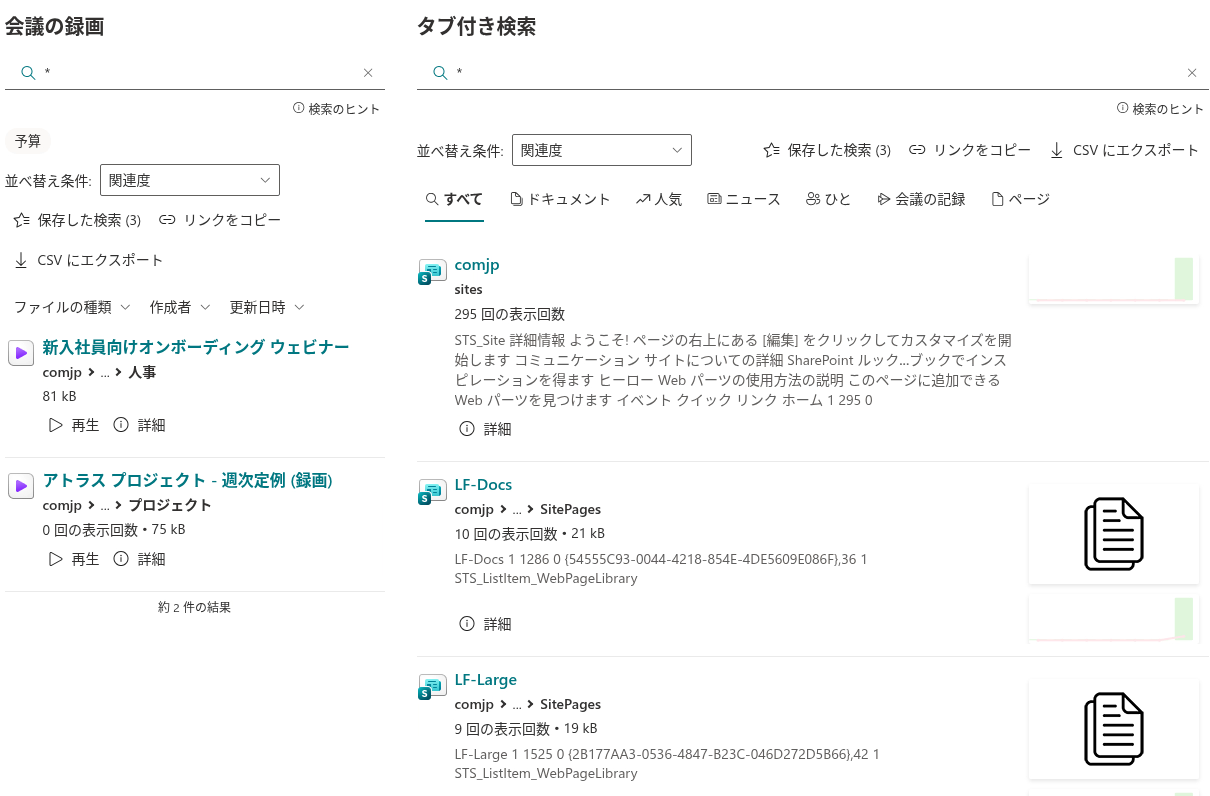
Vitextra Smart Search Web パーツは、次の 2 つのモードのいずれかで動作します。
- Single Source — Web パーツは 1 種類のコンテンツを検索し、タブは表示されません。
- Multiple Sources (Tabs) — ユーザーは、結果の上にあるタブで複数の種類のコンテンツを切り替えます。
モードは、Web パーツのプロパティ ウィンドウの Data Source (データ ソース) グループで、検索スコープの隣に設定します。この記事では、それぞれのモードを使い分ける場面、組み込みの検索ソースが検索する内容、タブの設定方法について説明します。
モードの選び方
| Single Source | Multiple Sources (Tabs) | |
|---|---|---|
| ユーザーに表示される内容 | タブのない 1 つの結果リスト | 結果の上に並ぶタブの列 |
| 構成方法 | Source ドロップダウンで 1 つのソースを選択 | Select Sources パネルで、タブの表示/非表示、名前、順序を設定 |
| 最適な用途 | 目的を絞ったブロック: 部門サイトの 最新のドキュメント、プロジェクト ページの 会議の録画、ホーム ページの 社内ニュース | あらゆる種類のコンテンツを探す検索センターや専用の検索ページ |
目安として、ページが 1 つの問いに答えるものであれば (録画はどこにあるか)、Single Source を使用します。人々が 何でも探しに来る 場所であれば、Multiple Sources (Tabs) を使用します。
💡 ヒント
同じページに複数の Smart Search Web パーツを配置し、それぞれに別のモードと別のソースを設定できます。たとえば、プロジェクトのホーム ページに、ドキュメント と 会議の録画 を 2 つの独立した Single Source ブロックとして表示できます。
組み込みの検索ソース
Smart Search には 10 種類の組み込みソースがあります。これらは標準の SharePoint 検索結果ソースに基づいているため、SharePoint 検索と同じコンテンツが返され、同じアクセス許可が適用されます。
| ソース | 検索対象 | 既定でタブとして表示 |
|---|---|---|
| Everything | 検索スコープ内のすべてのコンテンツ | はい |
| Documents | ライブラリ内のドキュメント | はい |
| Popular | 最も閲覧されたアイテム | はい |
| News | ニュース投稿。多言語ページの場合は、ユーザーの言語のもの | はい |
| People | 従業員のプロファイル | はい |
| Video | ビデオ ファイル | いいえ |
| Meeting Recording | OneDrive と SharePoint に保存されている Teams 会議の録画 | はい |
| Pages | サイト ページ | はい |
| Recently Changed Items | 最近変更されたアイテム | いいえ |
| Pictures | 画像 | いいえ |
検索スコープ (Tenant、This site collection、This site) は、すべてのソースに適用されます。たとえば This site スコープでは、Documents タブに現在のサイトのドキュメントのみが表示されます。
📝 注
Everything ソースでは、まったく種類の異なるコンテンツが混在するため、絞り込みパネルは表示されません。並べ替えは、独自の順序を持つ Popular ソースと Recently Changed Items ソースには適用されません。
Single Source モードの設定
- ページを編集モードで開き、Smart Search Web パーツを選択して、鉛筆 (Web パーツの編集) アイコンをクリックします。
- Data Source グループの Mode (モード) で Single Source を選択します。
- Source ドロップダウンで、検索するソースを選択します。
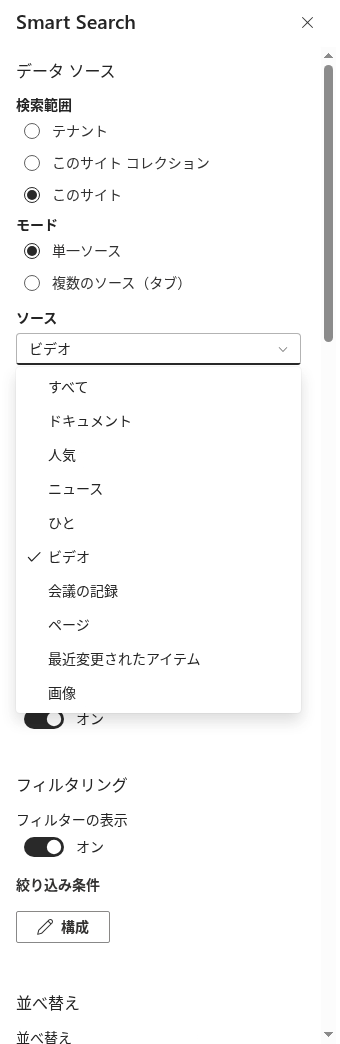
Web パーツは結果をすぐに再読み込みします。タブとして非表示になっているソースを含め、10 種類すべてのソースをドロップダウンから選択できます。
💡 ヒント
Single Source の Web パーツには、わかりやすいタイトルを付けてください。編集モードで結果の上のタイトル領域をクリックし、たとえば 会議の録画 と入力します。タブがない場合、ブロックに何が表示されるかをユーザーに伝えるのはタイトルです。録画検索の設定済みの例については、KB10059. Smart Search で録画済みの Teams 会議を検索するを参照してください。
Multiple Sources モードでのタブの設定
- Data Source グループの Mode で Multiple Sources (Tabs) を選択します。
- Select Sources をクリックします。ソースごとに 1 行ずつ表示されたパネルが開きます。
- 各ソースについて、次の項目を設定します。
- Display Name (表示名) — ユーザーに表示されるタブの名前です。必須項目です。組織で使用している用語に合わせてタブの名前を変更できます (例: Documents → ファイル、People → 同僚)。
- Visible (表示) — チェック ボックスをオンにするとタブが表示され、オフにすると非表示になります。
- Order (順序) — タブ列の中での位置です。
- Save (保存) をクリックして変更を適用するか、Cancel (キャンセル) をクリックして変更を破棄します。
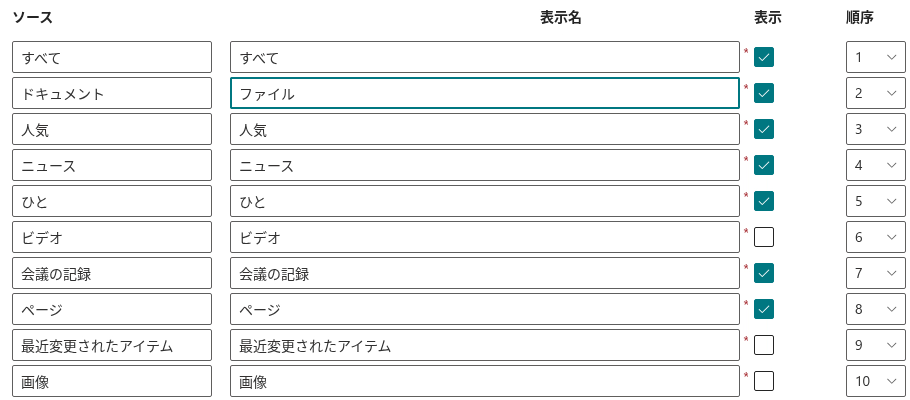
Source 列にはソースの組み込みの名前が表示され、変更できません。そのため、名前を変更したタブがどのソースに基づいているかをいつでも確認できます。各タブには、それぞれ固有のアイコンが維持されます。
ページを開くと、最初に表示されているタブが選択されます。ユーザーが最もよく使うタブ (通常は Everything または Documents) を先頭に配置してください。
ユーザーから見たタブの動作
- タブを切り替えると、クエリは維持されたまま新しいソースに対して実行され、結果の最初のページから表示されます。
- ソースによって使用できる絞り込み項目が異なるため、あるタブで選択したフィルターは、別のタブに切り替えるとクリアされます。
- 選択したタブは、ページのアドレスの
sourceパラメーターに保存されます。ブラウザーからコピーしたリンクは同じタブで開きます。また、特定のタブを開くリンクを作成することもできます。詳しくは、KB10223. Smart Search で検索アプリ ページを作成する方法を参照してください。
❗ 重要
ユーザーが必要としないタブは非表示にしてください。表示されるタブが増えるほど、ユーザーの選択肢も増えます。10 個すべてを並べるよりも、わかりやすい名前を付けた少数のタブのほうが使いやすくなります。