Smart Tiles
 はじめに
Smart Tiles では、すべてのタイルを、表示されている場所、つまりページ上の編集モードで編集します。メンテナンスが必要な別個のリンク リストはありません。この記事では、個々のタイルの編集ツール (追加、Properties (プロパティ) ダイアログ、コンテキスト メニュー、並べ替え、削除) について説明します。タイルの見た目 (色、アイコン、画像、サイズ) については、末尾にリンクを掲載している個別の記事で説明しています。
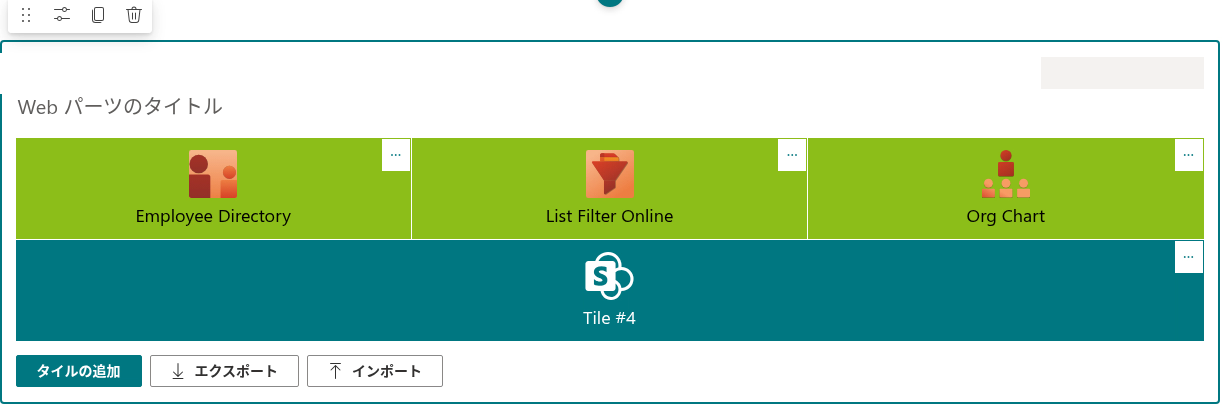
手順を実行するには、ページを編集モードで開きます。すると、Web パーツのタイルの下に Add Tile (タイルの追加)、Export (エクスポート)、Import (インポート) の各ボタンが表示され、各タイルの右上隅に … ボタンが表示されます。
タイルの追加
パネルの下にある Add Tile をクリックします。末尾に新しいタイルが追加されます。タイトルはプレースホルダー (たとえば Tile #4)、色はテーマの最初のアクセント カラー、文字は白、アイコンは SharePoint アイコンで、リンクはどこにもつながらないプレースホルダーです。すぐにプロパティを開いて、タイトルとリンクを設定します。
コンテキスト メニュー
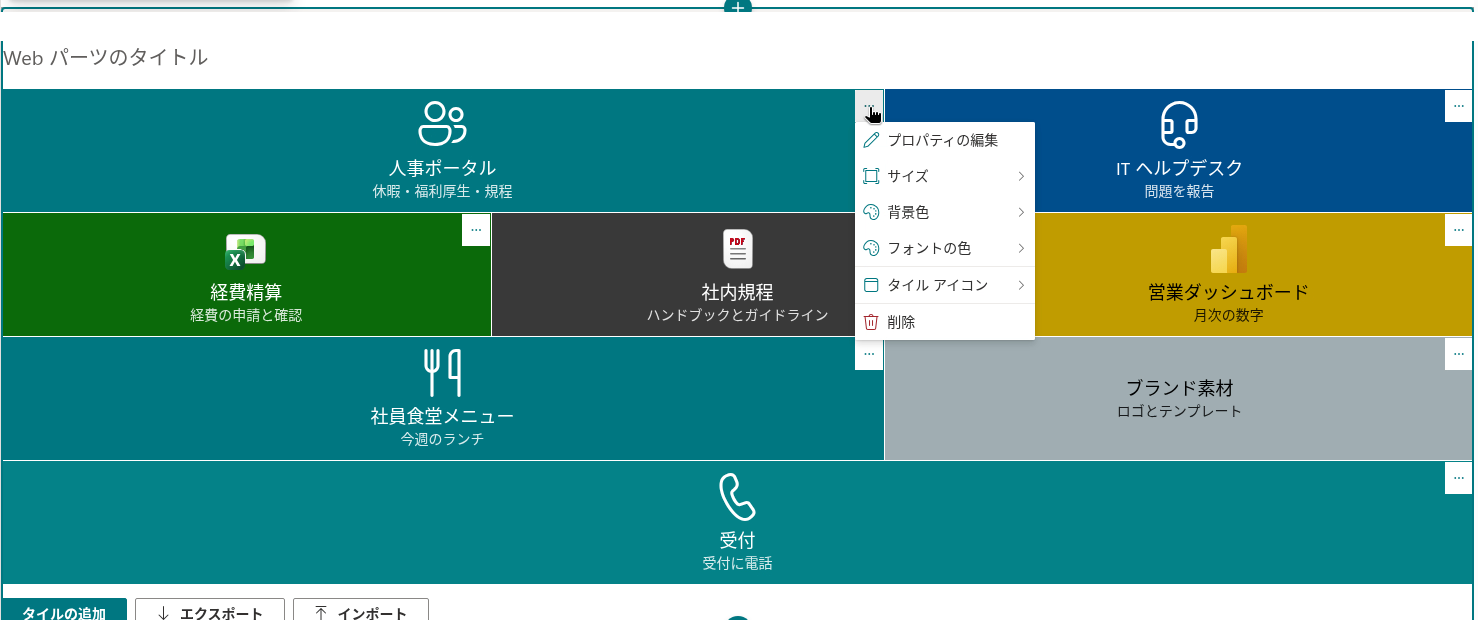
タイルの隅にある … ボタンをクリックすると、コンテキスト メニューが開きます。タイルに関して変更できるすべての操作は、ここから始まります。
| 項目 | 機能 |
|---|---|
| Edit Properties | タイルのテキスト、リンク、ターゲット、対象ユーザーを設定する Properties ダイアログを開きます。 |
| Size | Extra Small から Full Width までの 6 種類の幅から 1 つを選択します。 |
| Background Color | 背景色、背景画像、または YouTube リンクの場合は動画のサムネイルを選択します。 |
| Font Color | タイトル、説明、標準アイコンの色を選択します。 |
| Tile Icon | 5 つのアイコン セットのいずれかを開くか、カスタム画像を選択します。 |
| Remove | タイルを削除します。 |
Properties ダイアログ
Edit Properties を選択してダイアログを開きます。ダイアログはタイトル バーをドラッグして横に移動できるため、編集中もタイルを表示したままにできます。
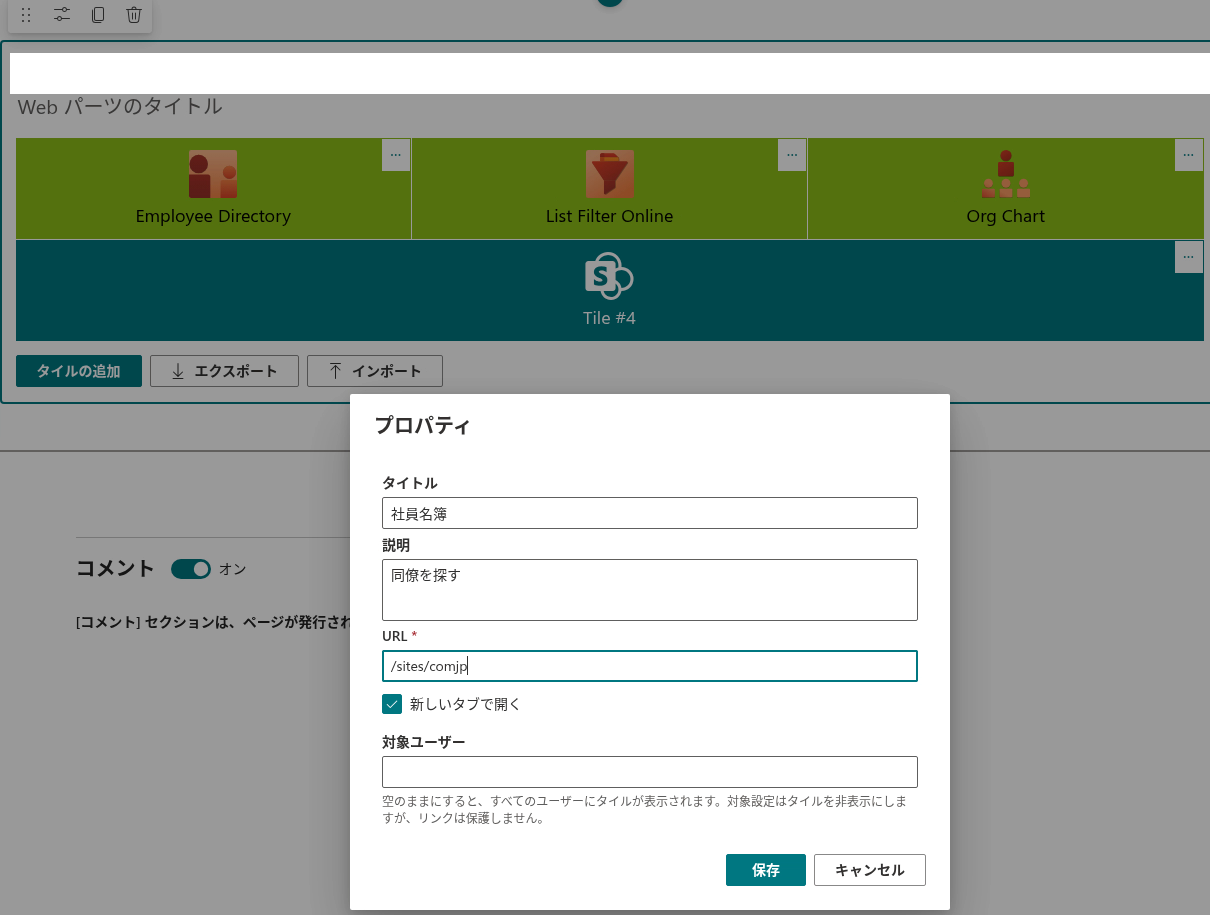
| フィールド | 説明 |
|---|---|
| Title | タイルに表示されるテキストです。1 行で表示され、収まらないタイトルは省略記号で切り詰められるため、短くしてください。 |
| Description | 小さな文字で表示される、省略可能な 2 行目です。タイルのヒント (ツールヒント) にも表示されます。最大 2 行まで入力できますが、タイルには説明が 1 行で表示されます。 |
| URL | タイルが開くリンクです。必須で、使用できる形式は以下に一覧にしています。リンクが有効でない間は、Save は無効のままです。 |
| Open in new tab | 現在のウィンドウではなく、新しいブラウザー タブでリンクを開きます。アプリケーションを起動するリンク (電子メール、電話、テキスト メッセージ、Teams) はタブを開くことがないため、これらのリンクではこのオプションは使用できません。 |
| Audience | タイルを表示するメンバーが属する、サイトの SharePoint グループまたは Microsoft Entra ID グループです。フィールドを空のままにすると、タイルはすべてのユーザーに表示されます。 |
Save をクリックして変更を適用するか、Cancel をクリックして変更を破棄します。
使用できるリンク形式
| リンク | 例 |
|---|---|
| Web アドレス | https://contoso.sharepoint.com/sites/hr |
| 現在のテナント上のパス | /sites/hr/Shared Documents/Handbook.pdf |
| 現在のページ内のアンカー | #benefits |
| 電子メール | mailto:helpdesk@contoso.com |
| 電話番号 | tel:+15551234567 |
| テキスト メッセージ | sms:+15551234567 |
| Microsoft Teams | msteams:/l/chat/0/0?users=helpdesk@contoso.com |
同じテナント上のコンテンツには、相対パスを使用するのが最も安全です。パネルを別のサイトにエクスポートしたり、サイトを移動したりしても、リンクは引き続き機能します。
📝 注
YouTube 動画へのリンク (youtube.com、youtu.be) は自動的に認識されます。タイルにはアイコンの代わりに再生ボタンが表示され、Background Color メニューでは動画のサムネイルを背景として選択できます。
タイルの並べ替え
マウスでタイルを新しい位置にドラッグします。他のタイルは場所を空けるように移動します。新しい順序はページとともに保存されます。
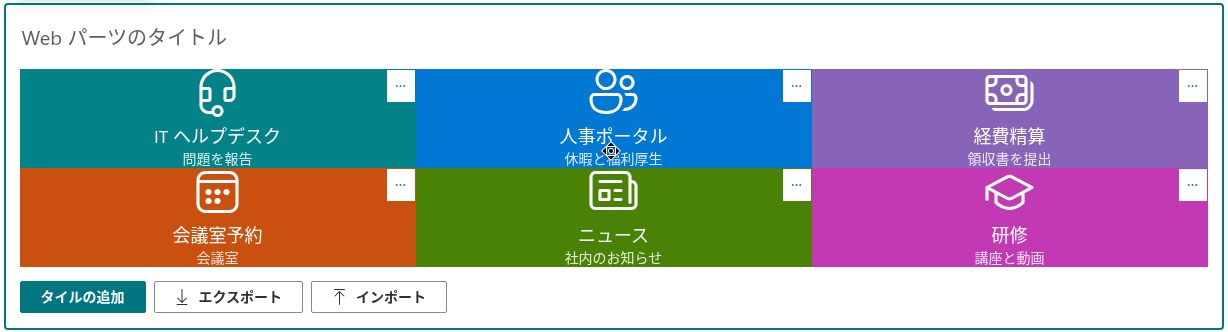
編集モードでの対象ユーザー設定付きタイル
対象ユーザーが設定されているタイルには、編集モードで左上隅に小さな人物アイコンが表示され、対象ユーザー設定付きのタイルを他のタイルと区別できます。編集モードでは、作成者には対象ユーザーに関係なくすべてのタイルが表示されます。フィルター処理は、公開されたページに適用されます。
タイルの削除
コンテキスト メニューで Remove を選択します。確認なしで、タイルはすぐに消えます。誤ってタイルを削除した場合は、保存せずにページを閉じるか、ページのバージョン履歴を使用して以前のバージョンを復元してください。
❗ 重要
タイルへの変更はページに保存されます。変更が訪問者に表示されるのは、ページを再公開した後のみです。それまでは、訪問者には以前のバージョンのパネルが表示されます。
💡 ヒント
タイルの見た目を変更するには、KB10043. Smart Tiles のタイルの色、KB10243. タイルのアイコンの選択、KB10245. タイルの背景画像の設定、KB10247. Smart Tiles のタイル サイズとレイアウトを参照してください。