はじめに
Smart Tiles の 5 つのアイコン セットは、イントラネットのほとんどのリンクに対応できますが、リンク先によっては独自の画像を使いたい場合もあります。たとえば、パートナー システムのロゴ、社内プロジェクトのブランド マーク、企業のスタイルで描かれたアイコンなどです。このような場合、Web パーツではアイコンの代わりに任意の画像を使用できます。この記事では、画像の割り当て方法、事前に準備しておくこと、画像の表示方法について説明します。
画像の割り当て
- ページを編集モードで開き、タイルの … ボタンをクリックします。
- Tile Icon(タイル アイコン)をポイントし、Custom image(カスタム画像)を選択します。Image(画像)ダイアログが開きます。
- 次のいずれかの方法で画像を指定します。
- Image URL(画像 URL)フィールドにアドレスを入力または貼り付けます。
- フィールドの下の一覧でサイトのライブラリを参照します。ライブラリをクリックし、必要に応じてフォルダーを開いて、画像をクリックします。画像のアドレスがフィールドに入力されます。
- Apply(適用)をクリックします。
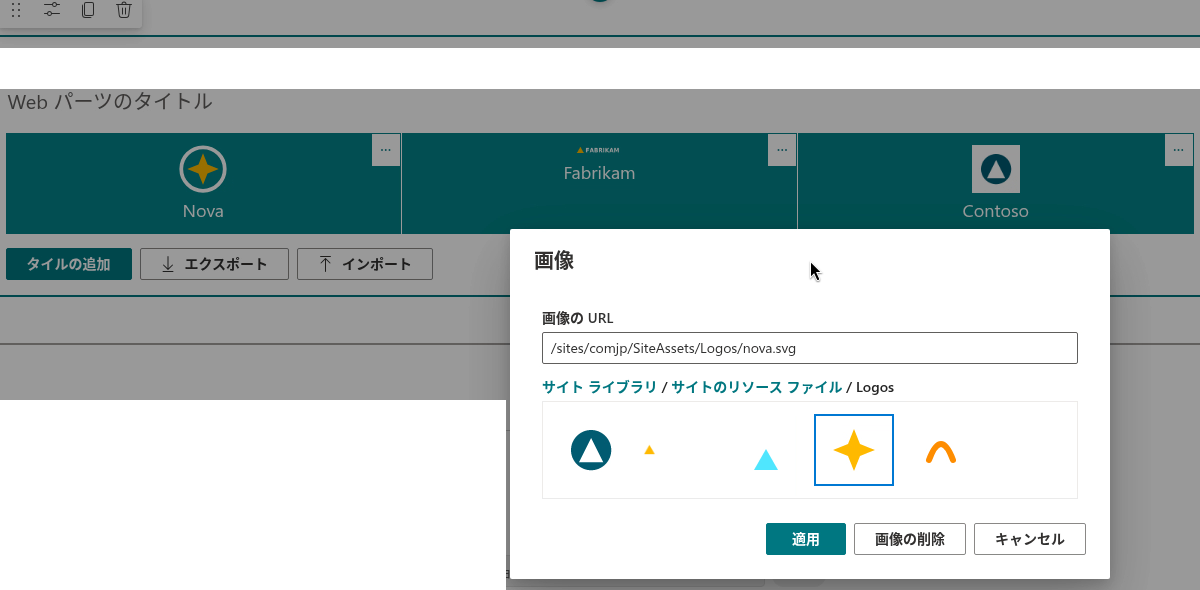
画像は、すぐにタイルのアイコンと置き換わります。Tile Icon サブメニューでは、Custom image 項目にチェック マークが付きます。
Image URL フィールド
このフィールドには、https:// で始まる絶対アドレス、または / で始まるパス(例: /sites/intranet/SiteAssets/logos/sap.svg)を入力できます。それ以外の形式は拒否され、フィールドの下にメッセージが表示されて、Apply は無効のままになります。
サイト ライブラリの参照
フィールドの下の一覧には、まず現在のサイトのドキュメント ライブラリが表示されます。ライブラリをクリックすると、そのフォルダーと画像がサムネイルで表示されます。一覧の上のラベルには現在のパスが表示され、Back(戻る)で 1 つ上の階層に戻ります。一覧に表示されるのは画像ファイル(PNG、JPEG、GIF、SVG、WebP、BMP)のみです。画像もサブフォルダーもないフォルダーでは、No images in this folder と表示されます。
📝 注
参照できるのは、現在のサイトのライブラリのみです。別のサイトに保存されている画像を使用するには、そのアドレスを Image URL フィールドに貼り付けてください。
画像の準備
画像は、Web パーツの Icon size(アイコン サイズ)(20~64 ピクセル)で描画され、縦横比を保ったままその正方形に収まるように拡大縮小されます。きれいに表示するためのポイントは次のとおりです。
- 被写体が枠いっぱいに収まる正方形の画像を使用します。横長のロゴは、正方形に収めると小さくなります。
- 高解像度の画面でも鮮明に表示されるよう、SVG、または 128 × 128 ピクセル以上の PNG を使用することをお勧めします。
- 画像が白い枠ではなくタイルの色の上に表示されるよう、透明な背景を使用します。
- タイルの色との組み合わせを確認します。暗い色のロゴは、暗い色のタイルでは見えなくなります。

標準のアイコンとは異なり、カスタム画像にはタイルの Font Color(フォントの色)は適用されません。画像は元の色のまま表示されます。Web パーツの Shadow(影)設定は、アイコンと同様にカスタム画像にも適用されます。
画像の保存場所
サイトの Site Assets(サイト アセット)ライブラリが最適な保存場所です。サイトのすべての訪問者が読み取ることができ、サイトのバックアップや復元の際にも含まれます。タイルを表示するユーザーが画像を読み取れるのであれば、他のライブラリやサイトでも問題ありません。画像にアクセスできない訪問者には、アイコンがあるはずの場所が空白で表示されます。
❗ 重要
画像は、訪問者のブラウザーによって、タイルに設定されたアドレスから直接読み込まれます。外部 Web サイト上の画像は HTTPS で提供されている必要があり、その Web サイトが埋め込みを禁止している場合、Web パーツで表示することはできません。
画像の削除
アイコンに戻すには、Tile Icon サブメニューで任意のセットからアイコンを選択するか(これによりカスタム画像が削除されます)、Custom image をもう一度開き、ダイアログで Remove image(画像の削除)をクリックします。
💡 ヒント
同じ Image ダイアログは、タイルの背景にも使用されます。詳しくは、KB10245. タイルの背景画像の設定をご覧ください。アイコン セットについては、KB10243. タイル用アイコンの選択で説明しています。