List Filter Online
 はじめに
List Filter Online は、SharePoint リストまたはドキュメント ライブラリのアイテムをページ上に表示し、数回のクリックで絞り込める Web パーツです。このガイドは、そのようなページを利用する方を対象としています。管理者権限や、Web パーツがどのように設定されたかについての知識は必要ありません。
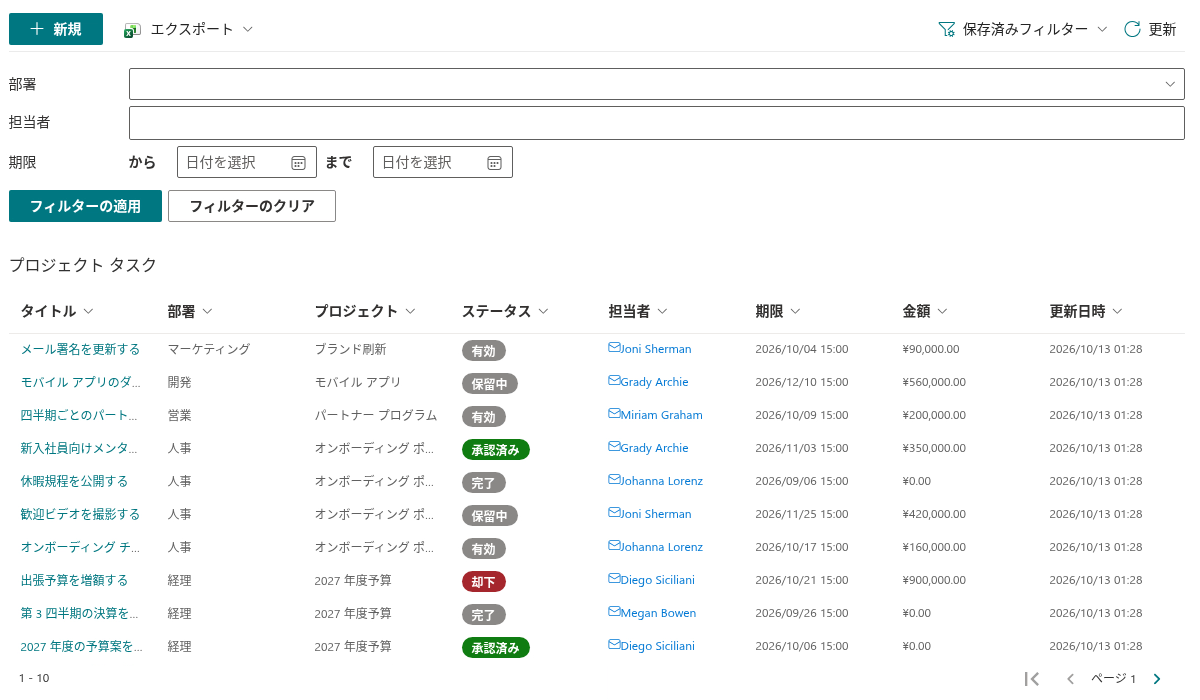
Web パーツを配置した一般的なページには、上から順に次の 4 つの領域があります。
- New、Export、Saved Filters、Refresh などのボタンを備えたコマンド ツール バー。
- フィルター可能な列ごとに 1 つのコントロールと、Apply Filter (フィルターを適用) ボタンおよび Clear Filter (フィルターをクリア) ボタンを備えたフィルター パネル。
- 現在いるフォルダーを示すパンくずリスト。
- アイテムを表示する結果テーブル。必要に応じて、上または下にページ送りのコントロールが表示されます。
📝 注
これらの領域のうちどれを表示するかは、ページの管理者が決定します。コマンド ツール バー、フィルター パネル、パンくずリスト、ページ送りのコントロールは、それぞれ非表示にできるため、お使いのページはこの記事のスクリーンショットよりシンプルに見える場合があります。結果テーブルは常に表示されます。
フィルター パネルによる絞り込み
フィルター パネルには、管理者がフィルター用に有効にした列ごとに 1 つのコントロールがあります。コントロールの種類は列によって異なります。テキスト列にはテキスト ボックス、選択肢列や参照列には 1 つまたは複数の値を選べるドロップダウン リスト、日付列には日付ピッカーまたは日付範囲、ユーザー列にはユーザー ピッカー、数値にはスライダーまたは 2 つの数値ボックス、はい/いいえ列にはトグルが表示されます。
フィルターを適用するには、次の手順を実行します。
- 1 つ以上のコントロールに、目的の値を設定します。
- Apply Filter をクリックします。結果テーブルが最初のページから再読み込みされます。
Clear Filter をクリックすると、パネル内のすべてのコントロールがリセットされ、フィルターされていないアイテムが再び表示されます。
フィルターが有効になると、パネルの下にフィルター チップの行が表示されます。各チップには「列: 値」と表示され、小さな閉じるボタンでその条件だけを削除できます。行の末尾にある Clear all the filters (すべてのフィルターをクリア) リンクをクリックすると、パネルで設定したフィルターも列ヘッダーから設定したフィルターも、すべて一度に削除されます。

❗ 重要
何がフィルターされているかを正確に示すのは、チップです。リンクや保存済みのプリセットから復元されたフィルターはチップとして表示されますが、パネルのコントロールは空のままの場合があります。その状態でコントロールが空のまま Apply Filter をクリックすると、復元されたフィルターがパネルの値に置き換えられます。
列ヘッダーからの並べ替えとフィルター
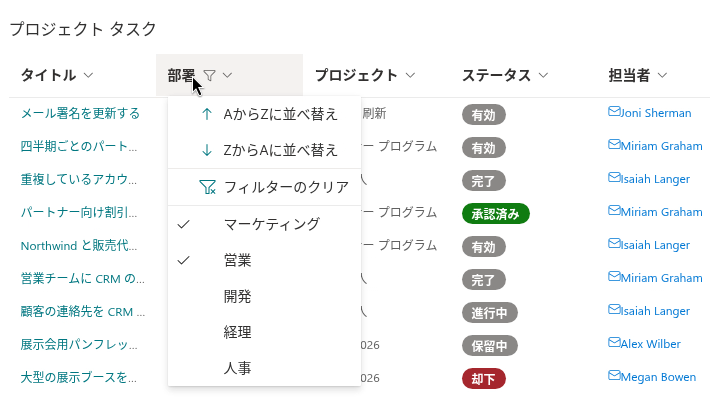
列のヘッダーをクリックすると、その列のメニューが開きます。列の構成によって、メニューには次の項目が表示されます。
- Sort A to Z (A から Z に並べ替え) と Sort Z to A (Z から A に並べ替え) — テーブルがこの列で並べ替えられます。この並べ替えは、ページを再読み込みするまで、Web パーツの既定の順序より優先されます。
- その場で読み込まれる、列の個別の値の一覧 (読み込み中は Loading... と表示されます)。各値の後ろに、アイテム数がかっこ内に表示される場合があります。値をクリックすると、その値を持つアイテムだけが表示されます。複数の値をクリックすると、いずれかの値を持つアイテムが表示されます。(Empty) (空) を選択すると、その列に値がないアイテムが選択されます。
- メニューの上部にある Clear Filter — この列にフィルターが有効な場合に表示されます。
列ヘッダーから設定したフィルターも、他のフィルターと同様にチップとして表示され、フィルターされた列のヘッダーにはフィルター アイコンが付きます。列の値の一覧は、他の有効なフィルターによって絞り込まれるため、結果が返される値だけが表示されます。
フォルダーの移動
ライブラリまたはリストにフォルダーが含まれていて、管理者がフォルダー ナビゲーションを有効にしている場合、フォルダーはテーブルの行として表示されます。フォルダーの名前をクリックすると、そのフォルダーが開きます。テーブルの上のパンくずリストには現在の位置が表示されます。最初にリスト名、その後に経由したすべてのフォルダーが並びます。リスト名をクリックすると最上位に戻り、パス内の任意のフォルダーをクリックすると、そのフォルダーに戻ります。
📝 注
フォルダーを開いても、ページのアドレスは変わらないため、ブラウザーの戻るボタンをクリックすると、前のフォルダーではなくページ自体から離れてしまいます。戻るには、パンくずリストを使用してください。お使いのページでパンくずリストが非表示になっている場合は、ページを再読み込みすると最上位に戻ります。
設定したフィルターは、フォルダー間を移動しても有効なままです。
アイテムの操作
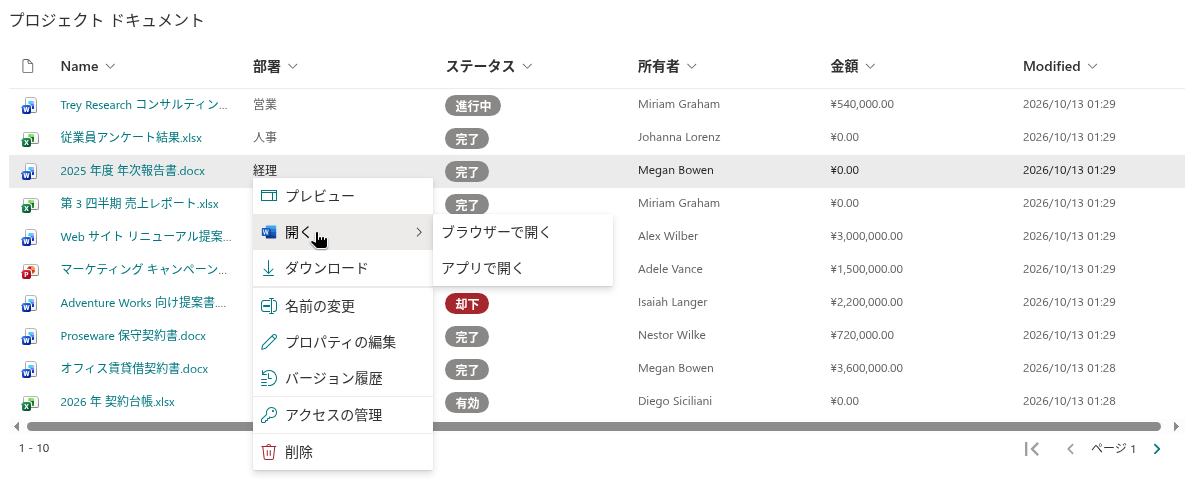
アイテムを右クリックすると、そのコンテキスト メニューが開きます。コマンドは、アイテムの種類とお客様のアクセス許可によって異なります。
| コマンド | 対象 | 動作 |
|---|---|---|
| Open (開く) | リスト アイテム、ドキュメント | アイテム フォームまたはドキュメントを新しいタブで開きます。Office ファイルの場合、このコマンドにはサブメニューがあり、Open in the browser (ブラウザーで開く) または Open in App (アプリで開く) を選択できます。 |
| Preview (プレビュー) | リスト アイテム、ドキュメント | アイテムのプロパティを表示するサイド パネルを開き、ドキュメントの場合はファイルのプレビューも表示します。リスト アイテムの場合、パネルには添付ファイルも一覧表示されます。 |
| Download (ダウンロード) | ドキュメント | ファイルのコピーをコンピューターに保存します。 |
| Rename (名前の変更) | ドキュメント、フォルダー | Rename File (ファイル名の変更) または Rename folder (フォルダー名の変更) ダイアログを開きます。編集のアクセス許可が必要です。 |
| Edit Properties (プロパティの編集) | リスト アイテム、ドキュメント | 編集フォームを新しいタブで開きます。編集のアクセス許可が必要です。 |
| Version History (バージョン履歴) | リスト アイテム、ドキュメント | アイテムのバージョン (No.、Modified、Modified By) を表示するパネルを開きます。リストでバージョン管理が有効な場合に表示されます。編集のアクセス許可がある場合は、古いバージョンの横にある Restore (復元) ボタンをクリックすると、確認後に現在のバージョンがそのバージョンに置き換えられます。 |
| Folder color (フォルダーの色) | フォルダー | フォルダー アイコンの色を 16 色から選択します。編集のアクセス許可が必要です。 |
| Manage access (アクセスの管理) | すべて | アイテムの SharePoint アクセス許可ページを新しいタブで開きます。アクセス許可を管理する権限が必要です。 |
| Delete (削除) | すべて | 「Are you sure you want to delete this item?」(このアイテムを削除してもよろしいですか?) という確認の後、アイテムを削除します。削除のアクセス許可が必要です。 |
テーブルを読む際に役立つ点が、あと 2 つあります。
- 添付ファイルのあるリストでは、ファイルが添付されているアイテムの Attachments (添付ファイル) 列にクリップのアイコンが表示されます。これをクリックすると、添付ファイルの一覧が表示され、任意のファイルを開くことができます。
- ユーザー列で人の名前をクリックすると、その人の写真、役職、部署、勤務先の電話番号を表示するカードが開きます。
📝 注
アイテムを右クリックしてもメニューが表示されない場合は、Web パーツの構成でコンテキスト メニューが無効になっています。Web パーツは、SharePoint のアクセス許可で許可されていないコマンドを表示することはないため、上の表よりもメニューの項目が少ないのは正常な動作です。
アイテムとページの選択
管理者が選択した Selection Mode (選択モード) に応じて、テーブルでは、選択できない、1 行を選択できる、またはチェック ボックスで複数行を選択できる (ヘッダーのチェック ボックスでそのページのすべての行を選択) のいずれかになります。ちょうど 1 つのアイテムを選択すると、コマンド ツール バーにそのアイテム用のコマンドが表示されます。ドキュメントの場合は Open と Download、リスト アイテムの場合は Edit、削除が許可されている場合は Delete です。また、アイテムを選択すると、Export › Selected items が有効になります。
Web パーツがアイテムをページ単位で表示している場合、ページ送りのコントロールには、そのページの行の範囲 (たとえば 1 - 30)、ページ番号 (Page 2)、および矢印の First Page (最初のページ)、Previous Page (前のページ)、Next Page (次のページ) が表示されます。コントロールをテーブルの上、下、またはその両方のどこに表示するかは、管理者が選択します。
コマンド ツール バーの Refresh (更新) をクリックすると、現在のフィルターを適用したまま、現在のページのアイテムが再読み込みされます。
フィルターの保存とリンクの共有
コマンド ツール バーの Saved Filters (保存済みフィルター) メニューを使用すると、よく使うフィルターの組み合わせを保存できます。Save Current Filter (現在のフィルターを保存) をクリックすると、有効なフィルターが任意の名前で保存されます。保存したプリセットは同じメニューに表示され、ワンクリックで適用できます。Copy Link to Filter (フィルターへのリンクをコピー) をクリックすると、開いたときに現在のフィルターが適用されるページへのリンクがコピーされるため、同僚も同じフィルター済みビューを確認できます。
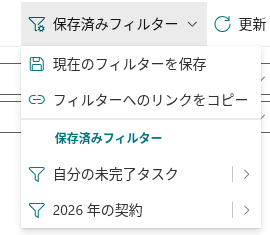
これら 2 つのコマンド、プリセットの保存場所、および次回アクセス時に前回のフィルターを復元するオプションについては、「KB10253. List Filter Online でのフィルターの保存とフィルター済みビューへのリンクの共有」で説明しています。
Excel へのエクスポート
コマンド ツール バーの Export (エクスポート) ボタンをクリックすると、テーブルから Excel ブックが作成されます。
- Current Page (現在のページ) — 現在表示されている行。
- All Items (すべてのアイテム) — 現在のフィルターに一致するすべてのアイテム (全ページ分)。Web パーツがグループ化されている場合は、グループと合計も含まれます。
- Selected items (選択したアイテム) — 選択した行のみ。
ファイルにはリストの名前が付けられ、コンピューターにダウンロードされます。大量のエクスポートを実行している間は、進行状況バー Exporting to Excel (Excel にエクスポート中) が表示されます。
💡 ヒント
フィルターとエクスポートの手順については、「KB50022. SharePoint リストを Excel にエクスポートする方法」で順を追って説明しています。
まとめ
フィルター パネルまたは列ヘッダーからフィルターを適用し、チップで有効な条件を確認し、パンくずリストでフォルダーを移動し、アイテムに対して行えるすべての操作には右クリック メニューを使用します。表示できる内容と実行できる操作は、常に 2 つの要素によって制限されます。ご自身の SharePoint アクセス許可と、管理者が行った Web パーツの構成です。管理者側の詳細については、「KB10201. List Filter Online Web パーツの構成」を参照してください。