List Filter Online
 はじめに
List Filter Online では、大きなリストから必要な少数の項目にすばやく絞り込めますが、4~5 個の条件からなるフィルターを毎朝作り直すのは面倒ですし、同僚に電話で説明するのも困難です。この Web パーツでは、コマンド ツールバーの Saved Filters (保存済みフィルター) メニューという 1 か所で、この両方の問題を解決できます。
- 現在のフィルターの組み合わせを名前付きのプリセットとして保存し、ワンクリックで再び適用できます。
- 開いたときに現在のフィルターが適用されるページへのリンクをコピーできます。
- 管理者は、さらに Web パーツが前回のフィルターを記憶し、次回の訪問時に復元するように設定できます。
この記事では、これらの各機能、保存されるデータの場所、およびそれが実際に何を意味するかを説明します。ページを使用するユーザー向けに書かれており、関連する管理者設定は専用のセクションでのみ触れています。
Saved Filters メニュー
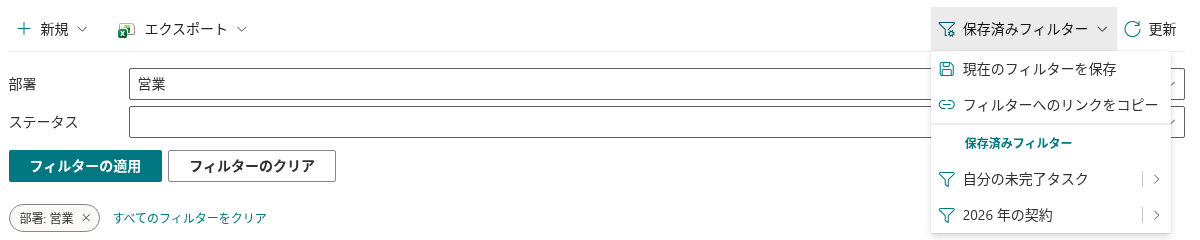
Saved Filters は、コマンド ツールバーの右側、Refresh (更新) の隣にあります。クリックするとドロップダウン メニューが開き、次の項目が表示されます。
- Save Current Filter (現在のフィルターを保存) — 有効なフィルターをプリセットとして保存します。
- Copy Link to Filter (フィルターへのリンクをコピー) — フィルター済みビューへのリンクをクリップボードにコピーします。
- 区切り線に続いて、保存済みのプリセット (1 プリセットにつき 1 項目)、またはプリセットがない場合は No saved filters yet (保存済みのフィルターはまだありません) というテキスト。
Save Current Filter と Copy Link to Filter は、フィルター ペインまたは列ヘッダーからのフィルターが 1 つ以上有効な場合にのみ使用できます。有効なフィルターがない場合、どちらの項目も無効になります。
📝 注
Saved Filters メニューはコマンド ツールバーの一部です。管理者がページでツールバーを非表示にしている場合、このメニューは使用できず、プリセットやフィルター リンクも使用できません。
現在のフィルターを保存する
- 必要なフィルターを、フィルター ペイン、列ヘッダー、またはその両方で設定し、適用されていることを確認します (テーブルの上のフィルター チップに表示されます)。
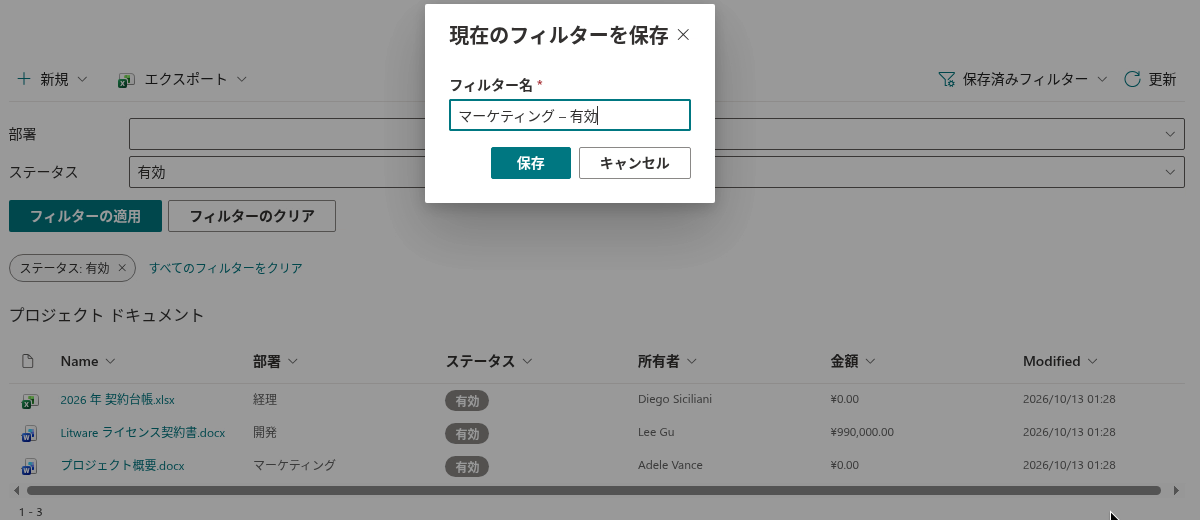
- Saved Filters を開き、Save Current Filter をクリックします。
- ダイアログの Filter Name (フィルター名) ボックスに名前 (最大 80 文字) を入力し、Save (保存) をクリックします。名前にスペース以外の文字が 1 文字以上含まれるまで、Save ボタンは無効のままです。Cancel (キャンセル) をクリックすると、保存せずにダイアログが閉じます。
新しいプリセットは、すぐに Saved Filters メニューに表示されます。同じ名前で別のフィルターを保存すると、以前のプリセットが置き換えられます。
プリセットを適用する。 Saved Filters メニューでプリセットの名前をクリックします。プリセットのフィルターが、その時点で有効なすべてのもの (ペインや列ヘッダーからのフィルター) を置き換え、テーブルが最初のページから再読み込みされます。適用されたフィルターはチップとして表示されます。
プリセットを削除する。 各プリセット項目は分割ボタンになっています。名前をクリックするとプリセットが適用され、右側の矢印をクリックすると Delete (削除) を含むサブメニューが開きます。削除するとプリセットは確認なしですぐに削除されますが、現在適用されているフィルターは変更されません。
📝 注
プリセットには、条件が保存されますが、その入力方法は保存されません。プリセットを適用すると、チップには条件が表示されますが、フィルター ペインのコントロールは変化しません。その後ペインで Apply Filter (フィルターの適用) をクリックすると、プリセットはペインのコントロールに入力されている内容で置き換えられます。
プリセットの保存場所
プリセットは、作成した Web パーツ インスタンスおよびリストと関連付けられて、ブラウザーのローカル ストレージに保存されます。SharePoint リストやユーザー プロファイルには何も書き込まれません。そのため、保存は即座に行われ、他の人には見えませんが、次のことを知っておく必要があります。
❗ 重要
保存済みのプリセットは、1 台のデバイスの 1 つのブラウザーにのみ保存されます。ブラウザー間やデバイス間で同期されず、他のユーザーには表示されず、ブラウザーのサイト データを消去すると消えます。プライベート ウィンドウまたはシークレット ウィンドウでは、通常、プリセットのない状態から始まります。また、プリセットは特定のページの特定の Web パーツに紐付けられています。別の Web パーツや別のページで同じリストを表示している場合は、それぞれ独自のプリセット セットを持ちます。
プリセットが、リストに存在しなくなった列を参照している場合、プリセットの適用時にその条件はスキップされ、残りの条件は通常どおり適用されます。
フィルターを同僚と共有したい場合や、ブラウザーに依存しないようにしたい場合は、代わりにフィルター リンクを使用します。
フィルターへのリンクをコピーする
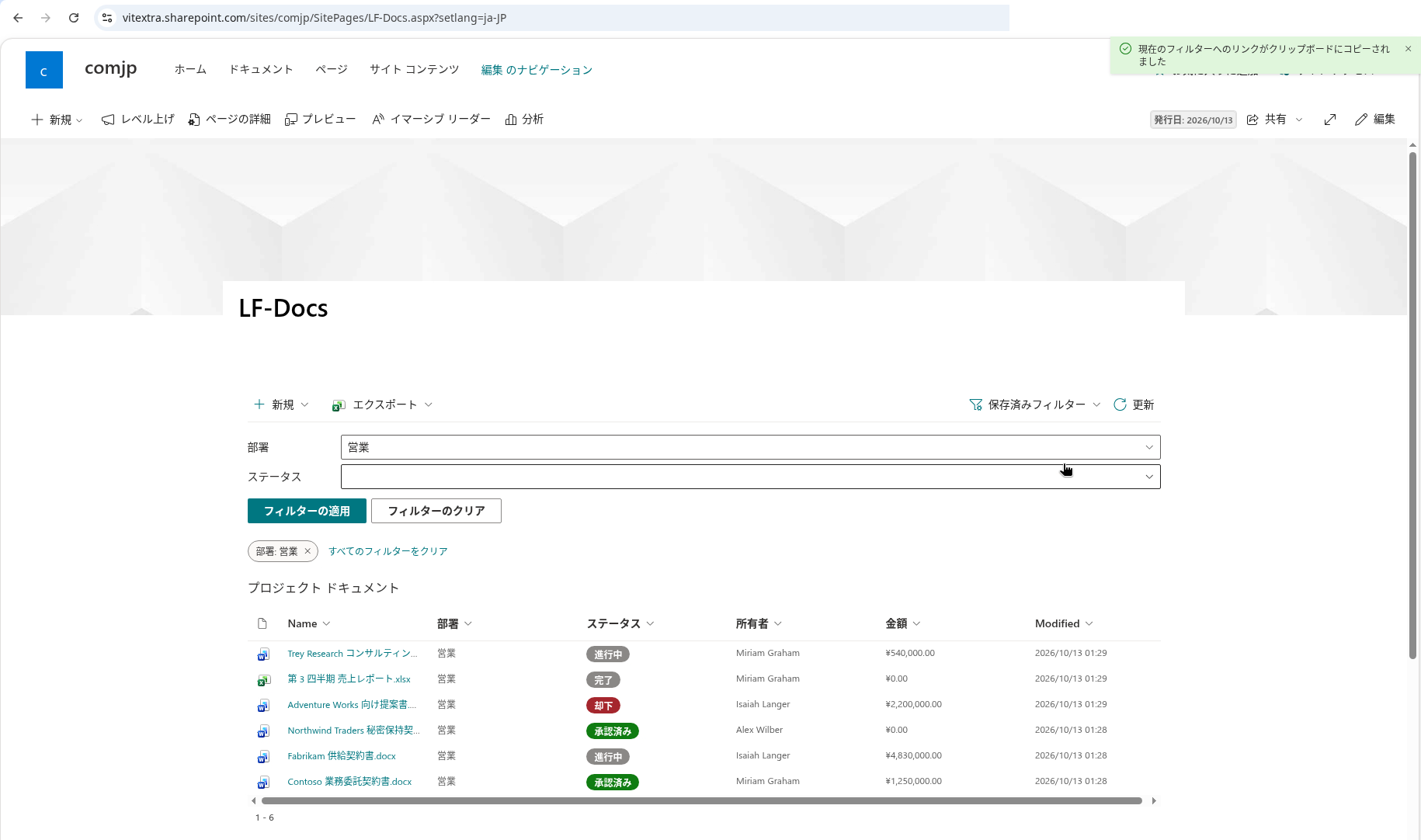
Copy Link to Filter は、現在のページのアドレスにクエリ文字列パラメーター lff を 1 つ追加したアドレスを作成し、クリップボードにコピーします。緑色のメッセージ Link to the current filter copied to the clipboard (現在のフィルターへのリンクをクリップボードにコピーしました) で操作が確認できます。このパラメーターにはフィルター条件が圧縮された形式で含まれているため、複数の条件があってもリンクは比較的短く保たれます。
リンクは、それを作成した Web パーツに宛てたものです。誰かがリンクを開くと、その Web パーツがパラメーターを読み取って条件を適用し、アドレス バーからパラメーターを削除します。これにより、ページを再読み込みしたり、後で Back (戻る) ボタンを使用したりしても、ユーザーがその後に行った変更の上にフィルターが再適用されることはありません。
次の点に注意してください。
- リンクは条件を適用するだけで、アクセス権は付与しません。リンクを開いた同僚には、アクセス許可のある項目のみが表示され、ページ自体にもアクセスできる必要があります。
- リンクは、ページを開いたときに 1 回だけ適用されます。その後は、ユーザーが通常どおりフィルターを変更または解除できます。
- ページに複数の List Filter Online Web パーツが含まれている場合、リンクを作成した Web パーツだけがフィルターを適用し、他の Web パーツは独自の状態を保ちます。ページ外で作成されたリンク (最後のセクションを参照) は、ページ上の任意の Web パーツに宛てられており、それぞれの Web パーツで適用されます。
- リストに存在しなくなった列の条件はスキップされます。
💡 ヒント
フィルター リンクは、リストに手を加えずに「ビュー」を公開する便利な方法です。Open contracts、Expiring this month、Assigned to Legal などのリンクをニュース投稿、Smart Tiles パネル、Teams メッセージに配置すると、各リンクは同じページを異なるフィルターを適用した状態で開きます。
前回のフィルターを記憶する
管理者は、Web パーツの設定の Filter pane (フィルター ペイン) グループで、Remember the user's last filter (ユーザーの前回のフィルターを記憶する) をオンにできます。このオプションがオンの場合、Web パーツは、ペイン、列ヘッダー、プリセット、リンクのいずれかから適用したフィルターを保存し、次回ページを開いたときに復元するため、前回の続きから作業できます。
この動作の詳細は次のとおりです。
- 記憶されたフィルターは、プリセットと同じ場所、つまりこの Web パーツとこのリストについて、お使いのブラウザーに保存されます。個人用であり、別のブラウザーやデバイスには引き継がれません。
- フィルター リンクが優先されます。
lffパラメーター付きのリンクからページを開くと、記憶されたフィルターの代わりにリンクの条件が適用され、それが新しい記憶されたフィルターになります。 - フィルターが復元されないようにするには、ページを離れる前にフィルターを解除します。ペインの Clear Filter (フィルターのクリア) か、チップの下の Clear all the filters (すべてのフィルターをクリア) を使用します。空のフィルターは「フィルターなし」として記憶されます。
- 管理者がこのオプションをオフにすると、保存されたフィルターは破棄されます。
📝 注
ページが常に想定外のフィルターが適用された状態で開く場合は、テーブルの上のフィルター チップを確認してください。復元された内容が正確に表示されています。Clear all the filters をクリックすると、フィルターなしのビューに戻ります。
Open in List Filter コマンドで作成されるリンク
製品パッケージには、ネイティブの SharePoint リストおよびライブラリ用のコマンド Open in List Filter も含まれており、管理者がテナントで有効にできます。このコマンドは、List Filter Online Web パーツを配置したページを新しいタブで開き、ネイティブ リストで選択した項目を、同じ lff パラメーターを通じてフィルター (ID is one of ...) として渡します。このようなリンクは、対象ページ上の任意の List Filter Online Web パーツに宛てられています。このコマンドとそのセットアップについては、KB10254. ネイティブ SharePoint リストから選択した項目を List Filter Online で開くで説明しています。
関連記事
💡 ヒント
プリセットとフィルター リンクは、ユーザーがページ上で設定したフィルターを保持します。管理者が Web パーツの Query Builder で定義する条件は、これとは別の恒久的なレイヤーであり、すべてのユーザーのフィルターにこれが追加されます。KB50025. List Filter Online Query Builder で複雑なクエリを作成する方法を参照してください。フィルター済みの結果をリンクではなくスプレッドシートとして渡すには、KB50022. SharePoint リストを Excel にエクスポートする方法の説明に従って、Export › All Items を使用します。
フィルター ペイン、列メニュー、フォルダー、項目のコンテキスト メニューなど、Web パーツの日常的な使い方については、KB10252. List Filter Online: エンド ユーザー向けクイック ガイドで説明しています。