List Filter Online
 はじめに
リスト ビューの有用性は、項目をどのような順序で並べるかによって決まります。List Filter Online では、ページ作成者が、SharePoint のリストやドキュメント ライブラリの項目をどのように並べ替えるか、グループにまとめるかどうか、テーブルの下にどの集計値 (カウント、合計、平均など) を表示するかを決定できます。ユーザーも、列ヘッダーから自分でビューを並べ替えることができます。
この記事は、この動作を制御する 3 つのプロパティ ウィンドウ グループ (Sort、Group By、Totals) と、並べ替え、グループ化、集計がページング、フィルター、Excel へのエクスポートとどのように連携するかについてのリファレンスです。ここで説明する内容はすべて、ツールボックスに「List Filter」として表示される Web パーツに適用されます。
📝 注
この Web パーツは、リストのビューを使用しません。並べ替え、グループ化、集計は Web パーツ自体で構成し、SharePoint で定義されたビューとは無関係です。
並べ替え
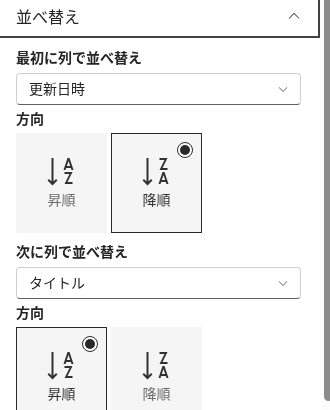
プロパティ ウィンドウの Sort 設定
プロパティ ウィンドウの Sort (並べ替え) グループでは、項目の既定の順序を定義します。2 組の設定があります。
- First sort by the column (最初に並べ替える列) — 主となる並べ替え列と、その Direction (方向): Ascending (昇順) または Descending (降順)。
- Then sort by the column (次に並べ替える列) — 最初の列の値が同じ項目に適用される副の並べ替え列と、それ自体の Direction。
どちらのドロップダウンも、最初の項目は (None) です。1 つの列だけで並べ替えるには、2 番目のドロップダウンを (None) のままにします。両方を (None) にすると、SharePoint が既定の順序で項目を返します。構成した並べ替えはクエリの一部として SharePoint に送信されるため、画面に表示されている行だけでなく、結果のすべてのページに適用されます。
並べ替えが可能な列
ドロップダウンには、SharePoint 自体が並べ替え可能とマークしている列のみが一覧表示されます。さらに Web パーツは、いくつかの内部列 (Title 列のリンク バリエーション、コンプライアンスおよび保持の列、「アプリによる作成者」/「アプリによる更新者」列) を非表示にします。複数行テキスト、複数選択の列、複数値のルックアップ列やユーザー列など、SharePoint が並べ替えを行わない列は表示されません。
ユーザーによる並べ替え
ユーザーは、テーブル自体から順序を変更できます。列の構成ツールで Can be sorted (並べ替え可能) オプションがオンになっている列では (「KB10258. List Filter Online での列の構成: 見出し、形式、表示オプション」を参照)、列ヘッダーをクリックすると、Sort A to Z (A から Z で並べ替え) と Sort Z to A (Z から A で並べ替え) を含むメニューが開きます。現在の並べ替えは、メニュー内とヘッダーの矢印でマークされます。
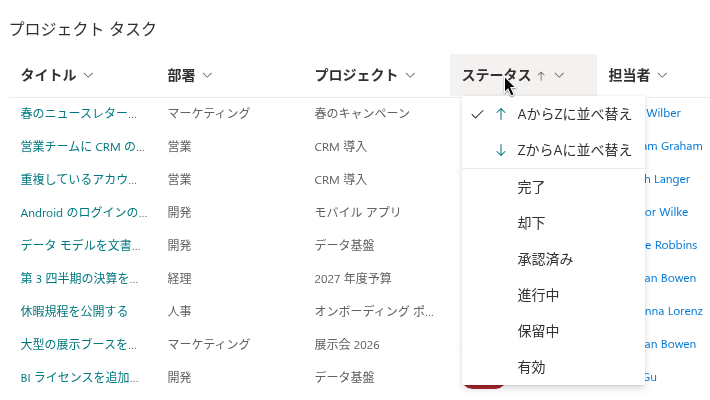
ユーザーが選択した並べ替えは、ページが開いている間、プロパティ ウィンドウで構成した並べ替え (1 番目の列と 2 番目の列の両方) に置き換わります。この並べ替えはサーバー上で適用されるため、他のページの項目にも反映されます。ページを再読み込みすると、リセットされます。
📝 注
Filterable (フィルター可能) であっても Can be sorted オプションがオフになっている列では、ヘッダー メニューは開きますが、フィルターの値のみが表示されます。どちらのオプションもオフの列には、ヘッダー メニューがありません。
グループ化
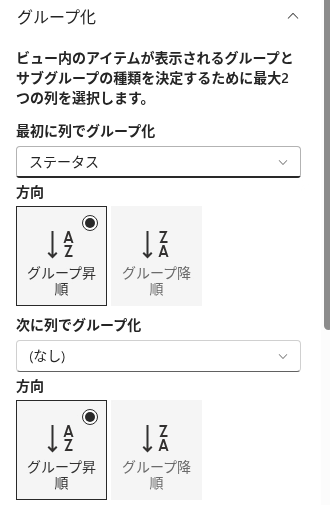
Group By の設定
プロパティ ウィンドウの Group By (グループ化) グループでは、列の値が同じ項目を共通の見出しの下にまとめます。ウィンドウには、「Select up to two columns to determine what type of group and subgroup the items in the view will be displayed in.」(最大 2 つの列を選択して、ビューの項目を表示するグループとサブグループの種類を決定します。) というヒントが表示され、続いて次の設定があります。
- First group by the column (最初にグループ化する列) と、その Direction: Group Ascending (グループの昇順) または Group Descending (グループの降順)。
- Then group by the column (次にグループ化する列) と、それ自体の Direction。このドロップダウンは、最初の列を選択するまで無効になっています。
グループ化に使用できる列は、並べ替えに使用できる列と同じです。
グループの表示方法
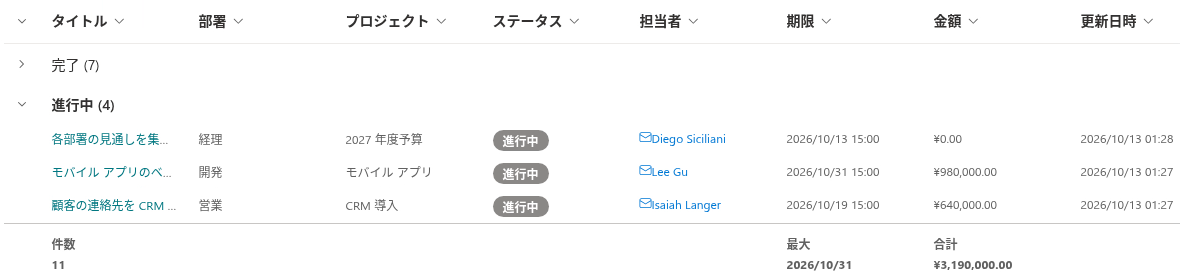
各グループは、グループ化列の値と、括弧内に SharePoint が報告するグループ内の項目数を含む見出し行として描画されます。値が空の項目は、(No Title) という見出しの下にまとめられます。グループはビューの読み込み時に展開されており、見出しのシェブロンをクリックすると、そのグループが折りたたまれたり展開されたりします。
❗ 重要
現在のバージョンでは、Web パーツは最初のグループ化列に対してのみ見出しを描画します。Then group by the column で選択した列は SharePoint に送信され、各グループ内の項目の順序を決定しますが、入れ子になったサブグループの見出しは表示されません。また、グループを折りたたんだ状態で開く設定はありません。グループは読み込み時に常に展開されており、ユーザーが手動で折りたたみます。
グループとページング
グループ化は、SharePoint が現在のページに対して返す項目に適用されます。Item Limit (項目数の制限) グループで Display items in batches of the specified size (指定したサイズのバッチで項目を表示する) を選択している場合、各ページは個別にグループ化されます。次のページに項目が続くグループは、そのページに再び表示されます。すべてのグループを 1 つの画面に完全に表示するには、Limit the total number of items returned to the specified amount (返される項目の合計数を指定した数に制限する) を選択し、リストに対して十分な大きさの Row Limit (行数の上限) を設定するか、フィルターで結果を絞り込みます。
集計
Totals の設定
プロパティ ウィンドウの Totals (集計) グループには、「Select one or more totals to display.」(表示する集計を 1 つ以上選択します。) というヒントと Select Columns (列の選択) ボタンがあります。このボタンをクリックすると Columns パネルが開き、対象となる列ごとに 1 行が表示されます。各行には、Column (列)、その Column Type (列の種類)、適用する関数を選択する Total (集計) ドロップダウンがあります。集計を削除するには None を選択し、保存をクリックします。選択した集計は、ボタンの下に「列 (FUNCTION)」の形式で一覧表示されます。
一覧に表示されるのは、ビューに含まれ、SharePoint が集計できる列のみです。複数行テキスト、複数選択、計算値、複数値のルックアップの各列、およびファイル名、添付ファイル、子の数の各列は表示されません。
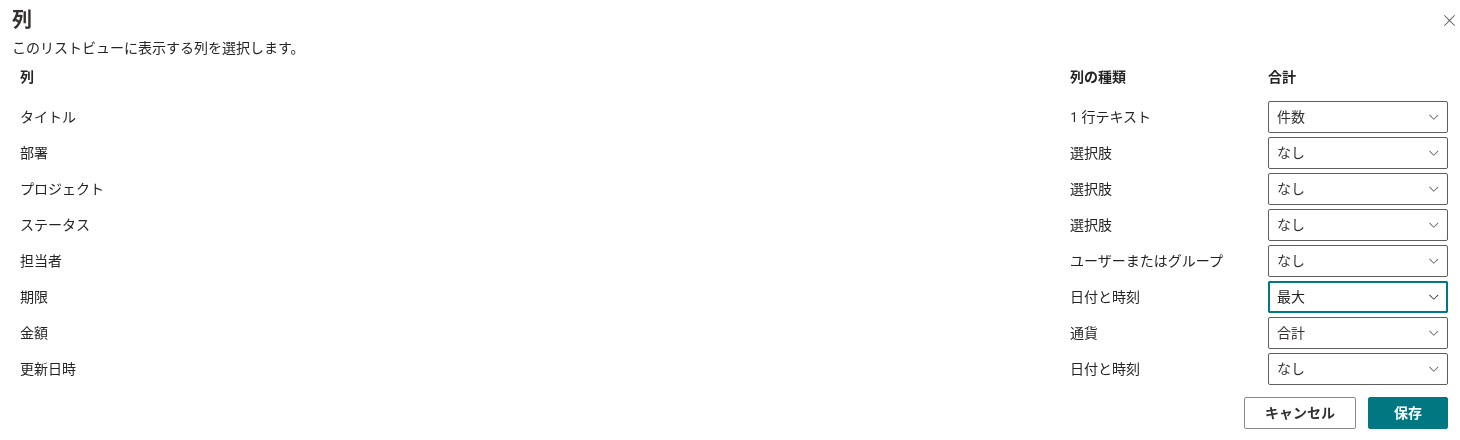
列の種類別の関数
| 関数 | フッターでの表示 | 列の種類 |
|---|---|---|
| カウント | Count | 集計可能なすべての列の種類 |
| 平均 | Average | 日付と時刻、数値、整数、通貨 |
| 最大 | Maximum | 日付と時刻、数値、整数、通貨 |
| 最小 | Minimum | 日付と時刻、数値、整数、通貨 |
| 合計 | Sum | 数値、整数、通貨 |
| 標準偏差 | Std Deviation | 数値、整数、通貨 |
| 分散 | Variance | 数値、整数、通貨 |
テキスト、選択肢、ルックアップ、ユーザー、はい/いいえの列では、Total ドロップダウンに Count のみが表示されます。日付または数値の列では、7 つの関数すべてが表示されます。
📝 注
日付と時刻の列のドロップダウンにも、Sum、Std Deviation、Variance が表示されます。これらの関数は数値列を対象としたものです。日付には Count、Average、Minimum、Maximum を選択してください。
集計が表示される場所
集計は、テーブルの下の 1 行のフッター行に表示されます。集計対象の各列のセルには、関数の名前と、太字でその値が表示されます。他の列のセルは空のままです。フッターは、現在のページに少なくとも 1 つの項目がある場合にのみ表示され、項目の読み込み中は非表示になります。Web パーツは、グループごとの集計は表示しません。

値は Web パーツではなく SharePoint によって計算されます。Web パーツは選択した関数をクエリに追加し、SharePoint が項目と一緒に返す値を表示します。したがって、集計には、現在のクエリに一致する項目、つまり Query Builder の事前定義のフィルター、ユーザーがフィルター パネルや列ヘッダーから適用したフィルター、フォルダー内に項目を表示している場合は現在のフォルダーの内容が反映されます。フッターの数値、通貨、日付の値は、SharePoint が返した状態のまま表示されます。Web パーツが集計に独自の書式を適用することはなく、列の構成ツールで列に対して選択した表示形式も集計には影響しません。
Excel へのエクスポート
コマンド ツールバーの Export メニューを使用すると、項目が静的な Excel ブックに書き出されます。グループ化がオンの場合、項目はグループ化された順序、つまりグループごとにエクスポートされます。グループの見出し自体は、個別の行としては書き出されません。All Items (すべての項目) をエクスポートした場合、集計行がテーブルの下部に太字で追加され、罫線で区切られます。Current Page (現在のページ) と Selected items (選択した項目) では、集計行なしで行がエクスポートされます。エクスポートのオプションについては、KB50022. SharePoint リストを Excel にエクスポートする方法を参照してください。
制限事項
❗ 重要
グループ化または集計を使用するビューを計画する際は、次の点に留意してください。
- 使用できる並べ替え列とグループ化列は、それぞれ 2 つまでです。また、サブ見出しが描画されるのは、最初のグループ化列のみです。
- ページングが有効な場合、グループはページごとに形成されます。
- 集計はビュー全体で 1 行のフッターに表示され、グループごとには表示されません。また、項目を含むページにのみ表示されます。
- 列ヘッダーからユーザーが選択した並べ替えは、ページが再読み込みされるまで、構成済みの並べ替えに置き換わります。
関連記事
💡 ヒント
各列の Can be sorted、Filterable、キャプションの各オプションについては、KB10258. List Filter Online での列の構成: 見出し、形式、表示オプションで説明しています。Web パーツのすべてのプロパティ ウィンドウ グループの概要については、KB10201. List Filter Online Web パーツの構成を参照してください。