QR Code Generator
 はじめに
QR Code Generator は、1 つのSharePoint Frameworkパッケージとして提供されます。SharePoint 管理者がテナントのアプリ カタログにパッケージを一度アップロードすれば、その後はページの作成者が誰でも Web パーツをページに追加できます。この記事では、ダウンロードした ZIP ファイルから、最初の QR コードをコンピューターに保存するまでの手順を順を追って説明します。
前提条件
開始する前に、次の点を確認してください。
- テナントにアプリ カタログがあること。ない場合は、SharePoint 管理者が SharePoint 管理センターの More features (その他の機能) > Apps (アプリ) で作成します。
- パッケージをアップロードするために、SharePoint 管理者であるか、アプリ カタログの所有者グループのメンバーであること。
- Web パーツを追加するために、サイトの所有者であるか、ページの編集アクセス許可を持っていること。
- ダウンロードしたパッケージがあること。
Vitextra.QRCodeGenerator.<year>Q<quarter>.zipという名前の ZIP ファイル (例:Vitextra.QRCodeGenerator.2026Q4.zip) で、ソリューション ファイルvitextra.qr-code-generator.sppkgが含まれています。アップロードする前に.sppkgファイルを展開してください。
📝 注
QR Code Generator はブラウザー内でコードを生成し、追加の API アクセス許可を要求しません。SharePoint 管理センターの API access ページで承認する項目はありません。
手順 1. パッケージをアプリ カタログにアップロードする
- テナントのアプリ カタログ サイトを開き、Apps for SharePoint に移動します。
vitextra.qr-code-generator.sppkgをアップロードするか、リストにドラッグします。- 表示されたダイアログで Enable this app and add it to all sites (このアプリを有効にして、すべてのサイトに追加する) を選択し、Enable app (アプリを有効にする) で確定します。パッケージはテナント全体への展開用に作成されているため、この手順の後は、Web パーツはテナントのすべてのサイトで使用でき、Add an app (アプリの追加) でサイトに追加する必要はありません。
アプリ カタログと展開ダイアログのスクリーンショット付きの一般的な手順は、KB10035. クラウドベースの製品のインストールで説明しています。

手順 2. Web パーツをページに追加する
- ジェネレーターを表示するモダン ページを開き、右上の Edit (編集) をクリックします。新しいページが必要な場合は、サイトの New (新規) > Page (ページ) から作成します。
- セクション内で Web パーツを配置する場所にポインターを合わせ、+ (プラス) ボタンをクリックします。
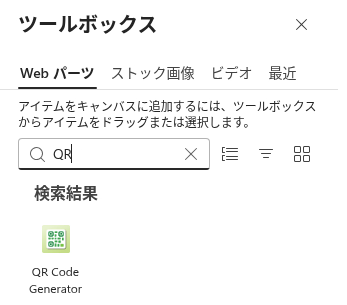
- ツールボックスの検索ボックスに QR と入力し、QR Code Generator を選択します。Web パーツは Advanced (詳細設定) グループに表示されます。
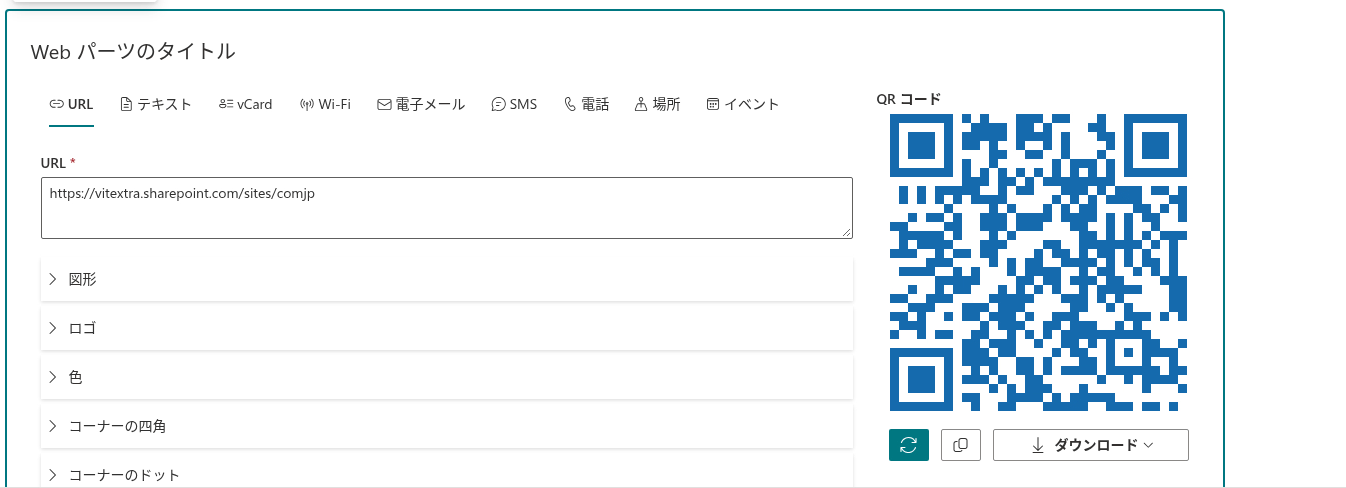
Web パーツに構成は必要ありません。URL タブが選択され、現在のサイトのアドレスがすでに入力された、すぐに使える状態でページに追加されるため、最初の QR コードがただちに表示されます。
💡 ヒント
ページが編集モードの間は、ジェネレーターの上にある Web パーツのタイトル プレースホルダーに見出しを入力できます (例: スキャンしてイベント ページを開く)。
手順 3. 最初の QR コードを作成する
- URL タブのまま、URL フィールドのアドレスを、コードで開きたいリンク (ニュース投稿やドキュメントへのリンクなど) に置き換えます。
- 右側の QR コードのプレビューを確認します。プレビューは変更のたびに再生成されます。更新 ボタンを使用すると、必要なときにプレビューを再描画できます。
- スマートフォンのカメラをプレビューに向け、リンクが開くことを確認します。
リンク以外のものをエンコードするには、別のタブ (Text (テキスト)、vCard、Wi-Fi、電子メール、SMS、電話、Location (場所)、Event (イベント)) を選択します。タブが Web パーツの幅に収まらない場合、残りのタブは行の末尾にある … (その他) ボタンから選択できます。各タブのフィールドについては、KB10264. QR コードのデータの種類: URL、テキスト、vCard、Wi-Fi、電子メール、SMS、電話、場所、イベントで説明しています。
📝 注
選択したタブの必須フィールドが空の場合、プレビューには 1 つまたは複数の必須フィールドが空になっています。すべての必須フィールドが入力されているか確認して、やり直してください というメッセージが表示され、更新、コピー、ダウンロードの各ボタンは無効になります。
手順 4. コードをダウンロードまたはコピーする
- ダウンロードをクリックし、形式 (PNG、JPEG、SVG、WebP) を選択します。ファイルは
qrcodeという名前でブラウザーのダウンロード フォルダーに保存されます。 - コピーをクリックすると、コードが PNG 画像としてクリップボードにコピーされ、電子メール、ドキュメント、プレゼンテーションに貼り付けることができます。操作が完了すると、Copied to clipboard (クリップボードにコピーしました) というメッセージが表示されます。
形式の選び方と画像のサイズについては、KB10267. QR コードのダウンロードとコピー: PNG、JPEG、SVG、WebPで説明しています。
ページを発行する
Republish (再発行) (新しいページの場合は Publish (発行)) をクリックします。ジェネレーターはその時点のデータとデザインとともに保存されるため、ページを訪れたユーザーには、用意したものと同じ QR コードが表示されます。訪問者は自分のデータを入力して独自のコードをダウンロードすることもできますが、その変更は保存されません。KB10268. 構成済みの QR コードを SharePoint ページで公開するを参照してください。
新しいバージョンへの更新
QR Code Generator の新しいリリースは、最初のインストールと同じ方法でインストールします。新しい vitextra.qr-code-generator.sppkg を Apps for SharePoint にアップロードし、既存のファイルを置き換えることを確認して、もう一度 Enable this app and add it to all sites を選択します。Web パーツがあるすべてのページで次回の読み込み時に新しいバージョンが使用され、既存の Web パーツに保存されている構成は保持されます。ページで実行されているバージョンよりも新しいバージョンがある場合、Web パーツはページの編集者に このアプリの新しいバージョンがあります。今すぐ入手してください。 というメッセージを表示します。一般的な手順は、KB10050. SPFx ベースの Vitextra ソリューションの更新で説明しています。
まとめ
QR Code Generator のインストールとは、テナント全体への展開を指定して 1 つの .sppkg ファイルをアプリ カタログにアップロードし、QR Code Generator Web パーツをページに追加することです。Web パーツは構成なしで動作します。いずれかのタブでデータを入力し、スマートフォンでプレビューを確認して、ダウンロードまたはコピーで結果を取得します。
💡 ヒント
コードに自社の色とロゴを設定するには、KB10265. QR コードのデザインのカスタマイズ: 図形、色、グラデーション、コーナーおよび KB10266. QR コードに会社のロゴを追加する方法を参照してください。