QR Code Generator
 はじめに
ポスターで全社ミーティングを告知しても、それを読んだ人の半数は、自分の席に戻るまでに日付を忘れてしまいます。予定表イベントの QR コードは、このギャップを埋めます。コードを読み取ると、スマートフォンは、タイトル、場所、時刻が設定されたイベントを予定表に追加することを提案します。この記事では、QR Code Generator でこのようなコードを作成する方法について説明します。
手順 1. Event タブを開く
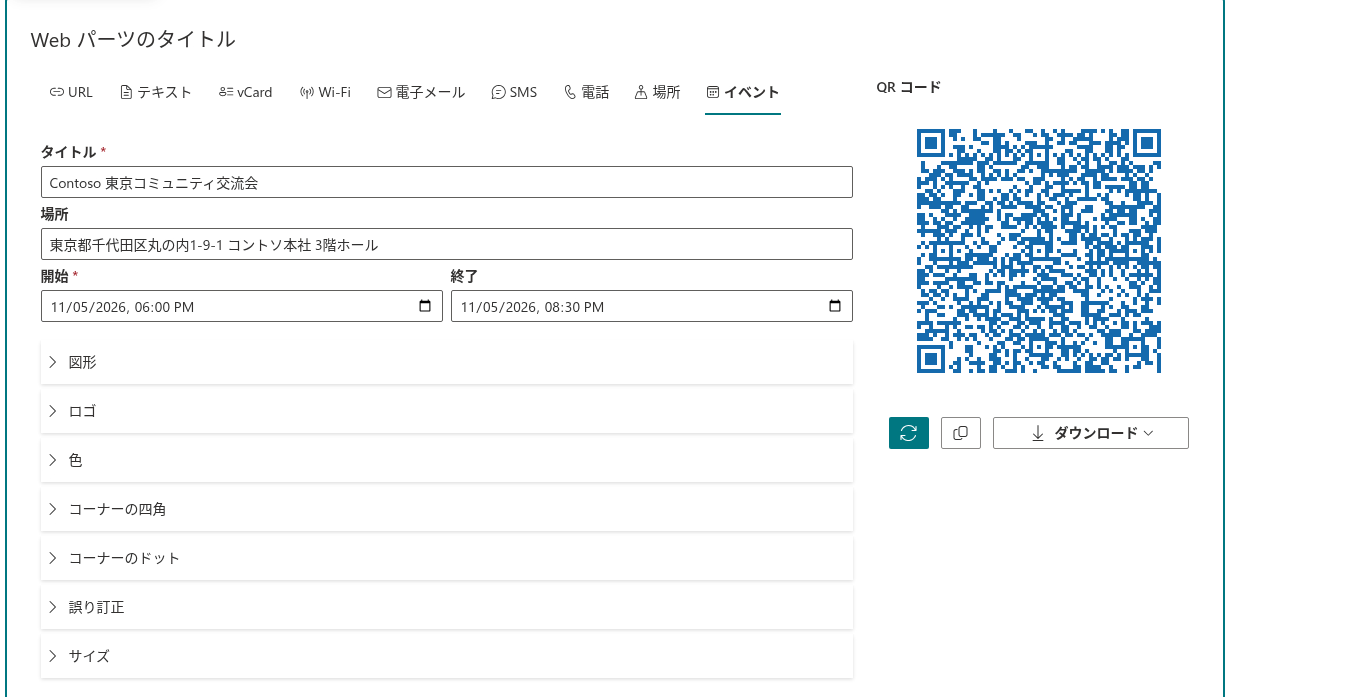
QR Code Generator Web パーツのあるページを開き、Event (イベント) タブを選択します。タブが表示されていない場合は、タブの行の末尾にある … (その他) ボタンをクリックします。
手順 2. イベントを入力する
- タイトル フィールドに、イベントの名前を入力します。このフィールドは必須で、最大 200 文字を入力できます。
- Location (場所) フィールドに、場所を入力します。部屋、住所、または オンライン といった語句を入力します。
- Start (開始) で、イベントが始まる日付と時刻を選択します。このフィールドは必須です。
- End (終了) で、イベントが終わる日付と時刻を選択します。このフィールドは省略可能ですが、省略した場合は、予定表アプリが期間を自動的に決定します。
手順 3. タイム ゾーンに注意する
日付と時刻は、入力したとおりに、タイム ゾーンなしでコードに書き込まれます。コードを読み取ったユーザーの予定表は、これを現地時刻として扱います。
- 1 つのオフィスまたは 1 つの都市で開催するイベントの場合は、ほかに何もする必要はありません。ポスターの 10:00 は、予定表でも 10:00 になります。
- 複数のタイム ゾーンに参加者がいるオンライン イベントの場合は、タイトルまたは Location フィールドにタイム ゾーンを追加します (例: 全社ミーティング (10:00 CET))。そうしないと、別のタイム ゾーンの参加者には、その参加者自身の現地時刻の 10:00 にイベントが追加されます。
❗ 重要
Web パーツは、End が Start より後であるかどうかを確認しません。コードをダウンロードする前に、両方の値を確認してください。
手順 4. コードをテストする
スマートフォンでプレビューを読み取ります。スマートフォンが予定表へのイベントの追加を提案するので、そのメッセージを開き、タイトル、場所、日付、時刻を確認します。
📝 注
予定表イベントをサポートしているスキャナーは、リンクをサポートしているスキャナーよりも少なくなります。カメラ アプリによっては、コードの内容をテキストとして表示し、イベントの追加を提案しないものがあります。組織で一般的に使用されているスマートフォンでコードをテストしてください。社外の幅広いユーザーを対象とする場合は、URL タブで、イベント ページへのリンクを含むコードを作成することを検討してください。
手順 5. コードを使用する
- ポスターまたは印刷した招待状。 ダウンロードをクリックし、SVG または大きなサイズの PNG を選択します。コードを読み取らない人のために、日付と時刻もコードの横に印刷してください。
- 電子メール、スライド、デジタル サイネージ。 コピーをクリックし、画像を貼り付けます。
- イントラネットのイベント ページ。 編集モードのページでコードを設定し、ページを再発行します。KB10269. 構成済みの QR コードを SharePoint ページで公開するを参照してください。
画像の形式とサイズについては、KB10268. QR コードのダウンロードとコピー: PNG、JPEG、SVG、WebPで説明しています。
コードに含まれないもの
イベントのコードに含まれるのは、タイトル、場所、開始、終了の 4 つです。説明、アラーム、参加者の一覧、オンライン会議へのリンクは含まれず、定期的なイベントや終日のイベントを作成することもできません。コードを読み取ったユーザーは、イベントの個人用のコピーを自分の予定表に追加します。
- 開催者には、誰がイベントを追加したかはわかりません。
- イベントが変更または取り消されても、参加者の予定表にあるコピーは変わりません。
出欠の返信や更新が重要な会議の場合は、予定表から通常の招待を送信し、QR コードは補助として使用してください。
まとめ
Event タブを選択し、タイトル、Location、Start、End を入力して、対象ユーザーが複数のタイム ゾーンにまたがる場合はタイム ゾーンを明記し、印刷に回す前にスマートフォンでコードをテストしてください。
💡 ヒント
Event タブとその他のタブのすべてのフィールドについては、KB10264. QR コードのデータの種類: URL、テキスト、vCard、Wi-Fi、電子メール、SMS、電話、場所、イベントで説明しています。