My Tasks
 概要
My Tasks Web パーツは、Planner、To Do、Outlook、SharePoint、Project Online、Azure DevOps のすべてのタスクを 1 つの一覧に表示します。この一覧に表示する列とその順序は、ページの編集者が、Web パーツのプロパティ ウィンドウの列グループで決めます。表示する列をオンにして、必要な順序にドラッグします。この設定は、ページのすべてのユーザーに適用されます。
この記事では、利用できる列、通常の列とリンク付きの列の違い、既定の列セット、データ ソースごとに空になる列について説明します。
始める前に
- Web パーツを配置したページを編集する権限が必要です。
- Web パーツがすでに追加され、構成されている必要があります。KB10289. My Tasks Web パーツを追加して構成する方法を参照してください。
- 列グループで制御できるのは、ページ上の表だけです。Excel へのエクスポートとタスクの詳細パネルには、それぞれ固定のフィールド セットがあります。詳しくは、KB10296. My Tasks を Excel にエクスポートする方法と KB10295. My Tasks: ページを離れずにタスクの詳細を表示するを参照してください。
列を選択して順序を変更する方法
- ページを開き、編集をクリックします。
- My Tasks Web パーツを選択し、Web パーツの編集 (鉛筆) アイコンをクリックして、プロパティ ウィンドウを開きます。
- 列グループまでスクロールします。利用できるすべての列が、チェック ボックス付きで表示されます。
- 列を表示するにはチェック ボックスをオンにし、非表示にするにはオフにします。
- 行を上下にドラッグして、列の位置を変更します。一覧の先頭にある列が、タスク一覧の左端の列になります。
- 保存または発行をクリックして、新しいレイアウトをすべてのユーザーに反映します。
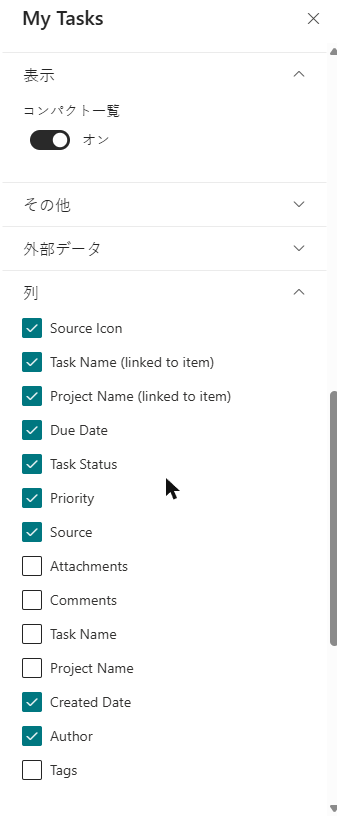
チェック ボックスをオフにしても、何も削除されません。列の位置は記憶されているため、後でもう一度オンにすると、一覧内の元の位置に戻ります。
利用できる列
| 列 | 内容 | 既定 |
|---|---|---|
| ソース アイコン | タスクの取得元 (Planner、Outlook、To Do、Azure DevOps、SharePoint、プロジェクト) を示す小さなアイコン | オン、先頭 |
| 添付ファイル | クリップのアイコンと添付ファイルの数 | オフ |
| コメント | チャットのアイコンとコメントの数 | オフ |
| タスク名 | タスクのタイトル (通常のテキスト) | オフ |
| タスク名 (アイテムへのリンク) | 元のタスクを新しいタブで開くリンクとして表示したタイトル | オン |
| プロジェクト名 | タスクのプロジェクト、プラン、リスト、サイト (通常のテキスト) | オフ |
| プロジェクト名 (アイテムへのリンク) | 取得元がアドレスを提供している場合に、プロジェクト、プラン、サイトへのリンクとして表示した同じ名前 | オン |
| 作成日 | タスクを作成した日付 | オン |
| 期限 | 期限。期限を過ぎた日付は赤で表示されます | オン |
| 作成者 | タスクを作成したユーザー。取得元がプロフィール画像を提供している場合は、画像も表示されます | オン |
| タスクの状態 | タスクの状態 | オン |
| 優先度 | タスクの優先度 | オン |
| ソース | 取得元の名前 (テキスト)。例: Planner | オフ |
| タグ | タスクのタグ (1 つのセルに表示) | オフ |
通常の列とリンク付きの列
タスク名とプロジェクト名には、2 種類の列があります。通常の列は、テキストだけを表示します。(アイテムへのリンク) と付いた列は、クリックできるリンクを表示します。タスクにアドレスがない場合は、リンク付きの列でも通常のテキストが表示されます。それぞれ、片方の列だけをオンにしてください。両方をオンにすると、同じテキストが 2 回表示されます。
リンク付きのタスク名列のリンクと、行のダブルクリックは、どちらも元のタスクを開きます。ユーザーがうっかりページを離れることなく、行を選択できるようにしたい場合は、通常の列が便利です。
データ ソースごとに空になる列
すべてのデータ ソースがすべての値を提供するわけではありません。セルが空でも、エラーではありません。
| 列 | Planner | To Do | Outlook | SharePoint / プロジェクト | Azure DevOps |
|---|---|---|---|---|---|
| 添付ファイル、コメント | 空 | 空 | 空 | 空 | 件数を表示 |
| タグ | 空 | 空 | 空 | 空 | タグを表示 |
| 作成者 | 表示 | 空 | 空 | 表示 | 表示 |
| 期限 | 設定されている場合 | 設定されている場合 | 設定されている場合 | 設定されている場合 | 作業項目に期限がある場合 |
データ ソースの説明については、KB10290. My Tasks のデータ ソース: Planner、To Do、Outlook、SharePoint、Project Online、Azure DevOpsを参照してください。
📝 注
To Do と Outlook のタスクでは、作成者列は仕様上空になります。これらのタスクは個人用であり、他の作成者がいないためです。
既定の列セットと新しい列
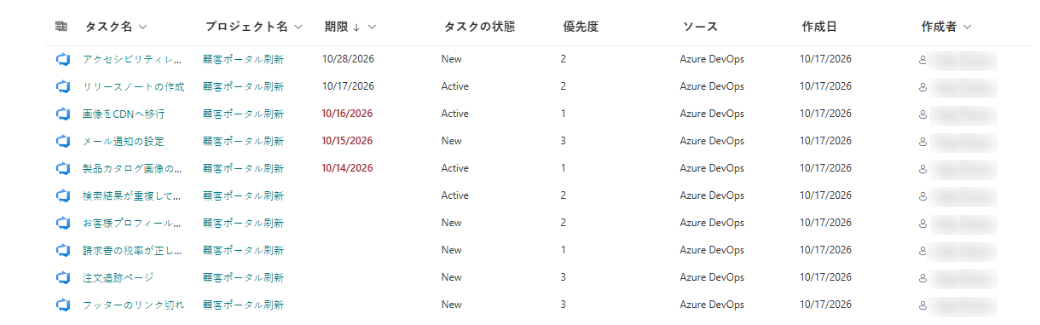
新しく追加した Web パーツでは、次の列がオンになっています: ソース アイコン、タスク名 (アイテムへのリンク)、プロジェクト名 (アイテムへのリンク)、作成日、期限、作成者、タスクの状態、優先度。
My Tasks の新しいバージョンで新しい列が導入されると、ページ上にすでにある Web パーツにも自動的に追加されます。再構成の必要はありません。新しい列は列グループに表示され、他の列と同じようにオンにしたり移動したりできます。
❗ 重要
列セットは Web パーツの設定であり、すべてのユーザーで共通です。ユーザーが自分で列を表示または非表示にすることはできません。ユーザーにできるのは、一覧のフィルターと並べ替えだけです。これらの個人設定については、KB10293. My Tasks: フィルター、並べ替え、個人用ビュー設定を参照してください。
💡 ヒント
幅の狭いページ セクションや Microsoft Teams で使用する場合は、必要な列だけを残してください。通常は、ソース アイコン、タスク名 (アイテムへのリンク)、期限、タスクの状態で十分です。列が少ないほど、スマートフォンでも一覧が見やすくなります。期限を目立たせたい場合は、KB10292. My Tasks: 期限列、期限超過の強調表示、クイック フィルターを参照してください。