Ievads
Smart Tiles katrs elements tiek rediģēts tur, kur tas tiek rādīts: lapā, rediģēšanas režīmā. Nav atsevišķa saišu saraksta, kas būtu jāuztur. Šajā rakstā aprakstīti viena elementa rediģēšanas rīki — pievienošana, dialogs Rekvizīti, kontekstizvēlne, secības maiņa un noņemšana. Elementa izskats — krāsas, ikonas, attēli un lielumi — ir aplūkots atsevišķos rakstos, uz kuriem ir saites raksta beigās.
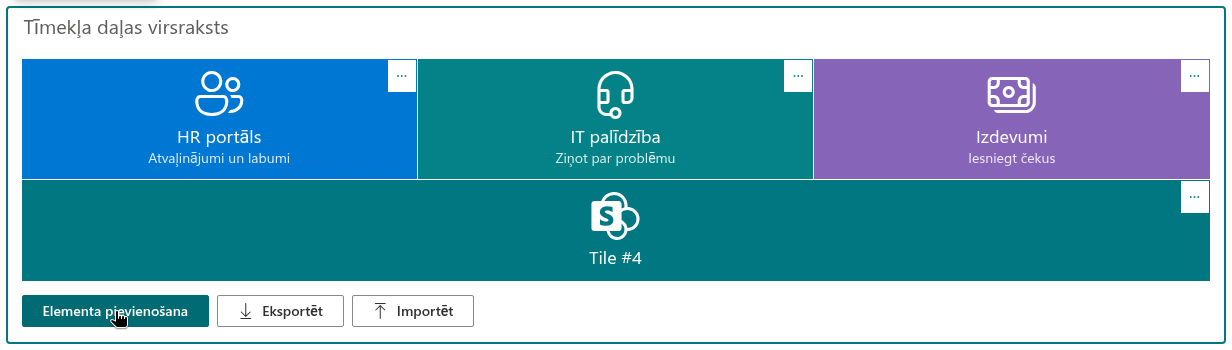
Lai izpildītu darbības, atveriet lapu rediģēšanas režīmā. Tīmekļa daļa tad zem elementiem rāda pogas Elementa pievienošana, Eksportēt un Importēt, bet katra elementa augšējā labajā stūrī — pogu ….
Elementa pievienošana
Noklikšķiniet uz Elementa pievienošana zem paneļa. Beigās parādās jauns elements ar vietturvirsrakstu (piemēram, Tile #4), pirmo dizaina izcēluma krāsu, baltu tekstu, SharePoint ikonu un vietturi saites vietā, kas nekur neved. Uzreiz atveriet tā rekvizītus, lai piešķirtu tam virsrakstu un saiti.
Kontekstizvēlne
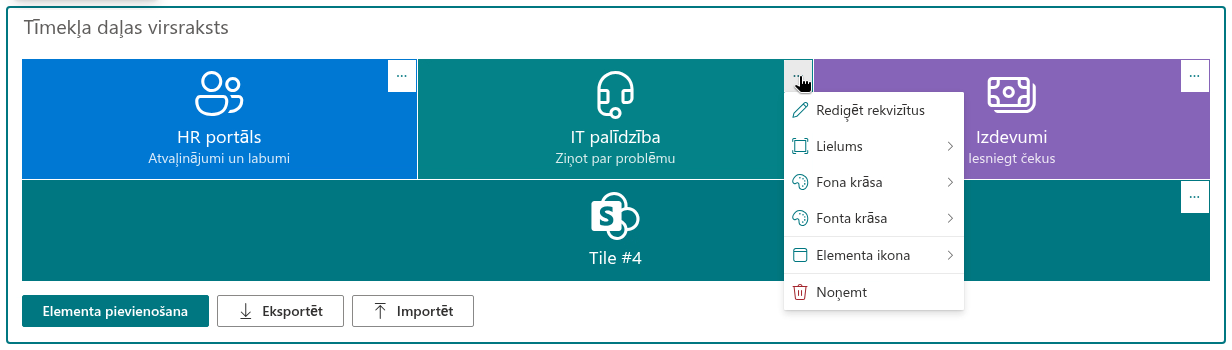
Noklikšķiniet uz pogas … elementa stūrī, lai atvērtu tā kontekstizvēlni. Viss, ko elementam var mainīt, sākas šeit:
| Vienums | Ko tas dara |
|---|---|
| Rediģēt rekvizītus | Atver dialogu Rekvizīti ar elementa tekstiem, saiti, atvēršanas veidu un auditoriju. |
| Lielums | Izvēlas vienu no sešiem platumiem — no Īpaši mazs līdz Pilns platums. |
| Fona krāsa | Izvēlas fona krāsu, fona attēlu vai — YouTube saitēm — video sīktēlu. |
| Fonta krāsa | Izvēlas virsraksta, apraksta un standarta ikonas krāsu. |
| Elementa ikona | Atver vienu no piecām ikonu kopām vai ļauj izvēlēties pielāgotu attēlu. |
| Noņemt | Dzēš elementu. |
Dialogs «Rekvizīti»
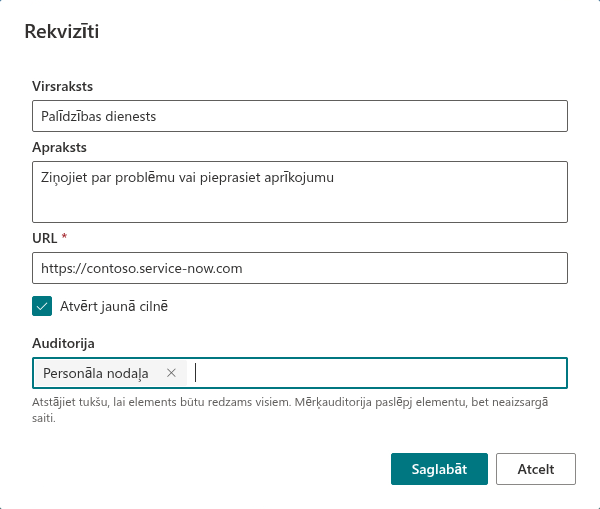
Izvēlieties Rediģēt rekvizītus, lai atvērtu dialogu. To var pavilkt malā aiz virsraksta joslas, lai elements paliktu redzams rediģēšanas laikā.
| Lauks | Apraksts |
|---|---|
| Virsraksts | Teksts uz elementa. Tas tiek rādīts vienā rindā; virsraksts, kas neietilpst, tiek nogriezts ar daudzpunkti, tāpēc veidojiet to īsu. |
| Apraksts | Neobligāta otrā rinda mazākā tekstā, kas tiek rādīta arī elementa rīka padomā. Var ierakstīt līdz divām rindām, taču elements aprakstu rāda vienā rindā. |
| URL | Saite, ko elements atver. Obligāta; atbalstītie formāti ir uzskaitīti tālāk. Kamēr saite nav derīga, poga Saglabāt paliek atspējota. |
| Atvērt jaunā cilnē | Atver saiti jaunā pārlūkprogrammas cilnē, nevis pašreizējā logā. Opcija nav pieejama saitēm, kas atver lietojumprogrammu (e-pasts, tālrunis, īsziņa, Teams), jo šādas saites nekad neatver cilni. |
| Auditorija | Vietnes SharePoint grupas vai Microsoft Entra ID grupas, kuru dalībnieki redz elementu. Atstājiet lauku tukšu, lai elementu rādītu visiem. |
Noklikšķiniet uz Saglabāt, lai lietotu izmaiņas, vai uz Atcelt, lai tās atmestu.
Atbalstītie saišu formāti
| Saite | Piemērs |
|---|---|
| Tīmekļa adrese | https://contoso.sharepoint.com/sites/hr |
| Ceļš pašreizējā nomniekā | /sites/hr/Shared Documents/Handbook.pdf |
| Enkurs pašreizējā lapā | #benefits |
| E-pasts | mailto:helpdesk@contoso.com |
| Tālruņa numurs | tel:+15551234567 |
| Īsziņa | sms:+15551234567 |
| Microsoft Teams | msteams:/l/chat/0/0?users=helpdesk@contoso.com |
Relatīvs ceļš ir drošākā forma saturam tajā pašā nomniekā: saite turpina darboties, kad panelis tiek eksportēts uz citu vietni vai vietne tiek pārvietota.
📝 Piezīme
Saites uz YouTube video (youtube.com, youtu.be) tiek atpazītas automātiski. Elements ikonas vietā saņem atskaņošanas pogu, un izvēlne Fona krāsa piedāvā kā fonu video Sīktēls.
Elementu secības maiņa
Velciet elementu ar peli uz jaunu vietu; pārējie elementi pavirzās, atbrīvojot vietu. Jaunā secība tiek saglabāta kopā ar lapu.

Mērķētie elementi rediģēšanas režīmā
Elementam ar auditoriju rediģēšanas režīmā augšējā kreisajā stūrī ir redzama neliela cilvēku ikona, lai mērķētos elementus varētu atšķirt no pārējiem. Rediģēšanas režīmā autors redz katru elementu neatkarīgi no tā auditorijas; filtrēšana attiecas uz publicēto lapu.
Elementa noņemšana
Kontekstizvēlnē izvēlieties Noņemt. Elements pazūd nekavējoties, bez apstiprinājuma. Ja elements ir noņemts kļūdas pēc, aizveriet lapu, to nesaglabājot, vai izmantojiet lapas versiju vēsturi, lai atjaunotu iepriekšējo versiju.
❗ Svarīgi
Elementu izmaiņas tiek glabātas lapā. Apmeklētājiem tās kļūst redzamas tikai pēc lapas atkārtotas publicēšanas; līdz tam apmeklētāji redz paneļa iepriekšējo versiju.
💡 Padoms
Par elementa izskata maiņu skatiet rakstus KB10043. Elementu krāsas Smart Tiles, KB10243. Ikonu izvēle elementiem, KB10245. Fona attēla iestatīšana elementam un KB10247. Elementu lielumi un izkārtojums Smart Tiles.
Uzziniet vairāk par produktu: https://vitextra.com/lv/products/smart-tiles