My Tasks
 Pārskats
Pēc risinājuma instalēšanas tīmekļa daļu My Tasks SharePoint lapai pievieno tāpat kā jebkuru citu tīmekļa daļu. Jauna tīmekļa daļa jau darbojas ar saprātīgām noklusējuma vērtībām, tāpēc bieži pietiek izvēlēties tikai datu avotus. Šajā rakstā aprakstīts, kā pievienot tīmekļa daļu, par ko atbild katra rekvizītu rūts grupa un kā pārbaudīt rezultātu.
Pirms sākat
- Risinājums My Tasks ir instalēts lietojumprogrammu katalogā un pievienots vietnei. Skatiet KB10035. Kā instalēt Vitextra produktu pakalpojumā SharePoint Online. Par jaunas risinājuma versijas instalēšanu skatiet KB10050. Kā atjaunināt Vitextra SPFx risinājumu pakalpojumā SharePoint Online.
- Nomnieka administrators ir apstiprinājis risinājuma API atļauju pieprasījumus SharePoint administrēšanas centrā (Advanced > API access). Skatiet KB10303. My Tasks: nepieciešamās atļaujas, konfidencialitāte un drošība.
- Jums ir tiesības rediģēt lapu.
- Jums ir izmēģinājumversija vai licence. Skatiet KB10206. Vitextra licencēšana un konts: kā iegādāties un aktivizēt licenci.
Kā pievienot tīmekļa daļu
- Atveriet SharePoint lapu, kurā jāparādās sarakstam, un noklikšķiniet uz Edit.
- Noklikšķiniet uz ikonas + vietā, kur jāatrodas tīmekļa daļai.
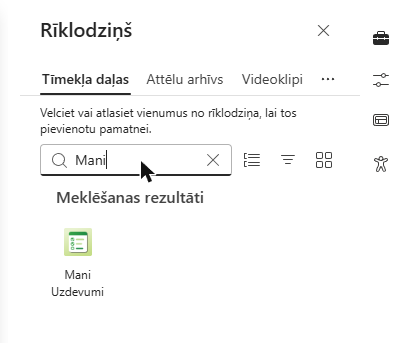
- Meklēšanas lodziņā ievadiet My Tasks un rezultātos atlasiet tīmekļa daļu.
- Noklikšķiniet uz tīmekļa daļas, pēc tam uz ikonas Edit web part (zīmulis) tās kreisajā pusē, lai atvērtu rekvizītu rūti.
- Izvēlieties datu avotus un pielāgojiet pārējos iestatījumus (skatiet tālāk).
- Ja vēlaties, noklikšķiniet uz virsraksta apgabala (Tīmekļa daļas virsraksts) un ievadiet savu virsrakstu.
- Noklikšķiniet uz Republish (vai Publish), lai lapa kļūtu pieejama citiem.
📝 Piezīme
Tīmekļa daļu My Tasks var novietot jebkurā lapas sadaļā. Tā atbalsta arī pilna platuma sadaļu un var tikt izmantota pilnekrāna lietotnes lapā. Programmā Microsoft Teams tā darbojas kā personiskā lietotne un kā cilne; skatiet KB10301. Kā pievienot My Tasks programmā Microsoft Teams.
Rekvizītu rūts
Iestatījumi ir sagrupēti akordeonā. Lielākā daļa izmaiņu tiek piemērotas uzreiz, bez lapas pārlādes.
| Grupa | Ko tajā iestata |
|---|---|
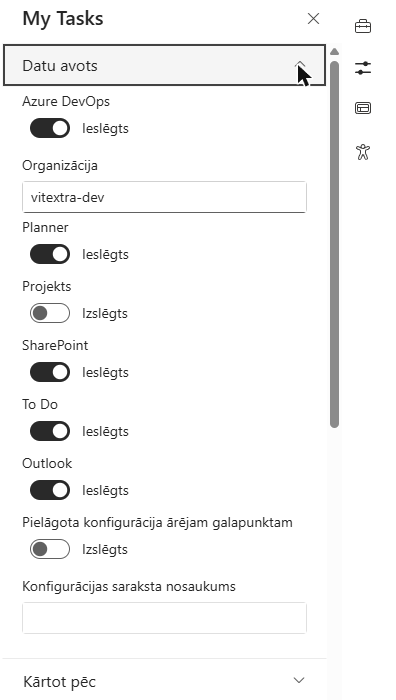
| Datu avots | Slēdži Azure DevOps, Planner, Projekts, SharePoint, To Do un Outlook. Azure DevOps gadījumā parādās lauks Organizācija. |
| Kārtot pēc | Noklusējuma kārtošanas kolonna (Uzdevuma nosaukums, Izveides datums, Izpildes datums, Avots, Prioritāte vai Uzdevuma statuss) un virziens. |
| Rindu ierobežojums | Slīdnis Rezultātu kopskaits (no 5 līdz 50) un slēdzis Iespējot lapošanu. |
| Izskats | Slēdzis Kompaktais režīms. |
| Dažādi | Izslēgtie statusi (atdalīti ar komatiem) un Automātiski atsvaidzināt. |
| Kolonnas | Kuras kolonnas tiek rādītas un kādā secībā. |
| Par | Licences informācija. |
Datu avots
Ieslēdziet katru avotu, kura uzdevumiem jāparādās. Jaunai tīmekļa daļai ir ieslēgti Planner, SharePoint, To Do un Outlook; Azure DevOps un Projekts ir izslēgti. Ja visi avoti ir izslēgti, saraksts ir tukšs.
Lai rādītu Azure DevOps darba vienumus, ieslēdziet Azure DevOps un ievadiet Organizācija: nosaukumu, ko redzat adresē dev.azure.com/<organization>, piemēram, contoso. Visu avotu aprakstus un prasības skatiet rakstā KB10290. My Tasks datu avoti: Planner, To Do, Outlook, SharePoint, Project Online un Azure DevOps.
Kārtot pēc, Rindu ierobežojums un Izskats
Pēc noklusējuma saraksts tiek kārtots pēc kolonnas Izveides datums, jaunākie vispirms. Noklusējuma lapas izmērs ir 10 uzdevumi, un lapošana ir ieslēgta. Skaitli maina ar slīdni Rezultātu kopskaits. Ja Iespējot lapošanu ir izslēgts, tiek rādīta tikai pirmā lapa. Slēdzis Kompaktais režīms samazina rindu augstumu. Lietotāji savu kārtošanu joprojām var mainīt paši; skatiet KB10293. My Tasks: filtrēšana, kārtošana un personiskie skata iestatījumi un KB10297. My Tasks: lapošana, rindu ierobežojums, automātiskā atsvaidzināšana un tūlītēja ielāde.
Dažādi
Laukā Izslēgtie statusi (atdalīti ar komatiem) ievadiet to statusu nosaukumus, kas jāpaslēpj visiem lietotājiem, piemēram, Completed, Deferred. Nosaukumiem precīzi jāsakrīt ar kolonnā Uzdevuma statuss rādīto tekstu. Slēdzis Automātiski atsvaidzināt pārlādē sarakstu ik pēc 60 sekundēm, nerādot ielādes indikatoru. Skatiet KB10298. My Tasks: statusu izslēgšana un uzdevumu saraksta ierobežošana.
Kolonnas
Atzīmējiet rādāmās kolonnas un velciet tās uz augšu vai uz leju, lai mainītu secību. Skatiet KB10294. My Tasks: kolonnu izvēle un secība.
Par
Grupā tiek rādīts licences statuss: izmēģinājumversija (ar atlikušo dienu skaitu), aktīva, derīgums beidzies, aizturēta vai atcelta.
❗ Svarīgi
Tīmekļa daļa rāda tikai tos uzdevumus, kas piešķirti lapas skatītājam. Ja rediģēšanas laikā redzat tukšu sarakstu, pārbaudiet, vai jums ir piešķirti uzdevumi iespējotajos avotos. Avots, ko nevar ielādēt, piemēram, tāpēc, ka API atļauja nav apstiprināta, tiek izlaists bez kļūdas ziņojuma, un pārējie avoti joprojām tiek rādīti.
Rezultāta pārbaude
- Saglabājiet vai atkārtoti publicējiet lapu un pārlādējiet to.
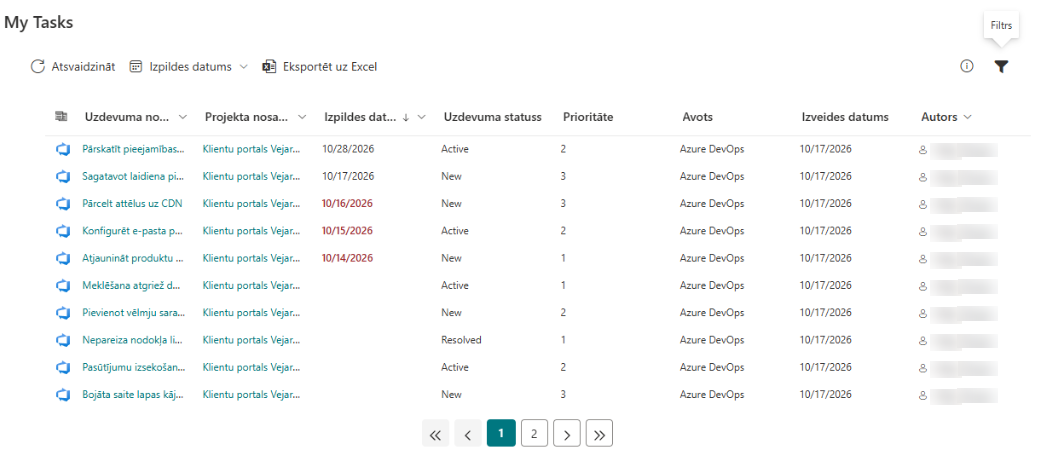
- Pārliecinieties, ka parādās katra iespējotā avota uzdevumi. Pirmajā kolonnā tiek rādīta avota ikona.
- Pārbaudiet komandu rīkjoslu: Atsvaidzināt, izvēlni Izpildes datums, Eksportēt uz Excel un filtru paneli (Filtrs).
- Atlasiet uzdevumu un atveriet Detalizēti, lai redzētu tā rekvizītus.
💡 Padoms
Vienā lapā vai dažādās lapās varat pievienot vairākas My Tasks tīmekļa daļas, katru ar saviem avotiem un kolonnām. Katra lietotāja kārtošana un filtri tiek atcerēti atsevišķi katrai tīmekļa daļai. Īsu rokasgrāmatu kolēģiem skatiet rakstā KB10291. My Tasks: īsa rokasgrāmata lietotājiem. Ja uzdevumi neparādās, skatiet KB10307. Kāpēc My Tasks uzdevumi netiek rādīti vai neielādējas?.