My Tasks
 Pārskats
Tīmekļa daļa My Tasks vienā sarakstā var apvienot līdz sešiem avotiem. Katram avotam rekvizītu rūts grupā Datu avots ir savs slēdzis. Šajā rakstā aprakstīts, ko ielādē katrs avots, ko tas prasa un kā tā dati tiek attēloti kolonnās Projekta nosaukums, Uzdevuma statuss un Prioritāte.
Visiem avotiem ir spēkā vieni un tie paši noteikumi:
- Tiek rādīti tikai uzdevumi, kas piešķirti pierakstītajam lietotājam.
- Avots, kura pieprasījums neizdodas, tiek izlaists bez paziņojuma, un pārējie avoti joprojām tiek rādīti.
- Tīmekļa daļa uzdevumus tikai nolasa — tā tos nekad neveido un nemaina.
- Izslēgtam avotam datu pieprasījums netiek sūtīts. Ja visi avoti ir izslēgti, saraksts ir tukšs.
Avoti īsumā
| Avots (slēdzis) | Kas tiek ielādēts | Prasības | Ierobežojums |
|---|---|---|---|
| Planner | Jums piešķirtie Planner uzdevumi, kas nav pabeigti par 100 % | Microsoft Graph atļauja Tasks.ReadWrite | Ierobežojums nav norādīts |
| To Do | Uzdevumi no visiem jūsu Microsoft To Do sarakstiem, izņemot Flagged email; pabeigtie uzdevumi netiek ielādēti | Tasks.ReadWrite; pastkaste ar To Do | Ierobežojums nav norādīts |
| Outlook | Ar karodziņu atzīmētie e-pasta ziņojumi (To Do saraksts Flagged email); pabeigtie netiek ielādēti | Tasks.ReadWrite; jūsu pašu pastkaste (koplietojamās pastkastes netiek iekļautas) | Ierobežojums nav norādīts |
| SharePoint | Jums piešķirtie SharePoint uzdevumu sarakstu vienumi (satura tips Task) | Vietnei jābūt indeksētai SharePoint meklēšanā | Līdz 100 uzdevumiem |
| Projekts | Jums piešķirtie uzdevumi no Project Online vai Project Server vietnēm | Project Online vietņu veidnes; SharePoint meklēšana | Līdz 100 uzdevumiem |
| Azure DevOps | Jums piešķirtie darba vienumi visā organizācijā | user_impersonation pakalpojumam Azure DevOps; organizācijas nosaukums laukā Organizācija | Visi piešķirtie vienumi |
Planner
Ielādē jums piešķirtos Planner uzdevumus, izmantojot Microsoft Graph, neiekļaujot uzdevumus, kas jau ir pabeigti par 100 %.
- Projekta nosaukums: plāna nosaukums. Ja plāns nav pieejams, vērtība ir tukša.
- Uzdevuma statuss: tiek aprēķināts pēc uzdevuma. Ja uzdevumam ir kontrolsaraksts, statuss ir Nav sākts, kamēr visi kontrolsaraksta vienumi ir atvērti, Notiek izpilde, kad daži ir pabeigti, un Pabeigts, kad pabeigti visi. Ja kontrolsaraksta nav, tiek izmantots procents: zem 50 % ir Nav sākts, no 50 % līdz 99 % — Notiek izpilde.
- Prioritāte: Planner prioritāte tiek pārveidota par Steidzami (steidzama), Augsta (svarīga), Parasta (vidēja) vai Zema.
- Autors: uzdevuma izveidotāja vārds. Vārdi tiek noteikti, izmantojot Microsoft Graph, kam nepieciešama atļauja User.ReadBasic.All.
- Klikšķis uz uzdevuma nosaukuma atver uzdevumu jaunajā Planner.
- Tiek rādīti tikai jums piešķirtie uzdevumi, nevis visi to plānu uzdevumi, kuru dalībnieks esat.
To Do un Outlook
Abi avoti darbojas ar Microsoft To Do, izmantojot Microsoft Graph. To Do ielādē uzdevumus no visiem jūsu sarakstiem, izņemot sistēmas sarakstu Flagged email. Outlook ielādē ar karodziņu atzīmētos e-pasta ziņojumus no šī saraksta. Pabeigtie vienumi netiek ielādēti.
- Projekta nosaukums ir To Do uzdevumiem un Outlook atzīmētajiem e-pasta ziņojumiem.
- Autors abiem avotiem ir tukšs — tas ir paredzēts.
- Uzdevuma statuss To Do uzdevumiem: Nav sākts vai Microsoft To Do norādītais stāvoklis pārējiem atvērtajiem uzdevumiem. Prioritāte: Zema, Parasta vai Augsta, atkarībā no uzdevuma svarīguma.
- Atzīmētajiem e-pasta ziņojumiem nepieciešama pastkaste ar iespējotu To Do. Koplietojamās pastkastes netiek iekļautas.
SharePoint
Ielādē SharePoint uzdevumu sarakstu vienumus (satura tips Task), kuros esat norādīts kolonnā Assigned To. Vaicājums tiek izpildīts caur SharePoint meklēšanu jūsu kontekstā, tāpēc atļaujas tiek ievērotas un jūs nekad neredzat vienumus, kurus nevarat atvērt.
- Projekta nosaukums: vietnes, kurā atrodas saraksts, nosaukums.
- Uzdevuma statuss un Prioritāte: saraksta kolonnu Task Status un Priority vērtības tādas, kādas tās tiek rādītas SharePoint, tostarp vietnes valodā.
- No šī avota tiek ielādēti līdz 100 uzdevumiem.
- Tā kā dati nāk no meklēšanas, jauns vai mainīts vienums parādās tikai pēc tam, kad to ir apstrādājusi meklēšanas pārmeklēšana (crawl).
- Vietnes vai saraksti, kas izslēgti no meklēšanas rezultātiem, netiek atrasti.
Projekts
Ielādē uzdevumus no Project Online vai Project Server vietnēm tāpat kā avots SharePoint: caur SharePoint meklēšanu, jums piešķirtos vienumus, līdz 100 uzdevumiem. Avots SharePoint šo projektu vietņu uzdevumus neiekļauj, tāpēc uzdevumi netiek dublēti. Lauku attēlojums ir tāds pats kā avotam SharePoint.
Azure DevOps
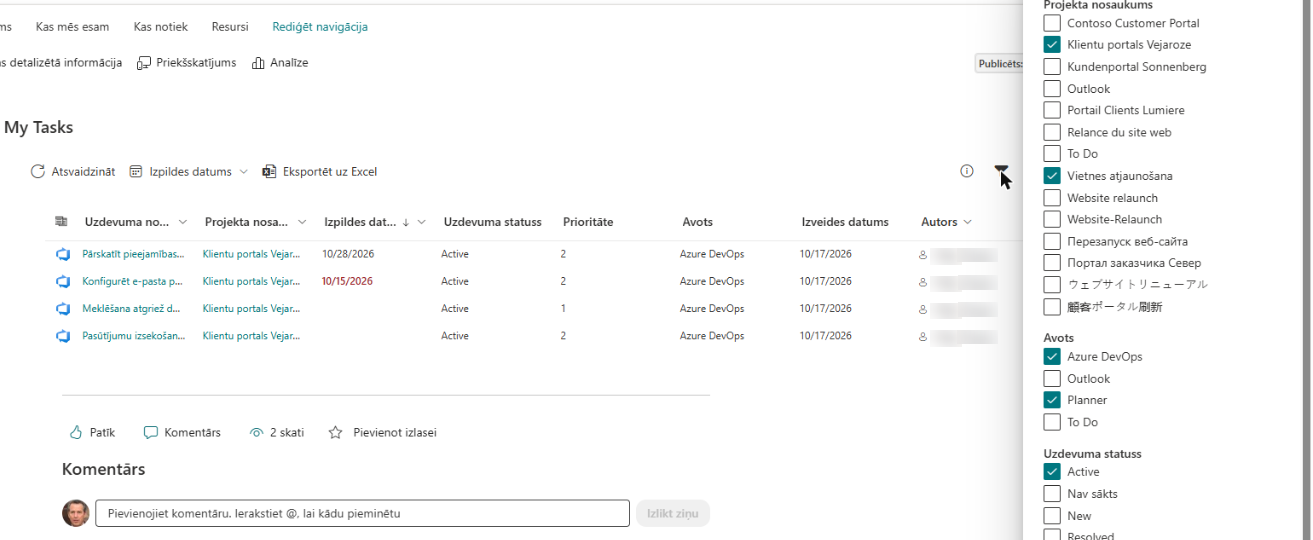
Ielādē darba vienumus, kas jums piešķirti visā Azure DevOps organizācijā, — to pašu sarakstu, kas redzams Azure DevOps lapā My work. Izsaukums tiek veikts ar jūsu pašu identitāti, tāpēc redzat tikai to, ko jau varat redzēt Azure DevOps.
- Ievadiet Organizācija: nosaukumu no adreses
dev.azure.com/<organization>. - Projekta nosaukums: Azure DevOps komandas projekts.
- Uzdevuma statuss: darba vienuma stāvoklis, piemēram, New, Active, Resolved vai Closed.
- Prioritāte: darba vienuma skaitliskā prioritāte (no 1 līdz 4).
- Izpildes datums: tiek rādīts, ja projekta procesā ir izpildes datuma lauks.
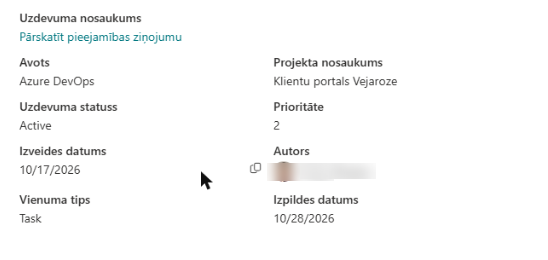
- Atzīmes: darba vienuma atzīmes. Darba vienuma tips (Bug, Task u. c.) tiek rādīts panelī Detalizēta informācija par uzdevumu.
- Klikšķis uz uzdevuma nosaukuma atver darba vienumu Azure DevOps.
📝 Piezīme
Lai jums piešķirto darba vienumu vietā rādītu saglabāta vaicājuma rezultātu, izmantojiet otro tīmekļa daļu. Skatiet KB10304. Azure DevOps Query Viewer: iestatīšana un vaicājuma pievienošana un KB10209. Kā instalēt un konfigurēt Azure DevOps Query Viewer tīmekļa daļu.
Statusi un prioritātes
| Avots | Uzdevuma statuss | Prioritāte |
|---|---|---|
| Planner | Nav sākts, Notiek izpilde, Pabeigts (pēc kontrolsaraksta vai procenta) | Steidzami, Augsta, Parasta, Zema |
| To Do | Nav sākts vai To Do norādītais stāvoklis | Zema, Parasta, Augsta |
| Outlook | Nav sākts vai To Do norādītais stāvoklis | Zema, Parasta, Augsta |
| SharePoint, Projekts | Saraksta kolonnas Task Status vērtība | Saraksta kolonnas Priority vērtība |
| Azure DevOps | Darba vienuma stāvoklis | Skaitlis no 1 līdz 4 |
Lai paslēptu statusus, izmantojiet to nosaukumus no šīs tabulas laukā Izslēgtie statusi (atdalīti ar komatiem); skatiet KB10298. My Tasks: statusu izslēgšana un uzdevumu saraksta ierobežošana.
Atļaujas īsumā
| Avots | Atļauja vai piekļuve |
|---|---|
| Planner, To Do, Outlook | Microsoft Graph Tasks.ReadWrite, User.Read, User.ReadBasic.All |
| SharePoint, Projekts | SharePoint meklēšana lietotāja kontekstā (drošības filtrēšana) |
| Azure DevOps | Azure DevOps user_impersonation |
Atļaujas vienreiz apstiprina nomnieka administrators. Sīkāku informāciju skatiet rakstā KB10303. My Tasks: nepieciešamās atļaujas, konfidencialitāte un drošība.
❗ Svarīgi
Atļaujas nosaukumu Tasks.ReadWrite Microsoft Graph pieprasa Planner un To Do uzdevumiem, taču tīmekļa daļa to izmanto tikai uzdevumu nolasīšanai. Tā neveido, nerediģē un nedzēš uzdevumus.
💡 Padoms
Ja avots neparāda uzdevumus, pārbaudiet tā prasības iepriekšējā tabulā un pēc tam skatiet KB10307. Kāpēc My Tasks uzdevumi netiek rādīti vai neielādējas?. Par avotu ieslēgšanu vai izslēgšanu skatiet KB10289. Kā pievienot un konfigurēt My Tasks tīmekļa daļu.