My Tasks
 Pārskats
Kolonna Izpildes datums un izvēlne Izpildes datums komandu rīkjoslā palīdz redzēt, kas ir nokavēts un kas gaidāms nākamais. Nokavētie datumi tiek rādīti sarkanā krāsā, bet ātrie filtri sašaurina sarakstu līdz nokavētajiem uzdevumiem, šodien izpildāmajiem uzdevumiem vai uzdevumiem, kas jāizpilda nākamajās septiņās dienās. Šajā rakstā aprakstīti precīzi noteikumi, lai jūs zinātu, ko redzat, un paskaidrots, no kurienes nāk katra uzdevuma izpildes datums.
Kolonna „Izpildes datums”
Kolonna Izpildes datums rāda datumu, līdz kuram uzdevums jāpabeidz. Datums tiek rādīts jūsu pārlūkprogrammas datuma formātā. Ja uzdevumam nav izpildes datuma, šūna ir tukša.
Datums tiek rādīts sarkanā krāsā, ja tas ir agrāks par šodienu. Uzdevums, kas jāizpilda šodien, nav sarkans: tas kļūst sarkans nākamajā dienā, kad datums ir pagātnē. Salīdzināšana notiek ar pašreizējās dienas sākumu jūsu datora laika joslā.
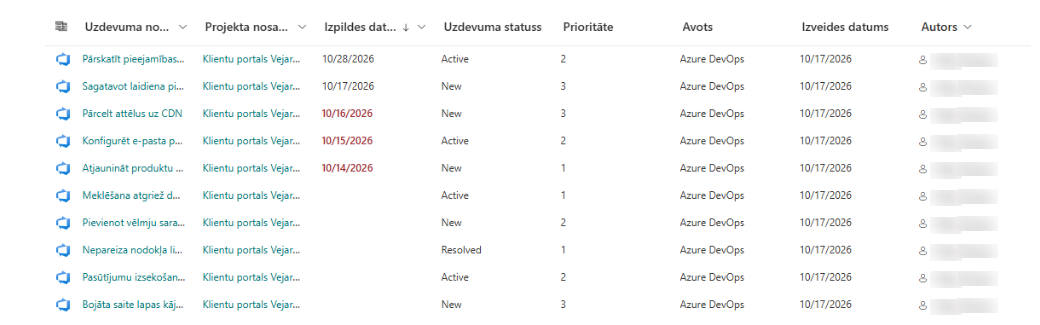
Administrators var paslēpt kolonnu vai mainīt tās vietu; pēc noklusējuma tā tiek rādīta. Skatiet KB10294. My Tasks: kolonnu izvēle un secība.
Izvēlne „Izpildes datums”
Izvēlne Izpildes datums komandu rīkjoslā ir ātrais filtrs. Tajā ir četri vienumi, un viens no tiem vienmēr ir atlasīts:
| Vienums | Kādi uzdevumi tiek rādīti |
|---|---|
| Visi datumi | Visi uzdevumi — gan ar izpildes datumu, gan bez tā. Tas ir noklusējums. |
| Nokavēts | Uzdevumi, kuru izpildes datums ir agrāks par šodienas sākumu |
| Šodien | Uzdevumi, kuru izpildes datums ir šodien, no plkst. 00:00 līdz dienas beigām |
| Šonedēļ | Uzdevumi, kuru izpildes datums iekrīt septiņās kalendārajās dienās, sākot ar šodienu |
Pievērsiet uzmanību tam, kā darbojas Šonedēļ. Tā nav kalendārā nedēļa no pirmdienas līdz svētdienai. Vienums aptver septiņas kalendārās dienas, sākot ar šodienu, tāpēc trešdien tas beidzas nākamajā otrdienā. Jau nokavētie uzdevumi tajā nav iekļauti; tiem izmantojiet Nokavēts.
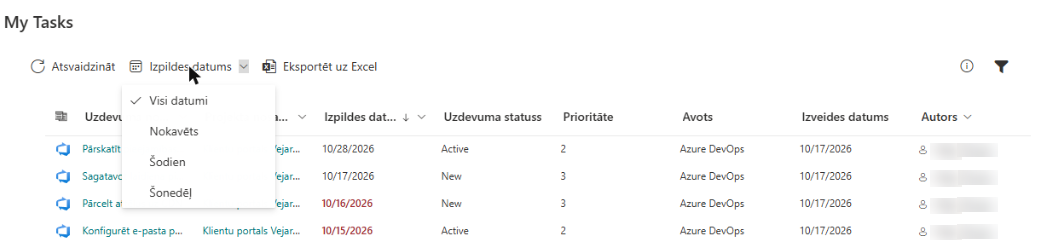
Lai izmantotu ātro filtru, atveriet izvēlni un izvēlieties vienumu. Saraksts tiek atjaunināts uzreiz un atgriežas pirmajā lapā. Lai atkal redzētu visus uzdevumus, izvēlieties Visi datumi.
Kā ātrais filtrs darbojas kopā ar citiem filtriem
Izvēlne Izpildes datums darbojas kopā ar filtru paneli. Uzdevums tiek rādīts tikai tad, ja tas atbilst abiem nosacījumiem: izvēlētajam izpildes datumu diapazonam un filtru panelī atzīmētajām vērtībām. Piemēram, Nokavēts kopā ar Avots = Planner rāda tikai nokavētos Planner uzdevumus. Par filtru paneli skatiet KB10293. My Tasks: filtrēšana, kārtošana un personiskie skata iestatījumi.
Ātrais filtrs ietekmē arī Eksportēt uz Excel: failā ir tikai izvēlētā diapazona uzdevumi. Jūsu pēdējā izvēle tiek atcerēta pārlūkprogrammā nākamajam apmeklējumam.
Uzdevumi bez izpildes datuma
Daudziem uzdevumiem nav izpildes datuma, piemēram, ar karodziņu atzīmētiem e-pasta ziņojumiem bez atgādinājuma datuma vai darba vienumiem procesā, kas neizmanto izpildes datumus. Šādi uzdevumi:
- kolonnā Izpildes datums ir tukša šūna, un tie nekad nav sarkani;
- tiek rādīti, ja ir atlasīts Visi datumi;
- netiek rādīti, ja ir atlasīts Nokavēts, Šodien vai Šonedēļ, jo tīmekļa daļa nevar noteikt, kad tie jāizpilda.
Kārtošana pēc izpildes datuma
Lai sakārtotu sarakstu pēc izpildes datuma, noklikšķiniet uz kolonnas Izpildes datums galvenes un izvēlieties Kārtot no A līdz Z (vispirms agrākie datumi) vai Kārtot no Z līdz A (vispirms vēlākie datumi). Kārtošana tiek piemērota visiem ielādētajiem uzdevumiem, ne tikai pašreizējai lapai, un tiek atcerēta jūsu pārlūkprogrammā.
Administrators var arī iestatīt Izpildes datums kā noklusējuma kārtošanu tīmekļa daļas iestatījumos, grupā Kārtot pēc. Jūsu pašu izvēlei lapā ir prioritāte pār šo noklusējumu. Skatiet KB10293. My Tasks: filtrēšana, kārtošana un personiskie skata iestatījumi.
No kurienes nāk izpildes datumi
My Tasks datumus neglabā un neaprēķina. Tā rāda datumu, ko nodrošina avots:
| Avots | No kurienes nāk izpildes datums |
|---|---|
| Planner | Uzdevuma izpildes datums programmā Planner |
| To Do | Uzdevuma izpildes datums programmā Microsoft To Do |
| Outlook | Ar karodziņu atzīmētā e-pasta ziņojuma izpildes datums, ja karodziņam tāds ir |
| SharePoint un Project | Uzdevumu saraksta vienuma kolonna Due Date |
| Azure DevOps | Darba vienuma lauks Due Date (Microsoft.VSTS.Scheduling.DueDate), ja jūsu procesa veidnē tāds ir |
Ja datums My Tasks ir nepareizs, labojiet to avota lietojumprogrammā un noklikšķiniet uz Atsvaidzināt.
📝 Piezīme
Panelī Detalizēta informācija par uzdevumu izpildes datums tiek rādīts tikai tad, ja uzdevumam tāds ir. Datums tiek rādīts jūsu vietējā formātā, tāpēc viens un tas pats uzdevums cilvēkiem ar atšķirīgiem reģionālajiem iestatījumiem var izskatīties atšķirīgi.
❗ Svarīgi
Ja Azure DevOps darba vienumam nav izpildes datuma, lai gan jūs to gaidāt, pārbaudiet, vai lauks Due Date pastāv jūsu procesa darba vienuma tipā. Ja procesā šāda lauka nav, tīmekļa daļa vienkārši rāda darba vienumus bez izpildes datumiem.
💡 Padoms
Gatavojoties sanāksmei, izvēlieties Nokavēts, noklikšķiniet uz Eksportēt uz Excel un nosūtiet failu vadītājam; pēc tam izvēlieties Šonedēļ un eksportējiet vēlreiz. Par eksportu skatiet KB10296. Kā eksportēt My Tasks uzdevumus uz Excel. Par citiem avotiem skatiet KB10290. My Tasks datu avoti: Planner, To Do, Outlook, SharePoint, Project Online un Azure DevOps.