My Tasks
 Pārskats
Tīmekļa daļa My Tasks vienā sarakstā rāda visus jūsu uzdevumus no Planner, To Do, Outlook, SharePoint, Project Online un Azure DevOps. Kādas kolonnas ir šajā sarakstā un kādā secībā tās atrodas, nosaka lapas redaktors tīmekļa daļas rekvizītu rūts grupā Kolonnas. Jūs atzīmējat kolonnas, kurām jābūt redzamām, un velkat tās vēlamajā secībā. Iestatījumi attiecas uz visiem lapas lietotājiem.
Rakstā aprakstītas pieejamās kolonnas, atšķirība starp vienkāršajiem un saišu variantiem, noklusējuma kopa un tas, kuras kolonnas kuriem datu avotiem paliek tukšas.
Pirms sākat
- Jums nepieciešamas tiesības rediģēt lapu, kurā atrodas tīmekļa daļa.
- Tīmekļa daļai jau jābūt pievienotai un nokonfigurētai. Skatiet KB10289. Kā pievienot un konfigurēt My Tasks tīmekļa daļu.
- Grupa Kolonnas nosaka tikai lapā redzamo tabulu. Eksporta uz Excel failam un uzdevuma detaļu panelim ir sava fiksēta lauku kopa; skatiet KB10296. Kā eksportēt My Tasks uzdevumus uz Excel un KB10295. My Tasks: uzdevuma detaļu skatīšana, neatstājot lapu.
Kā izvēlēties un sakārtot kolonnas
- Atveriet lapu un noklikšķiniet uz Edit.
- Atlasiet tīmekļa daļu My Tasks un noklikšķiniet uz ikonas Edit web part (zīmulis), lai atvērtu rekvizītu rūti.
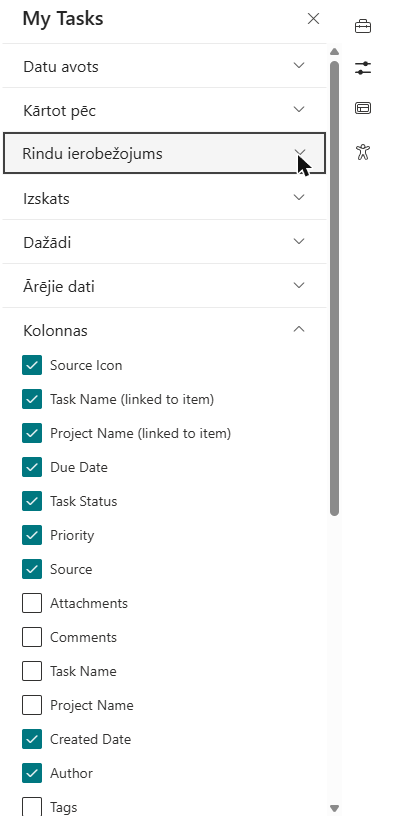
- Ritiniet līdz grupai Kolonnas. Tajā uzskaitītas visas pieejamās kolonnas, katrai ir izvēles rūtiņa.
- Atzīmējiet kolonnu, lai to rādītu, un noņemiet atzīmi, lai to paslēptu.
- Velciet rindu uz augšu vai uz leju, lai mainītu kolonnas pozīciju. Saraksta augšā esošā kolonna uzdevumu sarakstā ir kreisākā.
- Noklikšķiniet uz Save vai Publish, lai jaunais izkārtojums kļūtu pieejams visiem lietotājiem.
Atzīmes noņemšana neko neizdzēš. Kolonnas pozīcija tiek atcerēta, tāpēc, vēlāk atzīmējot kolonnu atkārtoti, tā atgriežas savā vietā sarakstā.
Pieejamās kolonnas
| Kolonna | Saturs | Noklusējums |
|---|---|---|
| Avots Ikona | Neliela ikona, kas rāda, no kurienes uzdevums nāk (Planner, Outlook, To Do, Azure DevOps, SharePoint vai Project) | Ieslēgta, pirmā |
| Pielikumi | Saspraudes ikona ar pielikumu skaitu | Izslēgta |
| Komentāri | Tērzēšanas ikona ar komentāru skaitu | Izslēgta |
| Uzdevuma nosaukums | Uzdevuma nosaukums kā vienkāršs teksts | Izslēgta |
| Uzdevuma nosaukums (saistīts ar vienumu) | Nosaukums kā saite, kas jaunā cilnē atver oriģinālo uzdevumu | Ieslēgta |
| Projekta nosaukums | Uzdevuma projekts, plāns, saraksts vai vietne kā vienkāršs teksts | Izslēgta |
| Projekta nosaukums (saistīts ar vienumu) | Tas pats nosaukums kā saite uz projektu, plānu vai vietni, ja avots nodrošina adresi | Ieslēgta |
| Izveides datums | Uzdevuma izveides datums | Ieslēgta |
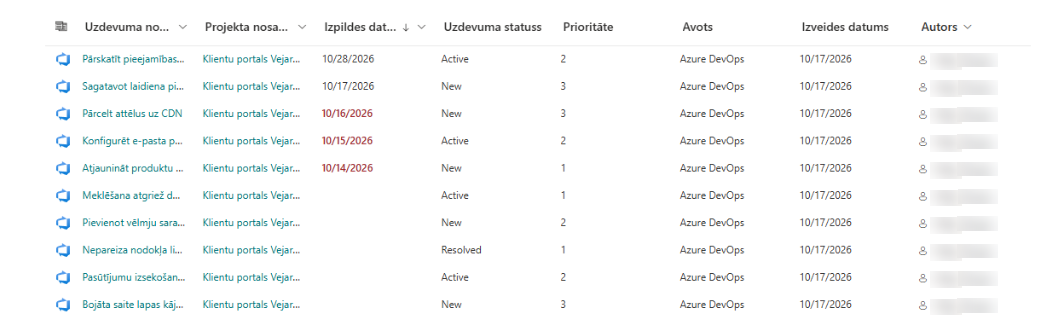
| Izpildes datums | Izpildes datums; nokavētie datumi tiek rādīti sarkanā krāsā | Ieslēgta |
| Autors | Uzdevuma izveidotājs ar profila attēlu, ja avots to nodrošina | Ieslēgta |
| Uzdevuma statuss | Uzdevuma statuss | Ieslēgta |
| Prioritāte | Uzdevuma prioritāte | Ieslēgta |
| Avots | Avota nosaukums kā teksts, piemēram, Planner | Izslēgta |
| Atzīmes | Uzdevuma atzīmes vienā šūnā | Izslēgta |
Vienkāršie un saišu varianti
Uzdevuma nosaukums un Projekta nosaukums pastāv divos variantos. Vienkāršais variants rāda tikai tekstu. Variants ar piedēkli (saistīts ar vienumu) rāda noklikšķināmu saiti. Ja uzdevumam nav adreses, arī saišu variants rāda vienkāršu tekstu. Atzīmējiet tikai vienu variantu no katra pāra; ja atzīmēti abi, viens un tas pats teksts parādās divreiz.
Saite kolonnā Uzdevuma nosaukums (saistīts ar vienumu) un dubultklikšķis uz rindas atver oriģinālo uzdevumu. Vienkāršais variants ir noderīgs, ja vēlaties, lai lietotāji varētu atlasīt rindu, netīšām neatstājot lapu.
Kuras kolonnas kuriem avotiem ir tukšas
Ne katrs avots nodrošina katru vērtību. Tukša šūna nav kļūda.
| Kolonna | Planner | To Do | Outlook | SharePoint / Projekts | Azure DevOps |
|---|---|---|---|---|---|
| Pielikumi, Komentāri | tukša | tukša | tukša | tukša | tiek rādīti skaitļi |
| Atzīmes | tukša | tukša | tukša | tukša | tiek rādītas atzīmes |
| Autors | tiek rādīts | tukša | tukša | tiek rādīts | tiek rādīts |
| Izpildes datums | ja iestatīts | ja iestatīts | ja iestatīts | ja iestatīts | ja darba vienumam ir izpildes datums |
Avotu aprakstu skatiet rakstā KB10290. My Tasks datu avoti: Planner, To Do, Outlook, SharePoint, Project Online un Azure DevOps.
📝 Piezīme
Kolonna Autors To Do un Outlook uzdevumiem ir tukša apzināti, jo šie uzdevumi ir personiski un tiem nav cita autora.
Noklusējuma kopa un jaunas kolonnas
Tikko pievienotai tīmekļa daļai ir ieslēgtas šādas kolonnas: Avots Ikona, Uzdevuma nosaukums (saistīts ar vienumu), Projekta nosaukums (saistīts ar vienumu), Izveides datums, Izpildes datums, Autors, Uzdevuma statuss un Prioritāte.
Ja jaunā My Tasks versijā parādās jauna kolonna, tā tiek automātiski pievienota tīmekļa daļām, kas jau atrodas jūsu lapās. Nekas nav jāpārkonfigurē. Jaunā kolonna parādās grupā Kolonnas, un to var atzīmēt vai pārvietot tāpat kā jebkuru citu.
❗ Svarīgi
Kolonnu kopa ir tīmekļa daļas iestatījums, un tā ir vienāda visiem lietotājiem. Lietotājs pats nevar rādīt vai slēpt kolonnas; viņš var tikai filtrēt un kārtot sarakstu, un šie personiskie iestatījumi ir aprakstīti rakstā KB10293. My Tasks: filtrēšana, kārtošana un personiskie skata iestatījumi.
💡 Padoms
Šaurām lapas sadaļām un lietošanai programmā Microsoft Teams atstājiet tikai svarīgās kolonnas: parasti pietiek ar Avots Ikona, Uzdevuma nosaukums (saistīts ar vienumu), Izpildes datums un Uzdevuma statuss. Ar mazāku kolonnu skaitu saraksts tālrunī ir vieglāk lasāms. Ja vēlaties, lai Izpildes datums izceltos, skatiet KB10292. My Tasks: kolonna Izpildes datums, nokavēto uzdevumu izcelšana un ātrie filtri.