My Tasks
 Pārskats
Vitextra My Tasks risinājumā ir otra tīmekļa daļa — Azure DevOps Query (produkta nosaukums ir Azure DevOps Query Viewer). Tā rāda Azure DevOps saglabāta vaicājuma rezultātu tieši SharePoint lapā vai Microsoft Teams cilnē, lai komanda varētu sekot saviem darba vienumiem, neatstājot vidi, kurā strādā. Kolonnas, secība un atlases nosacījumi nāk no paša vaicājuma; jūs tos uzturat Azure DevOps.
Šajā rakstā paskaidrots, kā pievienot tīmekļa daļu, kā to savienot ar organizāciju, projektu un vaicājumu, kuri vaicājumi tiek atbalstīti un ko dara pamatiestatījumi. Cilnes ar vairākiem vaicājumiem, grupēšana un komandu rīkjosla aprakstītas rakstā KB10305. Azure DevOps Query Viewer: vaicājumu cilnes, grupēšana, meklēšana un kolonnu atiestatīšana.
Prasības
Pirms tīmekļa daļas konfigurēšanas pārliecinieties, ka:
- risinājums My Tasks ir instalēts jūsu nomniekā (skatiet KB10035. Kā instalēt Vitextra produktu pakalpojumā SharePoint Online);
- nomnieka administrators ir apstiprinājis Azure DevOps atļauju user_impersonation SharePoint administrēšanas centrā sadaļā Advanced > API access (skatiet KB10303. My Tasks: nepieciešamās atļaujas, konfidencialitāte un drošība);
- jūsu Azure DevOps organizācija ir savienota ar to pašu Microsoft Entra ID nomnieku, kas jūsu Microsoft 365 (Azure DevOps: Organization settings > Microsoft Entra);
- jūs un cilvēki, kas skatīs lapu, esat Azure DevOps organizācijas dalībnieki un jums ir piekļuve projektam;
- vajadzīgais vaicājums ir saglabāts Azure DevOps un jūs varat to atvērt.
❗ Svarīgi
Tīmekļa daļa izsauc Azure DevOps kā pierakstītais lietotājs. Katrs skatītājs redz tikai tos darba vienumus, ko drīkst redzēt Azure DevOps. Ja personai nav piekļuves projektam, tīmekļa daļa rāda kļūdu vai tukšu sarakstu, kaut arī pati lapa šai personai pakalpojumā SharePoint ir pieejama.
Tīmekļa daļas pievienošana lapai
- Atveriet SharePoint lapu un noklikšķiniet uz Edit.
- Sadaļā, kurā jāparādās sarakstam, noklikšķiniet uz + (pievienot jaunu tīmekļa daļu).
- Meklējiet Azure DevOps Query un atlasiet to.
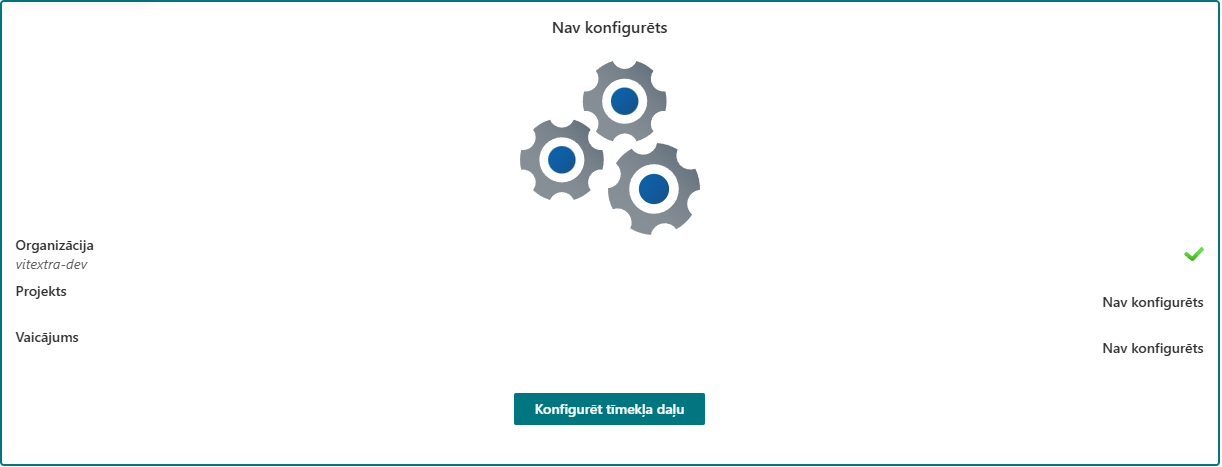
- Tīmekļa daļa parādās ar ziņojumu Nav konfigurēts. Turpiniet ar nākamo sadaļu.
Ja tīmekļa daļas sarakstā nav, risinājums nav izvietots vietnei vai lietojumprogrammu katalogs tai nav pieejams; skatiet KB10035. Kā instalēt Vitextra produktu pakalpojumā SharePoint Online.
Kontrolsaraksts „Nav konfigurēts”
Kamēr nav izvēlēta organizācija, projekts un vaicājums, tīmekļa daļa rāda kontrolsarakstu ar trim punktiem: Organizācija, Projekts un Vaicājums. Blakus katram iestatītajam punktam parādās atzīme, tāpēc redzams, kas vēl trūkst. Rediģēšanas režīmā kontrolsarakstā ir arī poga Konfigurēt tīmekļa daļu, kas atver rekvizītu rūti. Lapas lasītāji kontrolsarakstu redz bez pogas.
Organizācijas, projekta un vaicājuma pievienošana
Atveriet rekvizītu rūti (noklikšķiniet uz Konfigurēt tīmekļa daļu vai tīmekļa daļas zīmuļa ikonas). Grupā Datu avots:
- Nolaižamajā sarakstā Organizācija izvēlieties savu Azure DevOps organizāciju. Saraksts tiek ielādēts automātiski: tajā ir organizācijas, kas pieejamas kontam, ar kuru esat pierakstījies. Mainot organizāciju, tiek atiestatīts projekts, vaicājums un papildu vaicājumi.
- Nolaižamajā sarakstā Projekts izvēlieties projektu. Saraksts ir sakārtots pēc nosaukuma. Mainot projektu, tiek atiestatīts vaicājums un papildu vaicājumi.
- Nolaižamajā sarakstā Vaicājums izvēlieties saglabāto vaicājumu. Vaicājumi tiek rādīti kopā ar mapes ceļu, piemēram, Shared Queries/Active Bugs.
Tiklīdz ir iestatītas visas trīs vērtības, tīmekļa daļa ielādē darba vienumus, un kontrolsarakstu nomaina saraksts.
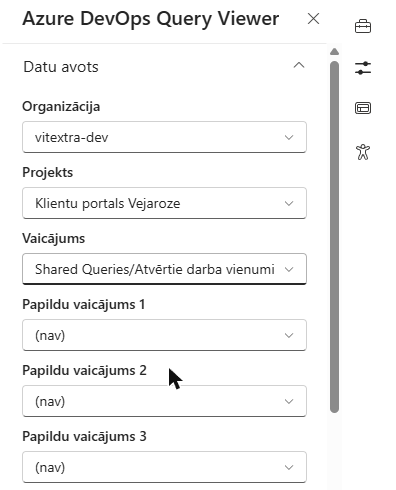
Tajā pašā grupā ir nolaižamie saraksti Papildu vaicājums 1, Papildu vaicājums 2 un Papildu vaicājums 3. Tie pārvērš tīmekļa daļu par cilņu komplektu; skatiet KB10305. Azure DevOps Query Viewer: vaicājumu cilnes, grupēšana, meklēšana un kolonnu atiestatīšana.
📝 Piezīme
Ja nolaižamais saraksts Organizācija ir tukšs, parasti cēlonis ir viens no šiem: organizācija nav savienota ar jūsu Microsoft Entra ID nomnieku, jūsu konts nav nevienas organizācijas dalībnieks vai atļauja user_impersonation vēl nav apstiprināta. Lūdziet nomnieka administratoram pārbaudīt lapu API access un pārbaudiet Organization settings > Microsoft Entra pakalpojumā Azure DevOps.
Atbalstītie vaicājumu veidi
Nolaižamajā sarakstā Vaicājums tiek piedāvāti šādu veidu saglabātie vaicājumi:
| Vaicājuma veids Azure DevOps | Kā tiek rādīts |
|---|---|
| Plakans darba vienumu saraksts | Tabula; to var kārtot un grupēt. |
| Darba vienumu koks | Izvēršama hierarhija; kārtošana un grupēšana ir izslēgta. |
| Darba vienumi un tiešās saites (one-hop) | Izvēršama hierarhija, tāpat kā koka vaicājumam. |
Mapes tiek atvērtas automātiski, tāpēc vaicājumi no mapēm Shared Queries un My Queries tiek uzskaitīti kopā ar saviem ceļiem. Cita veida vaicājumi netiek piedāvāti. Vaicājums tiek ielādēts ar savām kolonnām un savā secībā, un vienam vaicājumam tiek ielādēti ne vairāk kā 1000 darba vienumu.
Citi iestatījumi
| Grupa | Iestatījums | Ko dara |
|---|---|---|
| Maksimālais elementu skaits | Rindu ierobežojums | Slīdnis no 5 līdz 100: cik rindu tiek rādītas vienlaikus. |
| Maksimālais elementu skaits | Lapošanas navigācija | Opcija Rādīt elementus norādītā lieluma blokos. ieslēdz lapošanas navigāciju. Opcija Ierobežot atgriežamo elementu kopskaitu līdz norādītajam daudzumam. rāda tikai pirmās rindas un bez lapošanas navigācijas. |
| Maksimālais elementu skaits | Novietojums | Pieejams, kad lapošanas navigācija ir ieslēgta: Apakšā, Augšā vai Augšpusē un apakšpusē. |
| Izskats | Kompaktais režīms | Samazina rindu augstumu. |
| Izskats | Komandu rīkjosla | Parāda vai paslēpj rīkjoslu ar Atsvaidzināt, Kolonnas un Grupēt pēc. |
| Dažādi | Automātiski atsvaidzināt | Izslēgts vai ik pēc 1, 5, 10, 15, 30 vai 60 min. |
| Dažādi | Ātrās darbības | Pievieno katrai rindai darbību pogu. Pēc noklusējuma izslēgts. |
| Par | Licences informācija | Rāda produkta licences stāvokli. |
Automātiskā atsvaidzināšana notiek fonā, bez paziņojumiem, tikai kamēr lapa ir atvērta skata režīmā un pārlūkprogrammas cilne ir redzama. Tīmekļa daļas virsrakstu rediģē tieši virs saraksta.
💡 Padoms
Azure DevOps izveidojiet lapai atsevišķu vaicājumu ar tieši tām kolonnām, kas vajadzīgas lasītājiem, un glabājiet to mapē Shared Queries. Lasītāji joprojām var sev pievienot vai noņemt kolonnas izvēlnē Kolonnas, nemainot vaicājumu. Vecākus soli pa solim aprakstus skatiet rakstos KB10209. Kā instalēt un konfigurēt Azure DevOps Query Viewer tīmekļa daļu un KB50003. Kā parādīt Azure DevOps vaicājuma rezultātus SharePoint Online. Par darba vienumu maiņu no saraksta skatiet KB10306. Azure DevOps Query Viewer: ātrās darbības (stāvokļa maiņa, piešķiršana, termiņa iestatīšana, komentāra pievienošana).