My Tasks
 Pārskats
My Tasks apkopo pierakstītā lietotāja uzdevumus no vairākiem avotiem un parāda tos vienā sarakstā. Ja uzdevuma nav, iemesls gandrīz vienmēr ir kāds no dažiem: datu avots ir izslēgts, uzdevums neatbilst avota nosacījumiem, to slēpj filtrs vai atļaujas nav apstiprinātas. Šī rokasgrāmata ir veidota pēc simptomiem: atrodiet, ko redzat, pārbaudiet iemeslus norādītajā secībā un veiciet risinājumu.
Ja avotu nevar ielādēt, tīmekļa daļa to izlaiž bez paziņojuma un rāda pārējo avotu uzdevumus. Tāpēc viena trūkstoša avota gadījums ir bieži sastopams simptoms: kļūdas ziņojuma nav.
Ātrās pārbaudes
Sāciet ar šīm pārbaudēm. Tās atrisina lielāko daļu gadījumu.
- Komandu rīkjoslā noklikšķiniet uz Atsvaidzināt. Saraksts var būt vairākas minūtes vecs (skatiet Dati ir novecojuši).
- Paskatieties uz ikonu Filtrs un izvēlni Izpildes datums. Ja ikona ir aizpildīta vai izvēlnē nav izvēlēts Visi datumi, uzdevumus slēpj filtrs (skatiet Filtri slēpj uzdevumus).
- Atveriet rekvizītu rūti un pārbaudiet, vai grupā Datu avots ir ieslēgti nepieciešamie slēdži.
- Atveriet to pašu uzdevumu tā lietojumprogrammā (Planner, To Do, Outlook, SharePoint, Azure DevOps) un pārbaudiet, vai tas ir piešķirts jums un nav pabeigts.
- Pajautājiet administratoram, vai API atļaujas ir apstiprinātas (skatiet KB10303. My Tasks: nepieciešamās atļaujas, konfidencialitāte un drošība).
Saraksts ir pilnīgi tukšs
| Iespējamais cēlonis | Ko darīt |
|---|---|
| Neviens datu avots nav ieslēgts. | Rekvizītu rūtī grupā Datu avots ieslēdziet vismaz vienu avotu. Ja visi slēdži ir izslēgti, saraksts ir tukšs. |
| Jums nav piešķirtu uzdevumu. | My Tasks rāda tikai pierakstītajam lietotājam piešķirtos uzdevumus. Pārbaudiet avota lietojumprogrammā. |
| Uzdevumus slēpj iestatījums Izslēgtie statusi (atdalīti ar komatiem). | Pārbaudiet sarakstu grupā Dažādi. Kļūdas dēļ ievadīts statuss, piemēram, Active vai In Progress, paslēpj visus šādus uzdevumus visiem lietotājiem. Skatiet KB10298. My Tasks: statusu izslēgšana un uzdevumu saraksta ierobežošana. |
| Ir aktīvs filtrs vai ātrais filtrs Izpildes datums. | Skatiet Filtri slēpj uzdevumus. |
| Atļaujas nav apstiprinātas. | Nomnieka administrators tās apstiprina SharePoint administrēšanas centrā sadaļā Advanced > API access. |
| Neviens avots neielādējās. | Atveriet pārlūkprogrammas konsoli (skatiet Informācijas vākšana atbalstam). |
Trūkst viena avota
Vispirms pārbaudiet, vai tā slēdzis grupā Datu avots ir ieslēgts un vai uzdevumus neslēpj filtrs: atveriet Filtrs un paskatieties grupu Avots; tajā tiek piedāvāti tikai avoti, kuriem ielādētajā sarakstā ir uzdevumi. Ja avotam savā lietojumprogrammā uzdevumi ir, bet My Tasks tādu nav, meklējiet cēloni tālāk.
Trūkst Planner, To Do vai Outlook uzdevumu
- Atļaujas. Šie trīs avoti izmanto Microsoft Graph ar atļauju Tasks.ReadWrite. Ja tā nav apstiprināta, avoti neielādējas. Tīmekļa daļa uzdevumus tikai lasa; tā tos nekad neveido un nemaina.
- Planner rāda uzdevumus, kas ir piešķirti jums un vēl nav pabeigti par 100 %. Ar dalību plānā nepietiek. Kolonna Projekta nosaukums rāda plāna nosaukumu; tā ir tukša, ja plāns jums nav pieejams.
- To Do rāda uzdevumus no visiem jūsu sarakstiem, izņemot Flagged email; pabeigtie uzdevumi netiek rādīti.
- Outlook rāda ar karodziņu atzīmētos e-pasta ziņojumus, kas tiek glabāti To Do sarakstā Flagged email; pabeigtie netiek rādīti. Jūsu pastkastei jābūt Exchange Online pastkastei ar pieejamu To Do; koplietojamās pastkastes netiek iekļautas.
- Kolonna Autors To Do un Outlook uzdevumiem ir tukša. Tā ir normāla parādība.
Trūkst SharePoint vai Project uzdevumu
- Uzdevums tiek atrasts tikai uzdevumu sarakstā (satura tips Task) un tikai tad, ja jūs esat norādīts tā kolonnā Assigned To.
- Uzdevumus atrod SharePoint meklēšana, tāpēc pirms dažām minūtēm izveidots uzdevums var parādīties tikai pēc nākamās pārmeklēšanas (crawl).
- Vietne vai saraksts, kas izslēgts no meklēšanas rezultātiem (opcija „Allow items from this site to appear in search results” ir iestatīta uz No), netiek pārmeklēts.
- Meklēšana rāda tikai to, ko jums atļauts redzēt.
- Project Online un Project Server uzdevumus rāda avots Projekts. Tie netiek dublēti avotā SharePoint.
- No SharePoint tiek ielādēti līdz 100 uzdevumiem un no Project — līdz 100.
Trūkst Azure DevOps uzdevumu vai tiek rādīta kļūda
- Laukā Organizācija ievadiet organizācijas nosaukumu tieši tā, kā tas ir adresē
dev.azure.com/<organization>, piemēram,contoso. - Atļaujai user_impersonation pakalpojumam Azure DevOps jābūt nomnieka administratora apstiprinātai.
- Jums jābūt organizācijas un projekta dalībniekam, un organizācijai jābūt savienotai ar to pašu Microsoft Entra ID nomnieku, kas Microsoft 365 (Azure DevOps: Organization settings > Microsoft Entra).
- Tiek rādīti tikai jums piešķirtie darba vienumi. Statuss ir darba vienuma stāvoklis.
- Tīmekļa daļa Azure DevOps Query Viewer kļūdas gadījumā rāda paneli Diemžēl radās problēma. ar aprakstu un pogu Atsvaidzināt. Izlasiet aprakstu: tas nāk no Azure DevOps. Ja nolaižamais saraksts Organizācija tīmekļa daļas iestatījumos ir tukšs, organizācija nav savienota ar jūsu nomnieku. Skatiet KB10304. Azure DevOps Query Viewer: iestatīšana un vaicājuma pievienošana.
Dati ir novecojuši
Pēdējais ielādētais saraksts pārlūkprogrammas cilnē tiek glabāts līdz 15 minūtēm un nākamreiz, atverot lapu, tiek parādīts uzreiz; pēc tam tas tiek atsvaidzināts fonā. Noklikšķiniet uz Atsvaidzināt, lai to pārlādētu tūlīt. Administrators var ieslēgt Automātiski atsvaidzināt: tad saraksts tiek pārlādēts ik pēc 60 sekundēm. SharePoint un Project uzdevumi ir atkarīgi arī no meklēšanas pārmeklēšanas.
Filtri slēpj uzdevumus
Jūsu kārtošana, atlase sadaļā Filtrs un ātrais filtrs Izpildes datums tiek atcerēti katrai tīmekļa daļai jūsu pārlūkprogrammā. Kad atgriežaties lapā, neatbilstošie uzdevumi joprojām ir paslēpti. Ja filtrs tiek lietots, ikona Filtrs ir aizpildīta.
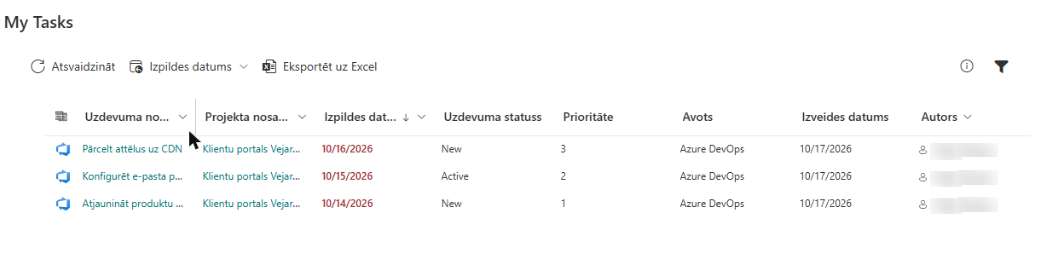
Lai redzētu visu, izvēlnē Izpildes datums izvēlieties Visi datumi un noņemiet atzīmes panelī Rediģēt filtra kritērijus. Skatiet KB10293. My Tasks: filtrēšana, kārtošana un personiskie skata iestatījumi.
Iestatījumi netiek atcerēti
Personiskie iestatījumi tiek glabāti pārlūkprogrammā (localStorage) atsevišķi katrai tīmekļa daļai, pārlūkprogrammai un ierīcei. Tie tiek zaudēti, ja vietņu dati tiek dzēsti, un privātajā logā (InPrivate/Incognito) var netikt saglabāti. Starp datoru un tālruni tie netiek sinhronizēti.
Izmēģinājuma periods ir beidzies
Kad izmēģinājuma periods ir beidzies, uzdevumu vietā tīmekļa daļa rāda paneli ar tekstu Ceram, ka esat apmierināts ar bezmaksas izmēģinājumversiju. Lai turpinātu darbu ar šo programmu, iegādājieties to tūlīt. Licences statuss tiek rādīts rekvizītu rūts grupā Par (Izmēģinājumversija, Aktīva, Derīgums beidzies, Aizturēta vai Atcelta). Lai atjaunotu tīmekļa daļas darbību, aktivizējiet licenci; skatiet KB10206. Vitextra licencēšana un konts: kā iegādāties un aktivizēt licenci. Ziņojums par jaunu versiju rediģēšanas režīmā nozīmē, ka var instalēt atjauninājumu; skatiet KB10050. Kā atjaunināt Vitextra SPFx risinājumu pakalpojumā SharePoint Online.
Trūkst kolonnas
Ja kolonna netiek rādīta, administrators to ieslēdz rekvizītu rūts grupā Kolonnas. Avots (kā teksts) un Atzīmes pēc noklusējuma ir izslēgtas.
Eksports nedarbojas
- Poga Eksportēt uz Excel nav pieejama, kamēr saraksts tiek ielādēts vai ja uzdevumu nav.
- Failā ir uzdevumi, kas ir redzami pēc jūsu filtriem, tāpēc filtrēts saraksts dod īsu failu. Tajā ir visas lapas.
- Fails ir CSV, nevis .xlsx fails. Ja Excel visu ievieto vienā kolonnā, izmantojiet Data > From Text/CSV un kā atdalītāju izvēlieties komatu.
- Ja pārlūkprogramma bloķē lejupielādi, atļaujiet lejupielādes no savas SharePoint vietnes.
Skatiet KB10296. Kā eksportēt My Tasks uzdevumus uz Excel.
Informācijas vākšana atbalstam
Ja nevarat atrast cēloni, nosūtiet šo informāciju Vitextra atbalstam:
- Versija un licence. Rediģēšanas režīmā atveriet rekvizītu rūti un nokopējiet vērtības Statuss, Nomnieks un Versija no grupas Par. Ja nezināt sava nomnieka ID, skatiet KB10034. Kā atrast Microsoft 365 nomnieka ID (Tenant ID) Vitextra licencēšanai.
- Kuri avoti ir ieslēgti un kura trūkst, ar uzdevuma piemēru, kuram vajadzētu būt redzamam.
- Konsoles ziņojumi. Atveriet lapu, nospiediet F12, pārejiet uz cilni Console, tīmekļa daļā noklikšķiniet uz Atsvaidzināt un nokopējiet sarkanos ziņojumus. Cilne Network rāda neveiksmīgos pieprasījumus (statuss 401, 403 vai 404 vai CORS kļūdas).
- Ekrānuzņēmums ar tīmekļa daļu, kurā redzams filtra stāvoklis, un informācija par jūsu izmantoto pārlūkprogrammu.
❗ Svarīgi
Pirms ekrānuzņēmuma vai konsoles teksta sūtīšanas noņemiet konfidenciālus datus, piemēram, uzdevumu nosaukumus, vārdus un marķierus. Nekad nesūtiet paroles vai piekļuves marķierus.
📝 Piezīme
My Tasks neglabā jūsu uzdevumus Vitextra serveros: tīmekļa daļa tos ielādē jūsu pārlūkprogrammā ar jūsu pašu atļaujām. Ja uzdevums jums nav redzams avota lietojumprogrammā, My Tasks to nevar parādīt.
💡 Padoms
Atbildes uz biežāk uzdotajiem jautājumiem ir rakstā KB10308. My Tasks: biežāk uzdotie jautājumi. Avotu un to nosacījumu sarakstu skatiet rakstā KB10290. My Tasks datu avoti: Planner, To Do, Outlook, SharePoint, Project Online un Azure DevOps.